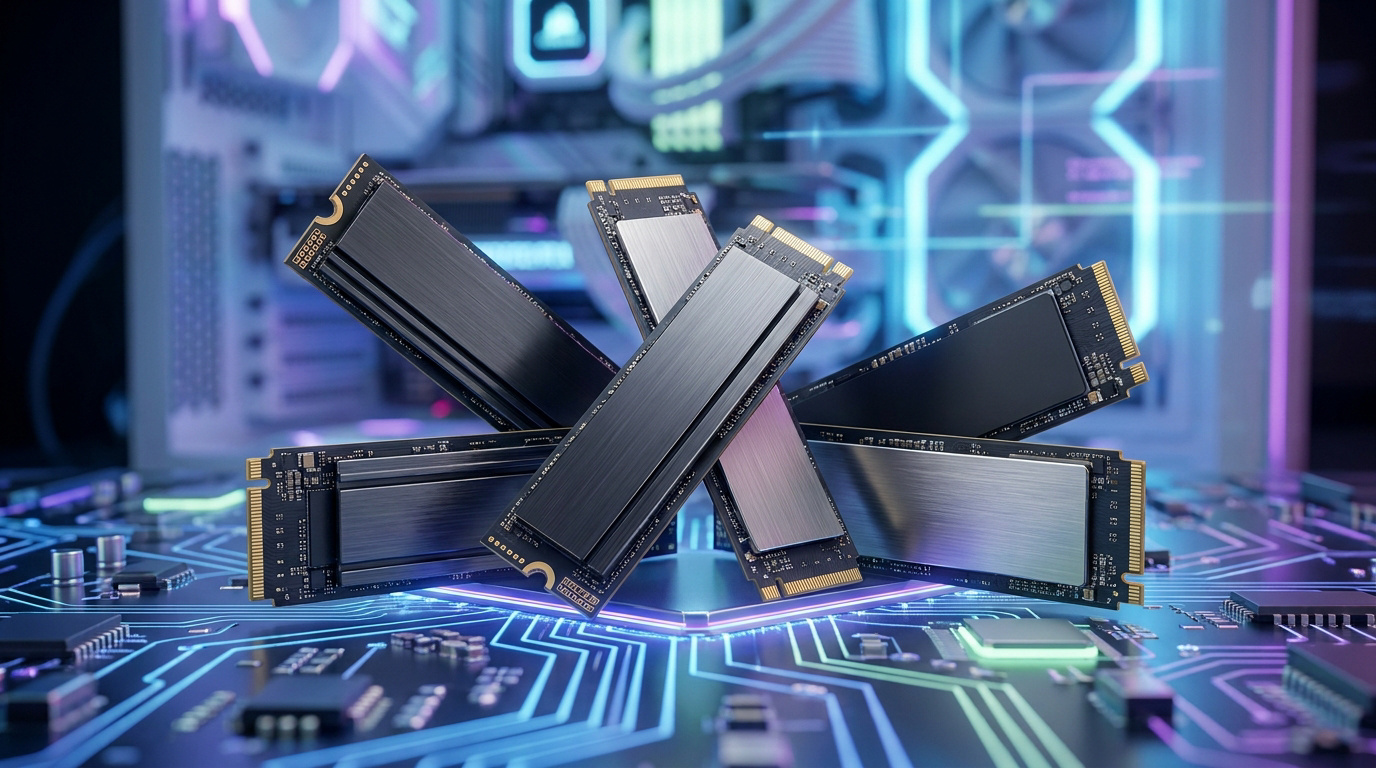
Meilleur SSD interne 2026 : comparatif et avis
Le marché du stockage évolue à une vitesse folle et les nouveaux modèles PCIe 5.0 atteignent désormais des sommets avec 12 000 Mo/s en lecture. Pour vous donner une idée concrète, cela permet de copier des dossiers de plusieurs gigaoctets en un simple clin d’œil, transformant radicalement la réactivité de votre ordinateur sur Windows 10 ou Windows 11.
Pourtant, choisir le bon composant devient un vrai casse-tête entre les normes de vitesse, l’endurance des puces et la gestion de la chaleur. On finit souvent par s’y perdre et acheter un modèle soit trop lent, soit beaucoup trop cher pour nos besoins réels. Je vais vous aider à y voir plus clair pour dénicher le meilleur SSD interne 2026 adapté à votre budget et à votre usage. Comme je dis toujours, un PC bien équipé, c’est un PC qui vous sourit au démarrage !
- Comment choisir le meilleur SSD interne 2026 pour votre PC
- FAQ : tout savoir sur les SSD en 2026
- 3 raisons de préférer le Lexar NM 1090 pour la vitesse
- 3 points forts du Samsung 990 Pro pour la fiabilité
- 3 avantages du Crucial T700 pour votre station de travail
- Pourquoi le WD Black SN850X est parfait pour votre console
- 3 conseils pour entretenir votre matériel informatique
Comment choisir le meilleur SSD interne 2026 pour votre PC
- Le NVMe M.2 est devenu la norme absolue pour la performance.
- Vérifiez toujours le TBW pour garantir la longévité de vos données.
- Une mémoire cache DRAM est préférable pour le confort du système.
Le Lexar NM1090 domine en PCIe 5.0 avec 12 000 Mo/s, tandis que le Samsung 990 Pro reste la référence de fiabilité en PCIe 4.0. La transition vers le NVMe M.2 devient la norme face au SATA.
Pour bien comprendre comment booster votre machine, il faut d’abord regarder comment le disque communique avec votre ordinateur.
Vitesse et interfaces : comment choisir entre SATA et NVMe
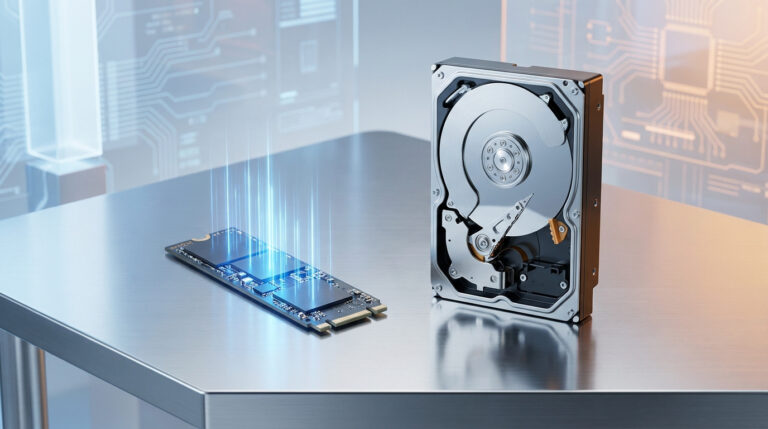
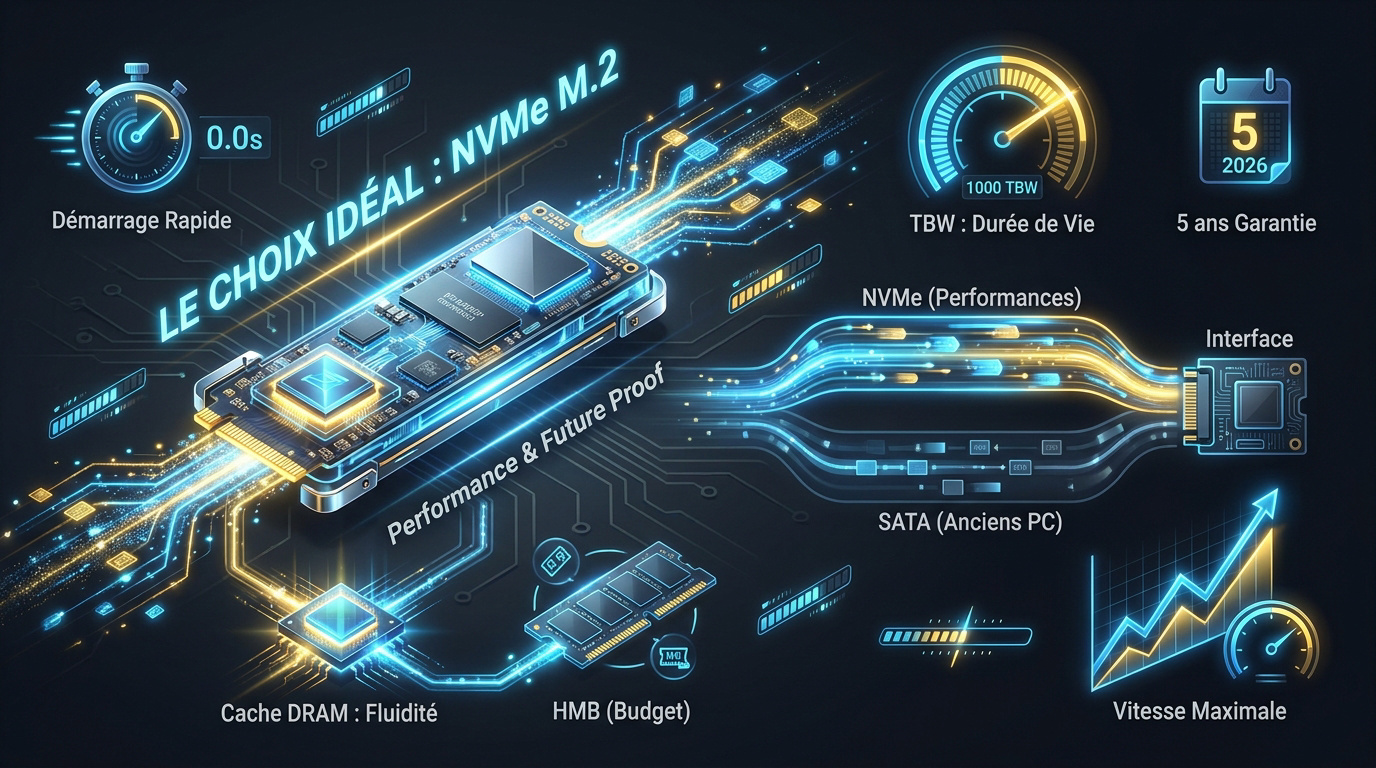
Rassurez-vous, choisir entre ces deux technologies est devenu très simple aujourd’hui. Le NVMe (protocole de communication rapide) est désormais le standard pour tout nouvel achat performant. Le SATA reste utile uniquement pour redonner vie à de vieux PC.
La différence technique est flagrante. Les câbles SATA limitent le débit à 600 Mo/s. À l’inverse, les ports M.2 NVMe (format barrette) explosent ces plafonds. C’est une autoroute contre un sentier. La réactivité change tout au quotidien.
Sur Windows 11, le changement est radical. Le système démarre souvent en moins de dix secondes sur un SSD moderne. C’est un confort immédiat et vraiment visible dès l’allumage.
Privilégiez le NVMe si votre carte mère possède le slot requis. C’est le meilleur investissement actuel pour la pérennité. En fait, la vitesse dépend surtout de l’endurance de vos composants.
Vérifiez le manuel de votre carte mère pour confirmer la génération PCIe supportée avant l’achat.
Endurance TBW : comment calculer la durée de vie réelle
Le TBW (volume total d’écriture garanti) définit la robustesse du disque. C’est la quantité de données que le fabricant garantit d’écrire. Plus le chiffre est haut, plus le disque encaisse. C’est un gage de sérénité.
TBW : Volume total d’écriture garanti par le fabricant avant risque de défaillance des cellules de stockage.
Le choix doit refléter votre intensité d’usage. Un utilisateur de bureau écrit peu de données chaque jour. Mais un monteur vidéo sature son disque bien plus vite. Ne négligez pas ce point lors de votre sélection.
Je vous conseille de surveiller l’usure régulièrement. Utilisez les utilitaires S.M.A.R.T (système de surveillance intégré) pour vérifier l’état de santé. Cela évite les mauvaises surprises avant une éventuelle panne.
Une garantie de cinq ans accompagne souvent un TBW élevé. C’est un critère de sélection majeur pour votre sécurité. Mais attention, la vitesse brute peut chuter sans un bon cerveau.
Pour un usage intensif, visez un modèle affichant au moins 600 TBW pour dormir sur vos deux oreilles.
Mémoire DRAM : comment éviter les ralentissements du système
Le cache DRAM (puce de mémoire vive dédiée) accélère l’accès aux données. Sans elle, le système peut saccader lors d’écritures lourdes. C’est véritablement le cerveau du disque qui gère les adresses.
Il existe une alternative appelée HMB (Host Memory Buffer). Ces modèles moins chers utilisent la RAM du PC. C’est efficace pour les budgets serrés. Les performances restent très correctes pour l’usage courant.
Sur Windows 10 et 11, la différence est notable. Le lancement d’applications lourdes est bien plus fluide avec une DRAM physique. Un SSD avec DRAM offre une fluidité supérieure. C’est un choix premium.
Privilégiez la DRAM pour votre disque système principal. Votre confort de navigation en dépend directement. Alors, êtes-vous prêt à franchir le pas pour le meilleur SSD interne 2026 : comparatif et avis ?
Si vous installez votre système d’exploitation, ne faites pas l’impasse sur un modèle avec cache DRAM intégré.
FAQ : tout savoir sur les SSD en 2026
Quelle est la différence entre PCIe 4.0 et 5.0 ?
Le PCIe 5.0 double théoriquement les débits du 4.0, atteignant jusqu’à 12 000 Mo/s contre 7 500 Mo/s. Il nécessite toutefois une carte mère très récente et chauffe davantage.
Un SSD NVMe est-il compatible avec mon vieux PC ?
Pas forcément. Votre carte mère doit posséder un emplacement M.2 spécifique. Si elle n’en a pas, vous devrez rester sur un SSD SATA 2,5 pouces classique.
Pourquoi mon SSD chauffe-t-il autant ?
Les modèles très rapides, surtout en Gen 5, dégagent beaucoup de chaleur. L’utilisation d’un dissipateur thermique (radiateur) est indispensable pour éviter que le disque ne ralentisse par sécurité.
Est-ce que 1 To suffit pour jouer en 2026 ?
C’est le minimum syndical. Avec des jeux dépassant souvent les 100 Go, 2 To deviennent le choix le plus confortable pour ne pas avoir à désinstaller vos logiciels sans cesse.
3 raisons de préférer le Lexar NM 1090 pour la vitesse
Après avoir compris les bases techniques, il est temps de regarder de plus près le champion actuel de la vitesse brute.
- Le Lexar NM 1090 atteint 12 000 Mo/s grâce au standard PCIe 5.0.
- Un ventilateur actif intégré empêche la surchauffe et les baisses de régime.
- C’est un investissement rentable pour les professionnels du montage vidéo.
Débits records : comment exploiter les 12 000 Mo/s
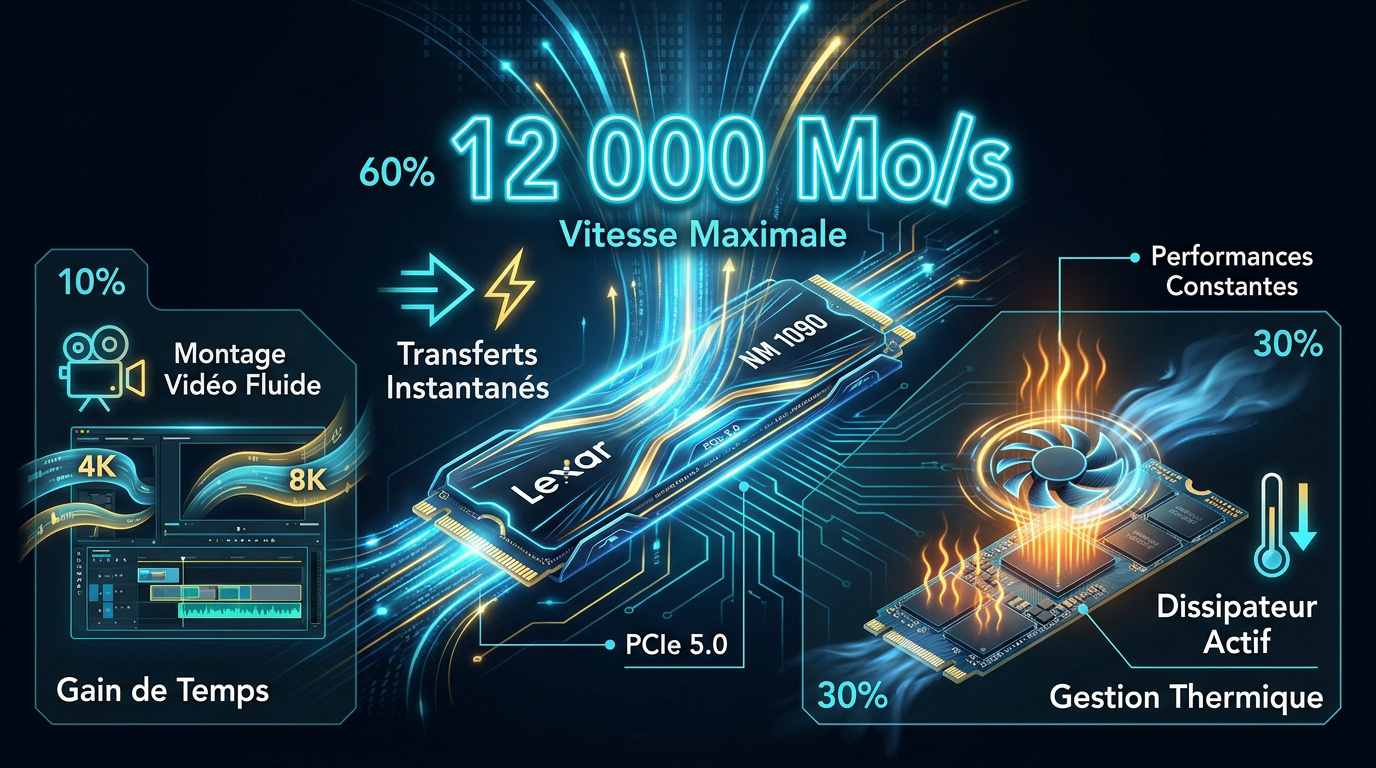
Le Lexar NM 1090 atteint des sommets avec 12 000 Mo/s. Les transferts de fichiers massifs deviennent quasi instantanés. C’est une prouesse rendue possible par le PCIe 5.0 (cinquième génération de connexion). Les chiffres parlent d’eux-mêmes.
Vos photos de vacances se copient en un clin d’œil. Plus besoin d’attendre devant une barre de progression. Le gain de temps est réel.
Vérifiez que votre carte mère supporte cette génération récente. Le disque fonctionne partout, mais seule une plateforme moderne libère sa puissance. Soyez vigilant sur ce point.
12 000 Mo/s
11 000 Mo/s
C’est le choix ultime pour ceux qui refusent tout compromis. La rapidité est ici portée à son paroxysme.
Mon conseil de technicien : assurez-vous d’installer Windows sur ce disque pour un démarrage en quelques secondes seulement. Mais passons maintenant à la gestion de la température.
Dissipateur actif : comment gérer la chaleur du PCIe 5.0
Ce SSD embarque un petit ventilateur actif. Il évite la surchauffe lors des sollicitations extrêmes. C’est indispensable pour maintenir les débits. La technologie est impressionnante.
En plein travail intensif, le disque reste dans des valeurs sûres. Le « thermal throttling » (ralentissement thermique pour protection) est ainsi totalement évité. Vos performances ne s’effondrent jamais. C’est un avantage majeur face à la concurrence passive.
Assurez-vous que l’air circule bien dans votre boîtier. Ne bloquez pas le flux du mini-ventilateur. Un bon environnement prolonge la vie du matériel.
Malgré le ventilateur, le bruit reste imperceptible en usage normal. L’équilibre entre refroidissement et discrétion est parfaitement maîtrisé.
Petit conseil de pro : nettoyez régulièrement la poussière de votre boîtier pour que ce petit ventilateur tourne toujours librement. Voyons maintenant l’impact sur votre travail créatif.
Usage créatif : comment gagner du temps sur vos montages
Les logiciels de montage vidéo respirent enfin. La lecture de flux 4K ou 8K devient fluide. Les temps de rendu sont optimisés. C’est un régal.
Analyse du prix : le coût par gigaoctet est plus élevé que le PCIe 4.0. Pourtant, le gain de productivité justifie cet écart. Pour un professionnel, chaque minute gagnée compte. C’est un calcul de rentabilité simple.
Acheter ce modèle, c’est anticiper les besoins futurs. Les fichiers seront toujours plus lourds demain. Vous serez prêt pour la suite. Ne voyez pas petit.
Pour la création de contenu, ce Lexar est un allié de poids. Il transforme votre station de travail en monstre.
Conseil final : si vous travaillez sur des fichiers volumineux, optez directement pour la version 2 To ou 4 To afin de conserver ces débits maximums.
3 points forts du Samsung 990 Pro pour la fiabilité
Si la vitesse pure du PCIe 5.0 vous impressionne, la stabilité légendaire de Samsung reste une alternative de premier choix.
Lecture : 7 450 Mo/s, Écriture : 6 900 Mo/s. Technologie : Revêtement nickel et gestion thermique avancée.
Gestion thermique : comment stabiliser vos transferts
Le contrôleur Samsung est protégé par une fine couche de nickel. Cela dissipe la chaleur très efficacement. La conception est exemplaire et robuste. C’est du sérieux.
Même après une heure de transfert, la vitesse ne chute pas. Le disque conserve son rythme de croisière sans faiblir. C’est la force tranquille du 990 Pro. Vous pouvez compter sur lui.
Copier un dossier de 100 Go se fait sans aucune baisse de régime. C’est là qu’on voit la qualité du matériel. La fiabilité thermique est au rendez-vous.
Samsung maîtrise la chauffe sans ventilateur bruyant. C’est une solution élégante et performante pour tous les PC.
Conseil pro : Si votre boîtier est mal ventilé, optez pour la version avec dissipateur intégré pour éviter tout bridage automatique lors des grosses chaleurs.
Sécurité AES-256 : comment protéger vos fichiers personnels
Le SSD intègre une protection AES-256 bits. Vos données sont cryptées directement par le disque. Cela ne ralentit pas votre système. La sécurité est maximale.
Sur Windows 11, l’activation est simple via BitLocker. Vos fichiers personnels deviennent illisibles en cas de vol du PC. C’est une tranquillité d’esprit indispensable aujourd’hui. Protégez votre vie privée simplement.
Le chiffrement ne remplace pas une copie externe. Gardez toujours un double de vos documents importants ailleurs. Un disque peut tomber en panne. Soyez prévoyant.
Samsung offre des outils professionnels au grand public. Vos données sensibles sont enfin à l’abri des regards indiscrets.
Conseil pro : Pensez à vérifier que le module TPM est bien activé dans votre BIOS pour que BitLocker puisse utiliser le chiffrement matériel du SSD.
Logiciel Magician : comment surveiller la santé du matériel
Cet utilitaire gratuit est le meilleur du marché. Il permet de surveiller l’état de santé du disque. L’interface est claire et intuitive. Tout est sous contrôle.
Le logiciel propose les derniers micrologiciels en un clic. Ces mises à jour optimisent souvent les performances et la stabilité. Ne les ignorez jamais pour votre SSD. C’est rapide et sécurisé.
Sur PC fixe, les outils de diagnostic confirment la robustesse. Le disque est testé sous toutes les coutures. La sérénité est totale avec cet accompagnement.
Samsung ne vend pas qu’un disque, mais un écosystème complet. C’est ce qui fait la différence sur le long terme.
Conseil pro : Lancez un test S.M.A.R.T. une fois par mois via Magician pour détecter le moindre signe de fatigue avant qu’une panne ne survienne.
3 avantages du Crucial T700 pour votre station de travail
Pour ceux qui ont besoin d’une puissance brute sans compromis sur la capacité, Crucial propose une solution redoutable.
Technologie DirectStorage : comment accélérer les applications
Communication directe. Le T700 utilise DirectStorage pour parler à la carte graphique. Cela libère le processeur de certaines tâches lourdes. Les performances globales s’en trouvent améliorées.
Chargements instantanés. Sur les jeux et logiciels compatibles, l’attente disparaît. Les textures se chargent en un éclair. C’est une révolution pour le confort de travail et de jeu. L’expérience est transformée.
Configuration logicielle. L’installation est simple et automatique sous les systèmes récents. Aucune manipulation complexe n’est requise de votre part. Tout fonctionne dès le premier démarrage.
Verdict DirectStorage. Cette technologie est l’avenir du stockage haute performance. Crucial la maîtrise parfaitement avec ce modèle haut de gamme.
Conseil pro : Vérifiez bien que votre Windows 11 est à jour pour profiter pleinement de cette accélération gratuite et automatique.
Capacité 4 To : comment stocker tous vos projets
Confort d’espace. Avec 4 To, vous ne manquerez plus jamais de place. Stockez vos vidéos lourdes et vos jeux sans compter. C’est la liberté totale de stockage.
Comparaison des coûts. Acheter un seul disque de 4 To est souvent plus judicieux. Cela libère des ports M.2 pour le futur. La gestion est simplifiée au quotidien. C’est un investissement intelligent.
Conseil organisation. Créez des partitions pour séparer le système de vos données. Cela facilite les sauvegardes et la maintenance de votre PC. Soyez méthodique et organisé.
Conclusion capacité. Le T700 en version 4 To est le roi des stations de travail. Il allie l’espace à la vitesse folle.
Conseil pro : Pensez à nommer vos partitions clairement (ex: « Système » et « Projets ») pour ne jamais vous emmêler les pinceaux lors d’un dépannage.
Flux d’air : comment optimiser le refroidissement passif
Radiateur massif. Le Crucial T700 dispose d’un dissipateur imposant. Il fonctionne sans ventilateur, donc sans aucun bruit. C’est une pièce d’ingénierie remarquable et efficace.
Placement idéal. Installez le disque près d’un ventilateur de boîtier. Le flux d’air naturel suffira à le refroidir. Évitez les zones confinées sans circulation d’air. Votre matériel vous remerciera sur la durée.
Silence total. Les tests en atelier confirment l’absence de nuisances sonores. C’est parfait pour les environnements de travail calmes. La performance ne doit pas être bruyante.
Verdict refroidissement. Crucial prouve que le passif peut gérer le PCIe 5.0. C’est un choix idéal pour les amateurs de silence.
Conseil pro : Si votre carte mère possède déjà un bouclier thermique (heatsink) imposant, vous pouvez opter pour la version sans dissipateur pour gagner quelques euros.
- Compatibilité totale : Ce disque respecte scrupuleusement les normes de Sony pour une intégration parfaite dans la PS5.
- Efficacité énergétique : Son optimisation permet de préserver l’autonomie de votre ordinateur portable au quotidien.
- Contrôle logiciel : Le Dashboard dédié offre un mode jeu 2.0 pour maximiser la réactivité de votre stockage.
Pourquoi le WD Black SN850X est parfait pour votre console
Si votre priorité n’est pas la station de travail mais le divertissement, Western Digital a la réponse idéale avec ce modèle robuste. Dans votre quête du meilleur SSD interne 2026 : comparatif et avis, ce disque se distingue par sa polyvalence entre salon et mobilité.
Extension PS5 : comment installer le disque sans risque
Ouvrir la PS5 est une opération très simple. Sony a prévu un emplacement accessible pour le stockage. N’ayez aucune crainte lors de la manipulation.
Le dissipateur du SN850X rentre parfaitement dans la console. Il respecte les normes strictes imposées par le constructeur japonais. C’est un choix sûr et certifié. Tout s’emboîte sans forcer.
Utilisez un tournevis cruciforme de taille adaptée et assurez-vous que le dissipateur thermique est bien en place pour respecter les normes Sony.
Utilisez un tournevis cruciforme de taille adaptée. Ne forcez jamais sur les vis de la console. Prenez votre temps pour cette étape cruciale.
Le WD Black est le compagnon rêvé de votre PS5. Il offre des performances identiques au disque d’origine.
Une fois le matériel en place, vous devrez formater le disque au premier démarrage, alors passons maintenant à l’usage nomade.
Autonomie laptop : comment limiter la consommation électrique
Ce modèle consomme très peu d’énergie en veille. C’est un atout majeur pour les ordinateurs portables. Votre batterie vous remerciera chaque jour.
Vous pouvez gagner plusieurs minutes précieuses sur une charge. Pour un nomade, chaque pourcent de batterie compte énormément. Le SN850X est particulièrement bien optimisé. C’est un choix écologique et pratique.
Sous Windows 10, le disque reste tiède même sollicité. Il ne transforme pas votre laptop en radiateur. Le confort d’utilisation est ainsi préservé.
Efficace et sobre, ce SSD est parfait pour booster un PC portable. Il allie puissance et économie d’énergie.
Après avoir préservé votre batterie, vous voudrez sans doute libérer toute la puissance brute grâce aux outils logiciels officiels.
Dashboard WD : comment activer le mode jeu spécifique
Le logiciel WD est simple et très efficace. Il permet de booster les performances en un clic. L’interface est pensée pour les joueurs.
Désactivez les fonctions d’économie d’énergie pour plus de fluidité. Le disque reste alors en éveil permanent pour réagir instantanément. Vos sessions de jeu gagnent en réactivité pure. C’est impressionnant.
Vérifiez régulièrement les mises à jour via le Dashboard. Un pilote récent corrige souvent des bugs mineurs. Gardez votre matériel au top de sa forme.
Western Digital offre un contrôle total sur votre matériel. C’est l’outil indispensable pour tout gamer exigeant.
Pensez à activer le mode jeu uniquement lors de vos sessions intensives pour maintenir un équilibre thermique optimal sur Windows 11.
3 conseils pour entretenir votre matériel informatique
Posséder le meilleur matériel est une chose, savoir le faire durer en est une autre tout aussi importante.
Mise à jour du BIOS : comment préparer votre carte mère
La stabilité de votre système dépend souvent de petits détails invisibles. Une mise à jour gratuite du BIOS améliore grandement la stabilité globale. Elle permet une meilleure reconnaissance des derniers SSD installés. C’est une étape souvent oubliée mais nécessaire.
Pour une procédure sécurisée, utilisez une clé USB formatée pour flasher (installer) le BIOS. La plupart des constructeurs proposent des outils simples aujourd’hui. Suivez scrupuleusement les instructions affichées à l’écran. C’est une opération sans danger réel pour votre PC.
Ne jamais interrompre une mise à jour du BIOS en cours. Une coupure de courant pourrait rendre votre carte mère inutilisable.
La reconnaissance des disques est l’enjeu majeur ici. Les modèles récents PCIe 5.0 exigent parfois un BIOS à jour pour fonctionner. Sans cela, les performances pourraient être bridées. Ne passez pas à côté de cette puissance.
Voici mon verdict BIOS. Un système à jour reste la base solide d’un PC performant. Prenez simplement dix minutes pour vérifier votre version actuelle. C’est un investissement en temps très rentable pour votre machine.
Maintenant que votre système est prêt à accueillir du neuf, voyons comment transférer vos fichiers sans aucune douleur.
Logiciel de clonage : comment migrer Windows gratuitement
La migration facile est à votre portée. Utilisez un logiciel de clonage pour copier l’intégralité de vos données. Cela évite de réinstaller Windows et tous vos programmes. C’est un gain de temps phénoménal pour vous.
Il existe d’excellentes solutions gratuites. De nombreux constructeurs offrent une version d’Acronis ou de Macrium. Ces outils sont fiables et très simples à utiliser au quotidien. En quelques clics, votre nouveau SSD est prêt. C’est magique et efficace.
Le succès est garanti avec cette méthode. Le transfert fonctionne parfaitement sur Windows 10 et Windows 11. Vos paramètres et fichiers personnels restent intacts après l’opération. La transition se fait en douceur, sans aucun stress.
Mon verdict clonage est sans appel. Ne repartez pas de zéro sans une raison valable. Le clonage est la solution moderne idéale pour changer de disque. C’est la méthode que j’utilise tout le temps en dépannage.
Une fois vos données bien installées, il reste un dernier point pour garder votre SSD au frais et rapide.
Entretien physique : comment nettoyer vos composants internes
L’impact de la poussière est souvent sous-estimé. La poussière accumulée ralentit considérablement le refroidissement du disque. Un SSD qui chauffe trop perd immédiatement en vitesse. Un nettoyage régulier est donc indispensable pour vos performances.
Concernant la méthode de nettoyage, c’est assez simple. Utilisez une bombe à air comprimé tous les six mois environ. Visez les radiateurs et les ventilateurs du boîtier. Cela maintient un flux d’air optimal pour vos composants. C’est simple et très efficace.
Éteignez et débranchez toujours votre PC avant d’ouvrir le boîtier. La prudence est de mise pour éviter tout court-circuit accidentel.
La sécurité électrique est primordiale lors de cette étape. Touchez une partie métallique du boîtier pour décharger l’électricité statique. Évitez de toucher directement les circuits. La prudence est de mise pour votre matériel.
Voici ma conclusion entretien. Un PC propre est un PC qui dure vraiment. Prenez soin de votre investissement pour en profiter longtemps. Un petit coup de propre change la vie de vos composants.
Rassurez-vous, choisir le meilleur SSD interne 2026 est simple si vous privilégiez le NVMe (format ultra-rapide) pour sa réactivité. Entre la vitesse folle du Lexar NM1090 et la fiabilité du Samsung 990 Pro, votre PC retrouvera une seconde jeunesse. N’oubliez pas de mettre à jour votre BIOS pour libérer toute cette puissance. Un PC propre est un PC qui dure.

Rédigé par
Thomas Coulouette
Technicien informatique indépendant depuis plus de 15 ans, Thomas partage des conseils fiables et des solutions concrètes pour vous aider à dépanner votre PC simplement.