CCleaner vs Wise Care 365 : quel optimiseur choisir en 2026
Saviez-vous qu’en 2026, un ordinateur accumule encore plusieurs gigaoctets de fichiers inutiles chaque mois ? Choisir entre ccleaner vs wise care 365 devient vite un casse-tête quand votre PC commence à fatiguer. On finit souvent par installer n’importe quel logiciel par peur de voir sa machine rendre l’âme.
Rassurez-vous, je vais vous aider à y voir plus clair pour protéger votre matériel. Nous allons comparer ces deux solutions pour trouver celle qui correspond vraiment à vos besoins quotidiens. Je suis Thomas Coulouette, et votre PC est entre de bonnes mains.
- Pourquoi comparer CCleaner et Wise Care 365 pour votre PC ?
- Comment choisir entre efficacité de nettoyage et respect de la vie privée
- Pourquoi la santé de votre matériel informatique dépend d’un bon entretien
- 3 critères pour décider quelle version Pro acheter en 2026
Pourquoi comparer CCleaner et Wise Care 365 pour votre PC ?
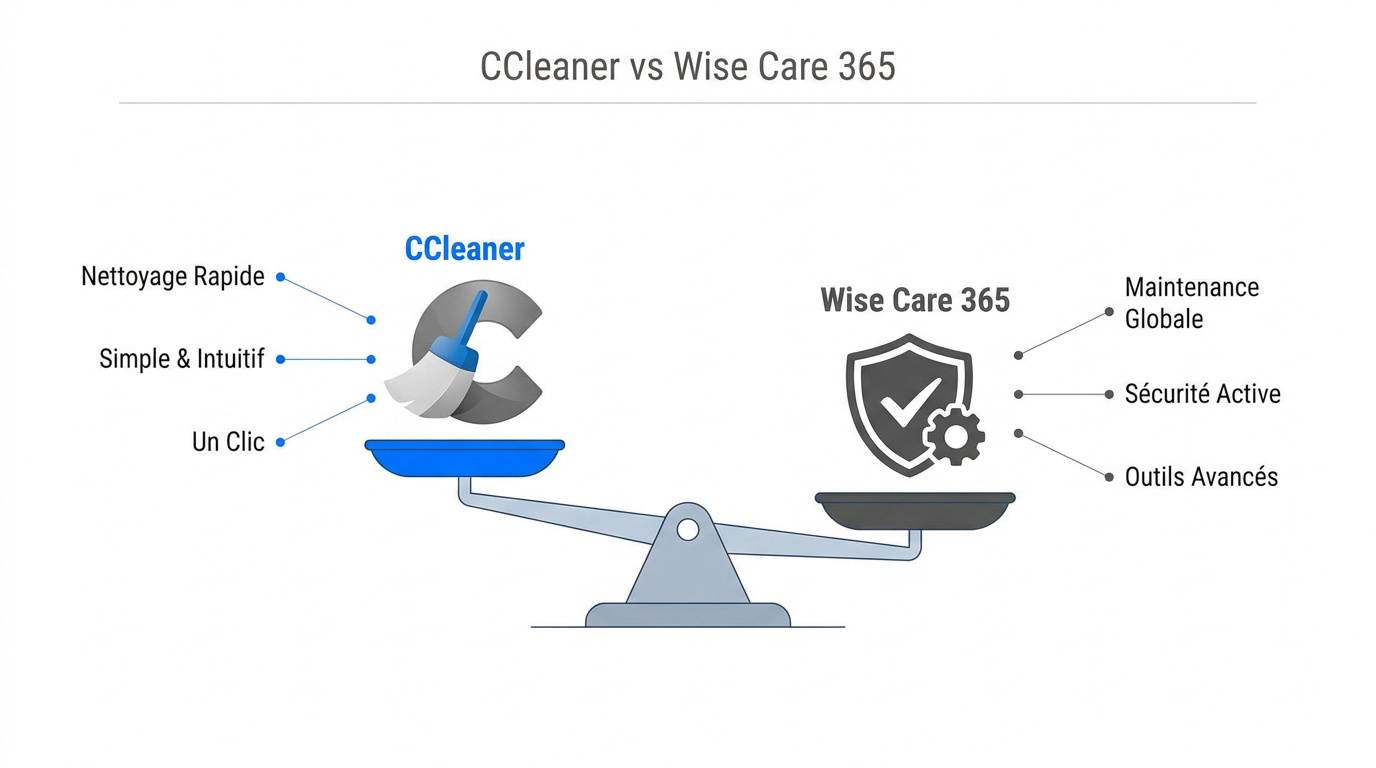
En 2026, CCleaner reste la référence pour le nettoyage en un clic des fichiers temporaires, tandis que Wise Care 365 s’impose pour sa maintenance système globale et sa surveillance active. Le choix dépend de votre besoin de simplicité immédiate ou de contrôle technique approfondi, notamment sur l’interface utilisateur.
Nettoyage rapide et intuitif.
Maintenance système complète.
Choisir entre ces deux géants peut sembler complexe. Mais rassurez-vous, j’ai testé ces solutions sur Windows 10 et Windows 11 pour vous aider.
CCleaner : comment l’utiliser pour un nettoyage rapide
L’interface de CCleaner brille par sa clarté. Tout est pensé pour les néophytes cherchant un visuel immédiat. C’est un outil intuitif pour débuter.
Le « Bilan de santé » identifie vos fichiers inutiles rapidement. Le logiciel scanne le système pour débusquer l’encombrement. Tout se répare en un clic.
Le nettoyage personnalisé permet de choisir vos cibles. Vous gardez la main sur vos données de navigation. C’est idéal pour cibler des applications précises.
La version gratuite suffit largement pour un nettoyage régulier du cache système.
Pourtant, pour une approche plus musclée, il existe une alternative intéressante.
Wise Care 365 : comment l’utiliser pour une maintenance globale
Wise Care 365 adopte une approche multifonction. Il regroupe plusieurs utilitaires puissants au même endroit. Il vise une optimisation système profonde et globale.
Ses modules surveillent votre système activement. Le logiciel bloque les modifications non autorisées. La sécurité est ici placée au cœur du processus.
Des outils comme le destructeur de fichiers sont inclus. Ces options surpassent le simple nettoyage classique. C’est une solution robuste pour les exigeants.
Utilisez le gestionnaire de démarrage pour désactiver les programmes lourds au lancement.
Comment choisir entre efficacité de nettoyage et respect de la vie privée
Au-delà de l’ergonomie, la profondeur du scan et la confidentialité des données deviennent les vrais critères de différenciation technique entre ces deux solutions.
Le nettoyage des fichiers temporaires : quelle efficacité réelle ?
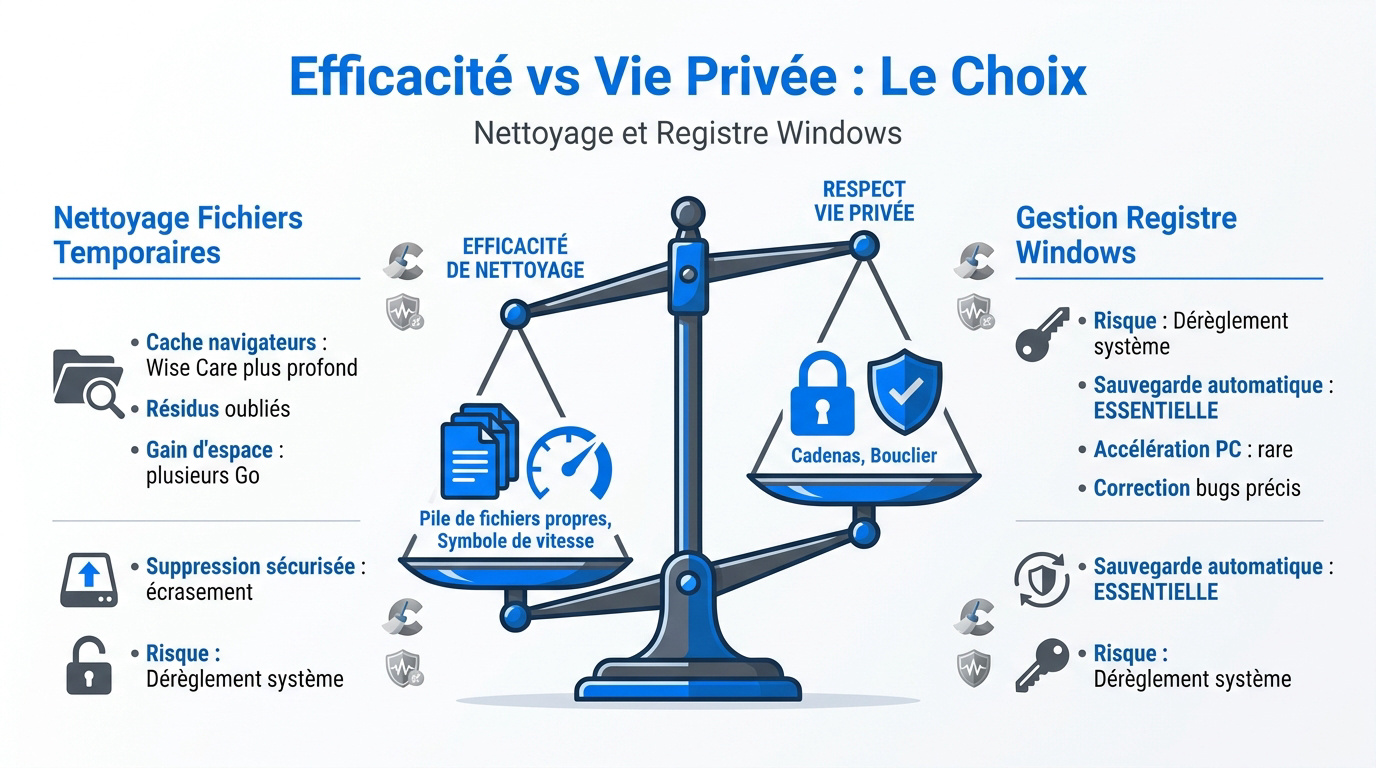
Wise Care 365 fouille souvent plus loin que CCleaner en débusquant des résidus parfois oubliés. La détection des caches est ici très poussée. Le gain d’espace varie selon vos habitudes.
Un passage standard libère souvent plusieurs gigaoctets. Cela dépend de votre activité quotidienne sur le web. Analysez bien le résultat concret après chaque analyse pour comparer les outils.
Certains outils écrasent les données pour empêcher leur récupération ultérieure. C’est un point fort pour votre vie privée. Cette suppression sécurisée protège vos informations personnelles durablement.
Testez les versions gratuites pour voir laquelle libère le plus de place sur votre disque dur.
La gestion du registre Windows : comment éviter les erreurs système
Supprimer une clé critique peut déstabiliser Windows. Il faut agir avec une grande prudence lors de cette étape. Traitez les risques du nettoyage de registre avec sérieux.
Une erreur peut déstabiliser Windows. Effectuez toujours une sauvegarde avant toute modification.
CCleaner et Wise Care proposent un backup préalable. Ne sautez jamais cette étape de sécurité. C’est votre filet de sécurité indispensable pour protéger l’intégrité de votre système actuel.
Le nettoyage de registre n’accélère pas forcément le PC. Il sert surtout à corriger des bugs précis. C’est mon avis d’expert sur cette pratique souvent mal comprise.
N’utilisez ce nettoyeur qu’en cas de messages d’erreur ou de restes de logiciels récalcitrants.
Pourquoi la santé de votre matériel informatique dépend d’un bon entretien
Rassurez-vous, entretenir votre PC est simple. Un nettoyage régulier évite que l’encombrement logiciel ne fatigue vos composants physiques sur le long terme.
Si le nettoyage des fichiers est utile, la gestion des ressources matérielles détermine la longévité réelle de votre machine.
L’impact des logiciels au démarrage sur la vitesse de votre ordinateur
Trop de programmes ralentissent le processeur dès l’allumage. Cette surcharge inutile épuise les ressources. Cela crée une latence frustrante pour l’utilisateur.
Utilisez le gestionnaire de démarrage pour reprendre le contrôle. Identifiez les processus inutiles en arrière-plan. Vous gagnerez de précieuses secondes chaque matin.
Libérer de la mémoire vive (RAM) améliore la réactivité de Windows. Votre ordinateur respirera mieux après ce tri. C’est une étape simple pour la fluidité.
Conseil pro : Ne gardez que l’essentiel dans votre gestionnaire de démarrage.
La gestion des pilotes et des mises à jour pour la stabilite du système
Des pilotes (drivers) obsolètes causent souvent des plantages. La stabilité de vos composants en dépend directement. Ne négligez pas cet aspect technique vital.
Un contrôle mensuel suffit pour maintenir la stabilité. Windows Update ne gère pas toujours tout parfaitement seul. Une vérification prévient les bugs inattendus.
Un contrôle mensuel des pilotes suffit généralement pour maintenir la stabilité sans surcharger l’utilisateur.
Les versions Pro automatisent ces recherches de correctifs. C’est un confort pour rester protégé sans effort. Cette option payante facilite la maintenance préventive.
Conseil pro : Redémarrez toujours votre PC après avoir mis à jour un pilote.
3 critères pour décider quelle version Pro acheter en 2026
Pour franchir le pas vers un investissement payant, il convient d’analyser froidement la valeur ajoutée réelle des abonnements premium proposés.
Comparez les licences multi-postes de CCleaner aux tarifs souvent plus bas de Wise Care.
Ciblez la défragmentation ou l’effacement sécurisé selon vos besoins réels de maintenance.
Étape 1 : Analyser le rapport qualité-prix des abonnements annuels
Comparez les tarifs actuels. CCleaner propose souvent des licences multi-postes avantageuses. Wise Care mise sur des abonnements parfois plus abordables.
Vérifiez les alternatives gratuites. Beaucoup de fonctions de base ne nécessitent aucun paiement. N’achetez que si le gain est évident.
Observez les promotions saisonnières. Les prix chutent souvent durant certaines périodes. Soyez attentifs pour faire une bonne affaire.
Mon conseil de pro : Testez la version gratuite une semaine pour vérifier la compatibilité avec votre système Windows.
Mais au-delà du prix, l’efficacité des outils avancés reste le facteur déterminant pour votre confort.
Étape 2 : Vérifier les fonctionnalités exclusives pour les utilisateurs avancés
Listez les outils premium spécifiques. La défragmentation intelligente ou l’effacement sécurisé sont des atouts. Wise Care excelle dans ces options. CCleaner se concentre sur l’optimisation pure.
Évaluez la fiabilité des mises à jour programmées. L’automatisation doit fonctionner sans intervention de votre part. C’est le but d’un outil payant.
Concluez sur le support technique. Les versions Pro offrent une assistance prioritaire. C’est rassurant en cas de problème technique majeur.
Mon conseil de pro : Privilégiez Wise Care si vous manipulez des données sensibles exigeant un broyage de fichiers définitif.
Pour choisir entre CCleaner et Wise Care 365, privilégiez la simplicité du premier pour un nettoyage rapide ou la richesse du second pour une maintenance complète. Testez leurs versions gratuites dès maintenant pour redonner du souffle à votre système Windows. Un PC bien entretenu est un compagnon qui dure longtemps !

Rédigé par
Thomas Coulouette
Technicien informatique indépendant depuis plus de 15 ans, Thomas partage des conseils fiables et des solutions concrètes pour vous aider à dépanner votre PC simplement.