Comment optimiser Windows pour le gaming : guide complet
Saviez-vous qu’un Windows mal réglé peut gaspiller jusqu’à 40 % des performances de votre processeur dans des tâches de fond totalement inutiles pour vos parties ? Rassurez-vous, il est tout à fait possible de transformer votre ordinateur en une machine de guerre sans dépenser un seul centime, que vous soyez sur Windows 10 ou Windows 11.
On se retrouve souvent avec des saccades ou un manque de fluidité alors que notre matériel est pourtant capable de faire bien mieux. Dans ce guide, je vais vous aider à optimiser Windows gaming pour libérer toute la puissance de vos composants et retrouver un plaisir de jeu total. Comme je le dis souvent à mes clients en boutique, un PC bien réglé, c’est l’assurance d’une victoire sans accroc !
- Comment améliorer Windows pour le gaming en quelques clics
- Comment optimiser Windows pour le gaming : guide complet
- Pourquoi nettoyer vos processus pour libérer de la mémoire vive
- 3 façons de régler vos paramètres graphiques système
- Comment configurer votre réseau pour réduire la latence
- Comment entretenir votre matériel pour optimiser Windows pour le gaming
- Comment optimiser Windows pour le gaming : guide complet pour identifier un goulot d’étranglement
Comment améliorer Windows pour le gaming en quelques clics
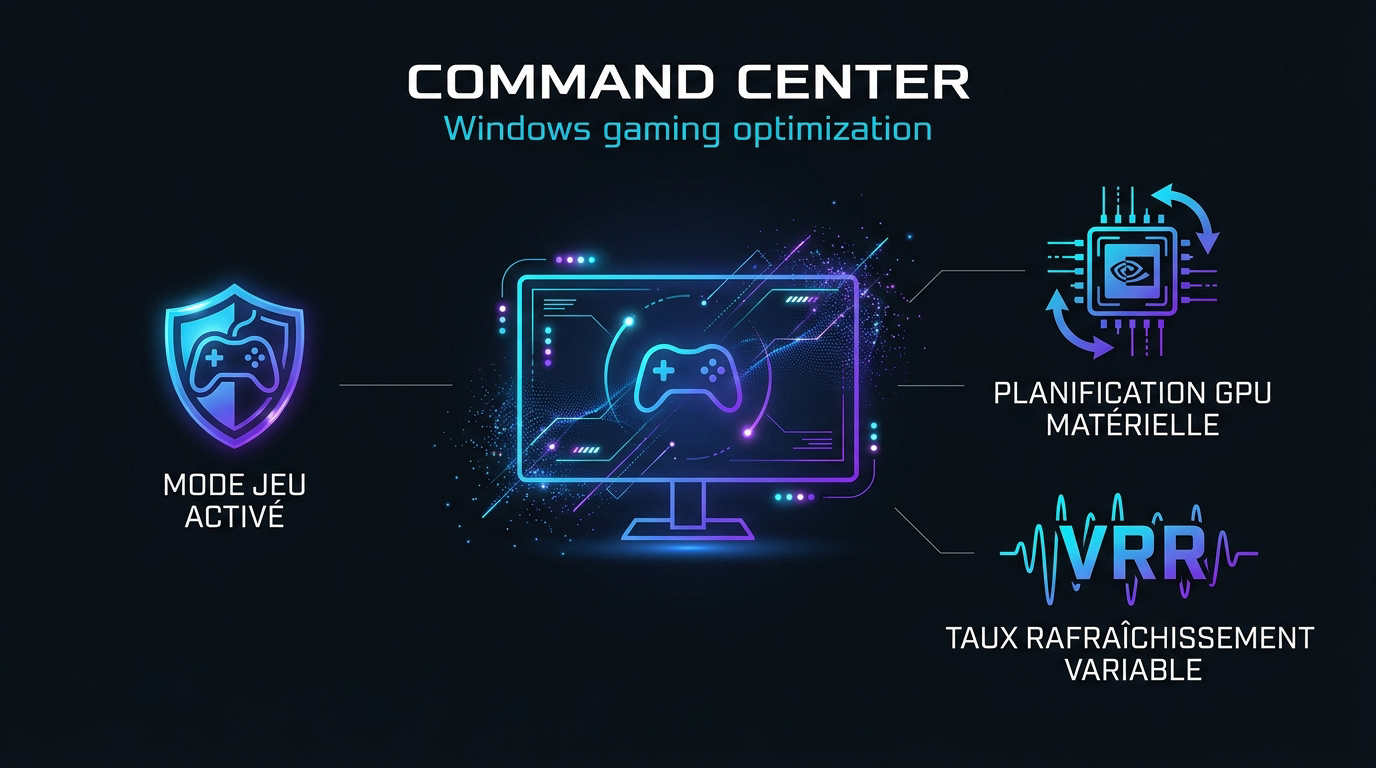
L’activation du Mode Jeu Windows, la planification GPU (HAGS) et le réglage du taux de rafraîchissement variable (VRR) constituent le socle logiciel indispensable. Ces leviers gratuits réduisent la latence système et stabilisent le débit d’images par seconde pour une fluidité immédiate.
- Priorisation : Le Mode Jeu réalloue les ressources vers votre session active.
- Latence : La planification GPU soulage votre processeur pour plus de réactivité.
- Fluidité : Le VRR élimine les déchirures d’image sans ajouter de retard visuel.
Rassurez-vous, ces réglages commencent simplement par l’utilisation des fonctions déjà intégrées à votre système d’exploitation.
Étape 1 : activer la fonction native de Windows
Le Mode Jeu réalloue les ressources CPU et GPU vers votre application active. Ce mécanisme limite les interruptions système brusques. Vos composants se concentrent alors sur l’image affichée.
Rendez-vous dans les paramètres système, rubrique Jeux. Basculez l’interrupteur sur activé sans attendre. C’est une manipulation totalement gratuite et réversible. Votre ordinateur priorisera désormais vos sessions de divertissement.
Windows stoppe alors l’installation des mises à jour en arrière-plan. Vous évitez ainsi les pics de latence imprévus. Le système devient bien plus calme.
Cette option garantit une bande passante stable pour vos parties. Votre expérience devient nettement plus cohérente. C’est un premier pas indispensable.
Pensez à désactiver manuellement les applications inutiles au démarrage pour libérer encore plus de mémoire vive (RAM).
Une fois ce mode activé, nous pouvons passer à une optimisation plus technique concernant votre matériel graphique.
Étape 2 : configurer la planification GPU à accélération matérielle
La technologie HAGS permet à votre carte graphique de gérer sa propre mémoire. Cela soulage directement votre processeur central. La latence globale diminue sensiblement.
Cherchez les paramètres graphiques avancés sous Windows 10 ou 11. Activez l’option de planification matérielle pour booster vos FPS. Le gain est particulièrement visible sur les configurations récentes.
Un redémarrage complet de votre machine reste obligatoire ici. Sans cette étape, le changement ne sera pas pris en compte. Prenez le temps de relancer votre PC proprement.
Cette optimisation logicielle ne coûte rien. Elle améliore la communication entre vos composants critiques. C’est un réglage souvent ignoré mais redoutable.
Vérifiez bien que vos pilotes graphiques sont à jour (NVIDIA ou AMD) pour voir apparaître cette option dans vos menus.
Après avoir optimisé la communication interne de vos composants, occupons-nous de la qualité de l’affichage sur votre écran.
Étape 3 : ajuster le taux de rafraîchissement variable
Le VRR synchronise la fréquence de votre écran avec vos images par seconde. Cela élimine les déchirures visuelles sans ajouter de retard. Le confort visuel change radicalement.
Vérifiez que votre moniteur supporte le G-Sync ou le FreeSync. Activez cette option dans le panneau de contrôle de votre carte. Couplez cela avec une limite de FPS. Votre affichage restera parfaitement fluide en toute circonstance.
Maintenir vos FPS juste sous la fréquence maximale est astucieux. Cela évite l’activation de la synchronisation verticale classique. Vous conservez une réactivité maximale.
Le résultat est une réactivité exemplaire. Vous gagnez en précision lors de vos mouvements rapides. Vos yeux vous remercieront lors des longues sessions.
Utilisez toujours un câble DisplayPort si possible pour profiter pleinement des technologies G-Sync et du taux de rafraîchissement maximal.
Mais alors, comment savoir si ces réglages sont vraiment adaptés à votre situation particulière ?
Comment optimiser Windows pour le gaming : guide complet
Il est normal de se poser des questions avant de toucher aux réglages de son système. Voici les réponses aux interrogations les plus fréquentes que je reçois en atelier.
| Optimisation | Bénéfice principal | Coût |
|---|---|---|
| Mode Jeu | Priorité CPU/GPU | Gratuit |
| HAGS | Moins de latence | Gratuit |
| VRR | Fluidité visuelle | Gratuit |
Le Mode Jeu fait-il vraiment gagner des FPS ?
Oui, mais le gain dépend de votre matériel. Sur une configuration moyenne, vous pouvez observer une stabilisation du débit d’images, car Windows limite les tâches de fond gourmandes.
Est-ce que ces réglages peuvent endommager mon PC ?
Pas du tout. Ces options sont prévues nativement par Microsoft et les constructeurs de cartes graphiques. Elles ne poussent pas vos composants au-delà de leurs limites physiques.
Pourquoi je ne vois pas l’option HAGS dans mes paramètres ?
Cela signifie généralement que votre carte graphique est trop ancienne ou que vos pilotes ne sont pas à jour. Il faut au minimum une NVIDIA série GTX 10 ou une AMD série 5600.
Faut-il désactiver l’antivirus pour mieux jouer ?
Je vous le déconseille fortement. Le Mode Jeu de Windows suffit à calmer les activités de sécurité sans vous exposer aux menaces du web. La sécurité reste la priorité.
Testez chaque réglage un par un pour bien identifier celui qui apporte le plus de confort à votre propre configuration.
Pourquoi nettoyer vos processus pour libérer de la mémoire vive
Bref, une fois le système configuré, il faut s’attaquer aux logiciels qui parasitent votre RAM sans votre accord.
Rassurez-vous, cette étape est totalement gratuite et sans risque si vous suivez mes conseils. En tant que technicien, je vois trop souvent des PC puissants bridés par de simples petits programmes oubliés.
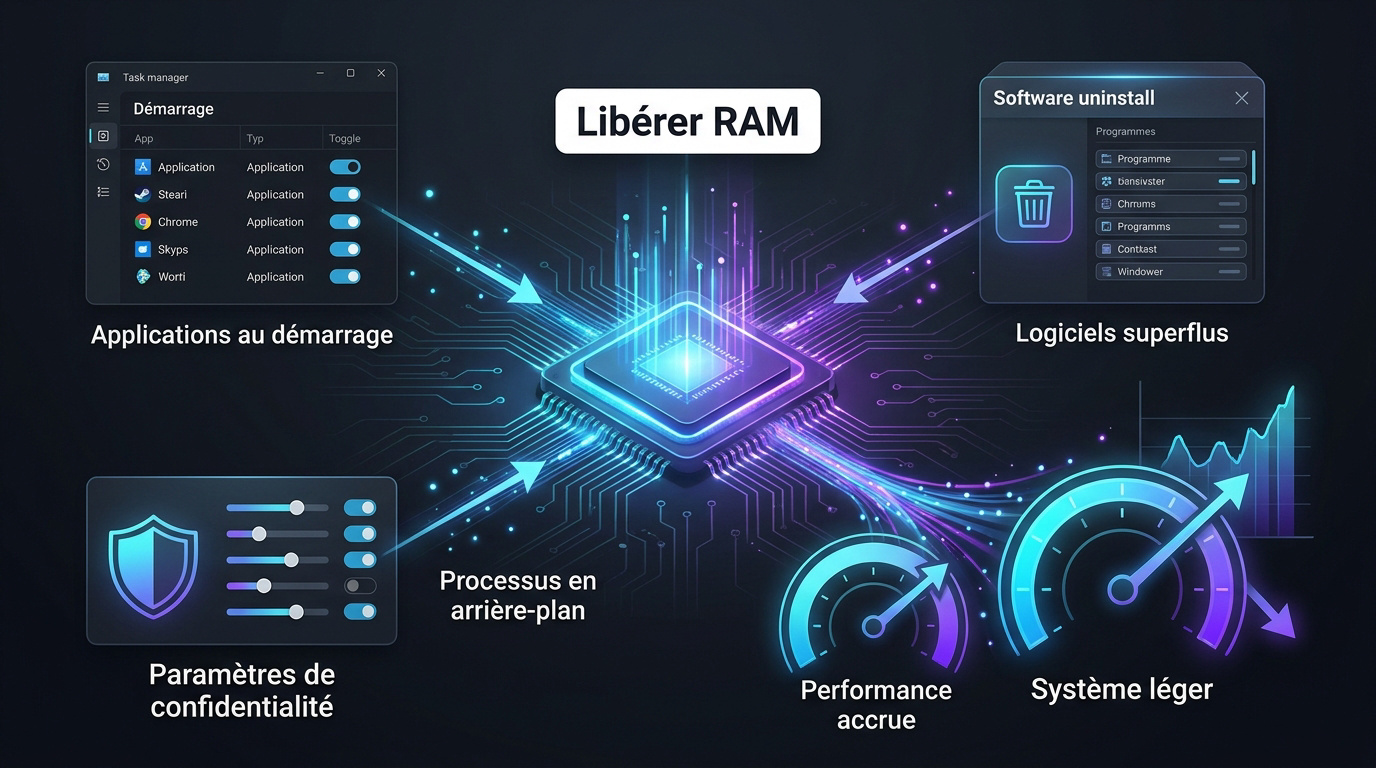
Étape 1 : désactiver les applications au démarrage
Ouvrez le gestionnaire des tâches via un clic droit sur la barre des tâches. Observez l’onglet démarrage pour débusquer les intrus. Trop de programmes ralentissent votre lancement initial.
Triez la liste par impact de démarrage. Désactivez les logiciels inutiles comme certains utilitaires d’imprimante ou de chat. Votre système gagnera en réactivité pure.
Ne désactivez jamais les pilotes audio ou vidéo (drivers) dans le gestionnaire des tâches. Cela pourrait rendre votre système instable ou couper le son.
Ne touchez pas aux pilotes audio ou vidéo. Le reste peut souvent être coupé sans aucun danger.
Vous récupérez ainsi des cycles processeur précieux. Votre ordinateur vous remerciera dès le prochain boot.
Une fois le démarrage allégé, il faut s’occuper des logiciels qui continuent de tourner en secret pendant vos parties.
Étape 2 : supprimer les programmes inutiles en arrière-plan
Explorez vos réglages de confidentialité pour limiter les applications Windows. Beaucoup tournent inutilement alors que vous jouez. Cette consommation de RAM (mémoire vive) est totalement évitable.
Les jeux modernes sont extrêmement gourmands en mémoire vive. Libérer quelques centaines de mégaoctets peut stopper les saccades. C’est une question de confort immédiat.
Distinguez bien les processus Windows vitaux des gadgets tiers. Ne fermez pas n’importe quoi au hasard.
Un nettoyage ciblé transforme votre expérience utilisateur. Votre système devient enfin léger et véloce.
Après avoir fait le tri dans ce qui tourne, voyons comment supprimer définitivement les outils encombrants installés d’office.
Étape 3 : désinstaller les logiciels préinstallés superflus
Les bloatwares (logiciels préinstallés souvent inutiles) polluent souvent les PC neufs. Ces logiciels préinstallés par les constructeurs occupent de l’espace disque inutilement. Identifiez-les pour faire place nette rapidement.
Utilisez des outils de nettoyage réputés pour une suppression propre. Cela évite de laisser des fichiers orphelins dans votre registre. Un disque dur désencombré fonctionne toujours mieux. Votre machine retrouvera sa fraîcheur d’origine en quelques minutes.
Surveillez régulièrement votre stockage disponible. Un SSD (disque de stockage ultra-rapide) saturé perd souvent en performances.
Maintenez une marge de sécurité. Votre système restera fluide durablement.
Mon conseil de pro : effectuez ce petit ménage une fois par mois pour éviter que la poussière numérique ne s’accumule sur vos composants.
3 façons de régler vos paramètres graphiques système
Alors voilà, après avoir fait le ménage dans vos logiciels, penchons-nous sur les réglages graphiques profonds du système.
Méthode 1 : mettre à jour vos pilotes graphiques proprement
Des pilotes à jour assurent une stabilité optimale. NVIDIA et AMD publient souvent des correctifs spécifiques pour les nouveaux jeux. Ne négligez jamais ces installations régulières.
Utilisez GeForce Experience ou Adrenalin pour simplifier le processus. Ces outils détectent automatiquement votre matériel. Ils proposent des réglages adaptés à votre puissance réelle.
En cas de bug persistant, l’outil DDU est salvateur. Il efface toute trace d’ancienne installation défectueuse.
Repartir sur une base saine règle souvent les problèmes. Votre carte graphique pourra enfin s’exprimer pleinement.
Pour une installation vraiment propre, téléchargez toujours vos pilotes directement sur le site officiel du fabricant. C’est totalement gratuit et bien plus sûr pour la santé de votre machine.
Maintenant que votre matériel parle le bon langage, forçons Windows à lui donner toute l’énergie nécessaire.
Méthode 2 : choisir le plan d’alimentation performances élevées
Windows bride parfois votre processeur pour économiser l’énergie. Modifiez vos options d’alimentation pour forcer les performances élevées. Votre CPU restera à sa fréquence maximale.
Le mode performances optimales se débloque parfois via l’invite de commande. C’est une astuce méconnue pour maximiser votre débit. La réactivité du système s’en trouve améliorée.
Vous pouvez débloquer le mode « Performances ultimes » via l’invite de commande (CMD) pour obtenir une réactivité maximale de votre matériel.
Attention toutefois à la chauffe sur les ordinateurs portables. La batterie se videra aussi beaucoup plus vite.
Jouez de préférence en restant branché sur secteur. Vous profiterez ainsi de toute la puissance disponible.
Une fois la puissance libérée, il est temps d’alléger la charge visuelle qui pèse sur votre interface.
Méthode 3 : simplifier les effets visuels de l’interface
Les animations des fenêtres consomment des ressources graphiques. Désactivez les ombres et les transparences dans les options de performance. Votre bureau paraîtra peut-être plus austère.
Ce réglage rapide libère votre GPU de tâches inutiles. Chaque cycle économisé peut servir à votre jeu favori. C’est un gain marginal mais cumulable.
Trouvez le bon équilibre entre esthétique et fluidité. Ne sacrifiez pas tout si votre PC est puissant.
Pour les petites configurations, c’est une étape cruciale. La navigation système devient instantanée et légère.
Mon conseil pro : sur Windows 11, allez directement dans Accessibilité puis Effets visuels pour couper les animations en un clic, c’est radical pour la réactivité.
Comment configurer votre réseau pour réduire la latence
Pourtant, avoir des FPS élevés ne sert à rien si votre connexion internet fait des siennes. Rassurez-vous, nous allons stabiliser tout cela ensemble pour que vos parties soient enfin fluides et agréables.
Étape 1 : privilégier une connexion filaire stable
Le Wi-Fi subit souvent des interférences domestiques gênantes. Un câble Ethernet garantit une stabilité que les ondes ne peuvent égaler. Le signal reste constant et fiable.
Votre ping (temps de réponse) diminuera de façon spectaculaire en ligne. C’est la différence entre une action réussie et une défaite frustrante. La latence réseau est votre pire ennemie.
Si le câble est impossible, testez des boîtiers CPL. Ils utilisent votre réseau électrique pour transporter les données.
C’est une alternative solide pour les pièces éloignées. Vous éviterez ainsi les micro-coupures insupportables. Voyons maintenant comment empêcher Windows de grignoter votre débit en arrière-plan.
Étape 2 : désactiver l’optimisation de distribution des mises à jour
Windows utilise parfois votre connexion pour aider d’autres utilisateurs. Cette fonction d’optimisation de distribution sature votre bande passante sortante. Désactivez-la immédiatement dans les options avancées.
Cherchez ce réglage dans la section Windows Update. Empêchez le partage de fichiers avec les PC sur internet. Votre débit doit rester dédié à votre flux de jeu. Vous constaterez une meilleure réactivité lors des parties multijoueurs.
Votre connexion sera totalement préservée. Aucun processus caché ne viendra perturber vos échanges.
Le gain en stabilité est immédiat. Votre réseau devient enfin prévisible. Il reste cependant un dernier point à surveiller : vos applications ouvertes.
Étape 3 : limiter les processus réseau gourmands
Les logiciels de cloud synchronisent souvent vos fichiers en continu. Coupez ces services pendant vos sessions de jeu intensives. Ils monopolisent inutilement votre précieux débit montant.
Paramétrez vos lanceurs comme Steam pour bloquer les téléchargements. Une mise à jour automatique peut ruiner votre latence instantanément. Restez maître de votre consommation réseau.
Choisissez toujours un serveur géographiquement proche de vous. Cela réduit physiquement le trajet des données numériques.
Une bonne hygiène réseau change tout. Vous jouerez enfin dans des conditions professionnelles.
Conseil pro : Pensez à vérifier régulièrement l’état de vos câbles réseau, car un connecteur abîmé peut doubler votre ping sans prévenir.
- Nettoyez physiquement votre PC tous les six mois pour éviter le bridage thermique.
- Surveillez vos composants avec HWMonitor pour détecter les surchauffes au-delà de 90°C.
- Utilisez impérativement un SSD pour supprimer les micro-saccades en jeu.
Comment entretenir votre matériel pour optimiser Windows pour le gaming
Bonjour à tous, c’est Thomas Coulouette. En tant que technicien, je vois trop souvent des joueurs s’acharner sur des réglages logiciels alors que leur machine étouffe littéralement. Mais n’oubliez pas que le logiciel ne fait pas tout si vos composants étouffent sous la poussière.
Étape 1 : dépoussiérer les composants pour le flux d’air
La chaleur excessive provoque le thermal throttling (étranglement thermique). Votre matériel réduit sa vitesse pour éviter de brûler. Un nettoyage physique régulier prévient ce bridage thermique frustrant.
Utilisez une bombe à air sec pour chasser la poussière. Bloquez bien les ventilateurs avant de pulvériser l’air. Un flux d’air dégagé permet de maintenir des fréquences élevées. Votre PC restera silencieux et performant plus longtemps.
Cette maintenance gratuite prolonge la vie de vos composants. Un ordinateur propre est un ordinateur qui dure. Ne négligez pas cette étape tous les six mois.
L’investissement en temps est minime. Le bénéfice sur vos performances est pourtant gigantesque.
Une fois que l’air circule bien, il faut vérifier que les chiffres suivent la cadence.
Étape 2 : vérifier les températures avec des outils de surveillance
Des logiciels comme HWMonitor affichent vos températures en temps réel. Surveillez votre CPU (processeur) et votre GPU (carte graphique) pendant l’effort. C’est le meilleur moyen de détecter une anomalie.
En dessous de 80°C, votre système est en zone de confort. Au-delà de 90°C, la situation devient critique et le système ralentit pour se protéger.
Une température dépassant les 90 degrés devient souvent critique. Apprenez à identifier les seuils normaux pour votre matériel spécifique. Chaque composant possède ses propres limites thermiques.
Observez les chutes de fréquences soudaines durant vos parties. Cela indique souvent que votre système tente de se refroidir. Une analyse rigoureuse évite bien des soucis.
Gardez un œil sur la vitesse de vos ventilateurs. Un bruit anormal signale souvent un problème mécanique imminent. Restez vigilant pour protéger votre investissement.
Si la température est stable, le prochain goulot d’étranglement se cache souvent dans votre stockage.
Étape 3 : comprendre le rôle du SSD dans vos jeux
Un SSD (disque électronique) réduit drastiquement les temps de chargement initiaux. Il élimine aussi les micro-saccades liées au streaming de textures (chargement des décors). Votre jeu devient beaucoup plus fluide globalement.
Installez impérativement Windows et vos titres favoris sur le même disque rapide. Les échanges de données seront alors quasi instantanés. Évitez les vieux disques mécaniques pour le gaming moderne. La différence de confort est tout simplement phénoménale.
Laissez toujours environ 20% d’espace libre sur votre stockage. Un SSD saturé perd en efficacité et en endurance. Gérez votre espace avec intelligence et rigueur.
C’est le composant qui transforme le plus votre usage quotidien. Ne faites pas l’impasse sur cette technologie.
Vérifiez régulièrement le firmware (logiciel interne) de votre SSD via le site constructeur. Une mise à jour peut stabiliser les débits lors des sessions de jeu prolongées.
- Identifiez le composant qui sature à 100 % pour cibler vos améliorations.
- Équilibrez la charge entre CPU et GPU pour supprimer les saccades.
- Privilégiez les réglages logiciels gratuits avant de tenter un overclocking risqué.
Comment optimiser Windows pour le gaming : guide complet pour identifier un goulot d’étranglement
Donc, si malgré tout cela les performances stagnent, il faut trouver quel composant limite votre système.
Il s’agit d’une limitation de performance qui survient lorsqu’un composant (souvent le processeur) bride le potentiel d’un autre (la carte graphique).
Étape 1 : utiliser le gestionnaire des tâches en jeu
Lancez votre jeu et basculez sur le gestionnaire des tâches. Observez l’utilisation des composants dans l’onglet performance. C’est une méthode simple et très efficace.
Repérez quel élément plafonne à 100% de charge constante. Si votre processeur sature, il bride probablement votre carte graphique. C’est une information capitale pour vos futurs achats.
Une saturation GPU indique que vous exploitez votre carte au maximum. C’est généralement la situation idéale pour jouer.
Comprendre ces données vous évite des dépenses inutiles. Vous saurez exactement quoi améliorer par la suite.
En analysant ces chiffres en direct, vous saurez enfin si votre matériel suit la cadence ou s’il fatigue.
Étape 2 : analyser l’utilisation du processeur et de la carte graphique
Le concept de bottleneck désigne un déséquilibre entre vos pièces. Un processeur trop vieux empêchera une carte moderne de briller. L’harmonie matérielle est la clé du succès.
Augmenter la résolution peut parfois soulager un CPU essoufflé. Cela déplace la charge de travail vers votre carte graphique. Testez différents réglages pour trouver votre équilibre.
Visez une configuration homogène pour éviter les frustrations techniques. Ne négligez aucun maillon de la chaîne.
Une machine bien équilibrée offre une fluidité exemplaire. C’est l’objectif final de toute optimisation sérieuse.
Une fois ce diagnostic posé, vous pourrez ajuster vos réglages graphiques pour retrouver un confort de jeu optimal.
Étape 3 : déterminer si un overclocking est utile
L’overclocking consiste à augmenter les fréquences d’origine de vos composants. Cela peut offrir un gain de performance gratuit mais risqué. La prudence reste de mise ici.
Cette solution est réservée aux utilisateurs avertis possédant un bon refroidissement. Une mauvaise manipulation peut endommager votre matériel de façon irréversible. Surveillez toujours vos tensions avec une extrême attention. Les gains réels sont parfois assez marginaux.
Privilégiez toujours les réglages logiciels avant de toucher au matériel. C’est beaucoup plus sûr.
L’optimisation système reste votre meilleure alliée. Jouez la sécurité avant tout.
Conseil de pro : avant de modifier les fréquences, vérifiez que vos pilotes sont parfaitement à jour, c’est souvent suffisant.
Rassurez-vous, ces réglages gratuits transforment votre PC en une machine de guerre. En activant le Mode Jeu, la planification GPU et en nettoyant vos processus, vous allez enfin optimiser Windows gaming pour une fluidité totale. Agissez dès maintenant pour supprimer vos latences : votre matériel mérite de s’exprimer pleinement !

Rédigé par
Thomas Coulouette
Technicien informatique indépendant depuis plus de 15 ans, Thomas partage des conseils fiables et des solutions concrètes pour vous aider à dépanner votre PC simplement.