Quelle RAM choisir pour son PC en 2026
La DDR5 est devenue le standard incontournable pour nos machines, offrant des débits jusqu’à 1,36 fois supérieurs à l’ancienne génération. Pourtant, entre les fréquences qui s’envolent et les latences qui varient, on finit souvent par se sentir perdu face à tous ces chiffres techniques. Rassurez-vous, choisir la meilleure RAM PC 2026 est bien plus simple qu’il n’y paraît quand on a les bonnes clés en main.
Je vais vous aider à trouver le kit idéal pour votre budget et votre usage afin de booster votre fluidité immédiatement. Comme je dis toujours, un ordinateur bien équilibré est un ordinateur qui dure longtemps.
- Meilleure RAM PC 2026 : comment choisir le bon standard technique ?
- Quelle quantité de mémoire installer pour travailler et jouer sereinement ?
- Comment régler vos barrettes pour gagner en fluidité immédiatement ?
- Pourquoi l’entretien du matériel informatique garantit des performances durables ?
- 3 méthodes pour réparer un PC qui plante à cause de la RAM
Meilleure RAM PC 2026 : comment choisir le bon standard technique ?
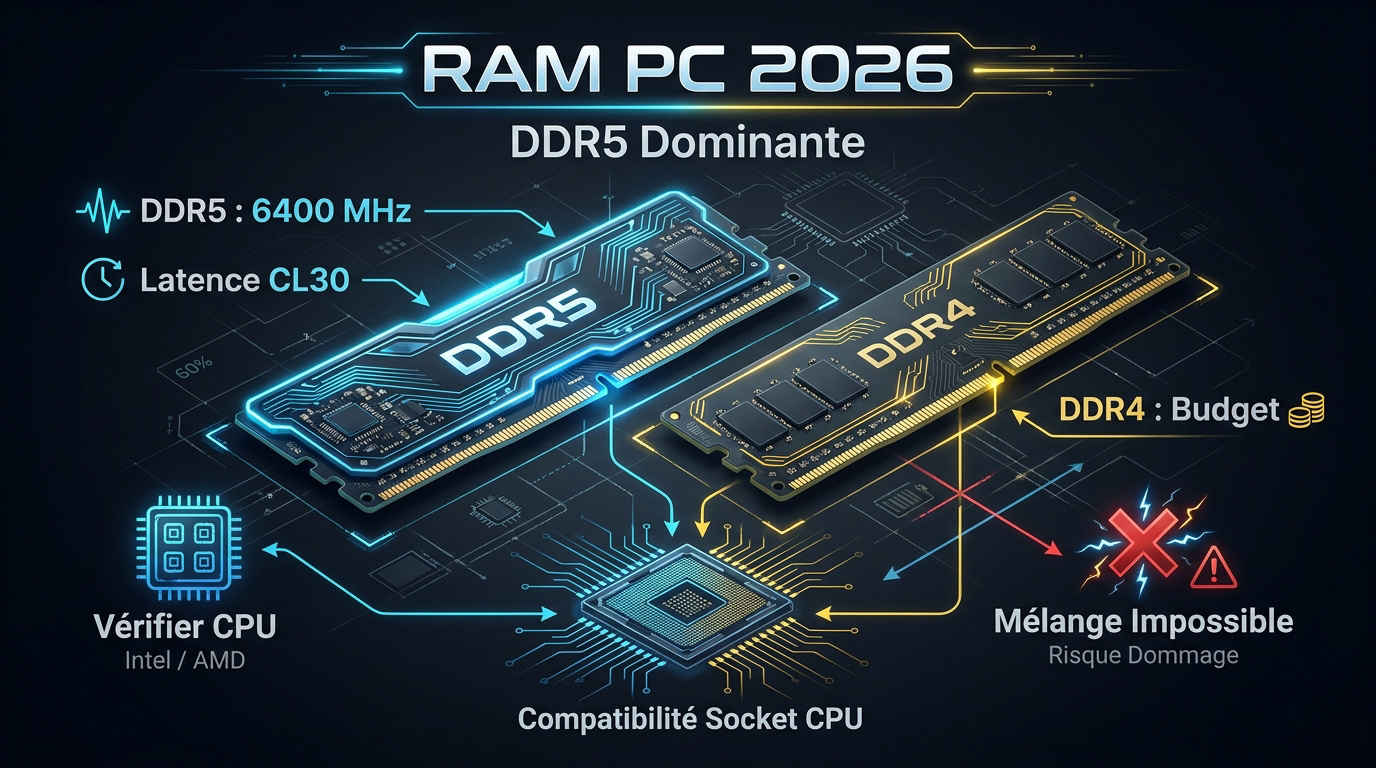
En 2026, la DDR5 domine avec des fréquences de 6400 MHz et des latences CL30, tandis que la DDR4 reste cantonnée aux configurations budget. La compatibilité dépend du socket CPU et des encoches physiques. Ce point matériel est crucial car tout commence par l’alignement des détrompeurs sur votre carte mère.
- La DDR5 est la norme actuelle pour la performance.
- Le « sweet spot » idéal se situe à 6000 MHz en CL30.
- 32 Go de capacité devient le standard pour le jeu et le multitâche.
Standard DDR4 ou DDR5 : comment identifier la compatibilité matérielle
Rassurez-vous, il est impossible de se tromper si vous observez bien le détrompeur (petite encoche physique). Cette fente est décalée vers la gauche sur la DDR5, empêchant toute insertion dans un slot DDR4. Les tensions électriques diffèrent aussi radicalement entre ces générations.
Vérifiez ensuite votre processeur. Si les puces Intel gèrent parfois les deux standards, AMD impose souvent la DDR5 sur ses plateformes récentes. Consultez systématiquement la fiche technique officielle de votre puce avant d’acheter votre kit.
Une carte mère possède des circuits dédiés à un seul standard. Forcer l’installation d’une barrette incompatible endommagerait irrémédiablement vos composants électroniques. Soyez extrêmement vigilant lors du montage de votre PC.
Vérifiez toujours votre manuel de carte mère. C’est la seule source 100% fiable pour confirmer le standard supporté.
Une fois le format validé, il faut se pencher sur les chiffres inscrits sur l’étiquette pour garantir la fluidité.
Fréquence et latence : comment décrypter les étiquettes de performance
La fréquence, exprimée en MHz, définit le débit de données pur entre votre mémoire et le processeur. Plus ce chiffre grimpe, plus le transfert d’informations est massif. C’est le moteur de votre réactivité système.
La latence CAS (délai d’accès) mesure la rapidité de réponse à une commande précise. Un chiffre bas signifie une exécution plus immédiate. C’est le complément indispensable de la fréquence pour obtenir une machine nerveuse.
En 2026, le meilleur équilibre se situe à 6000 MHz en CL30 pour AMD (profil EXPO) et 6400 MHz pour Intel. Les jeux gagnent ainsi en stabilité, surtout pour les calculs physiques complexes.
Privilégiez toujours la cohérence globale. Ne sacrifiez jamais une latence basse pour un chiffre marketing flatteur mais inutile.
Mon conseil de pro : achetez toujours un kit complet de deux barrettes identiques pour éviter tout bug de stabilité.
Quelle quantité de mémoire installer pour travailler et jouer sereinement ?
Après avoir validé le standard technique, vous devez maintenant déterminer le volume de stockage temporaire nécessaire pour vos applications quotidiennes.
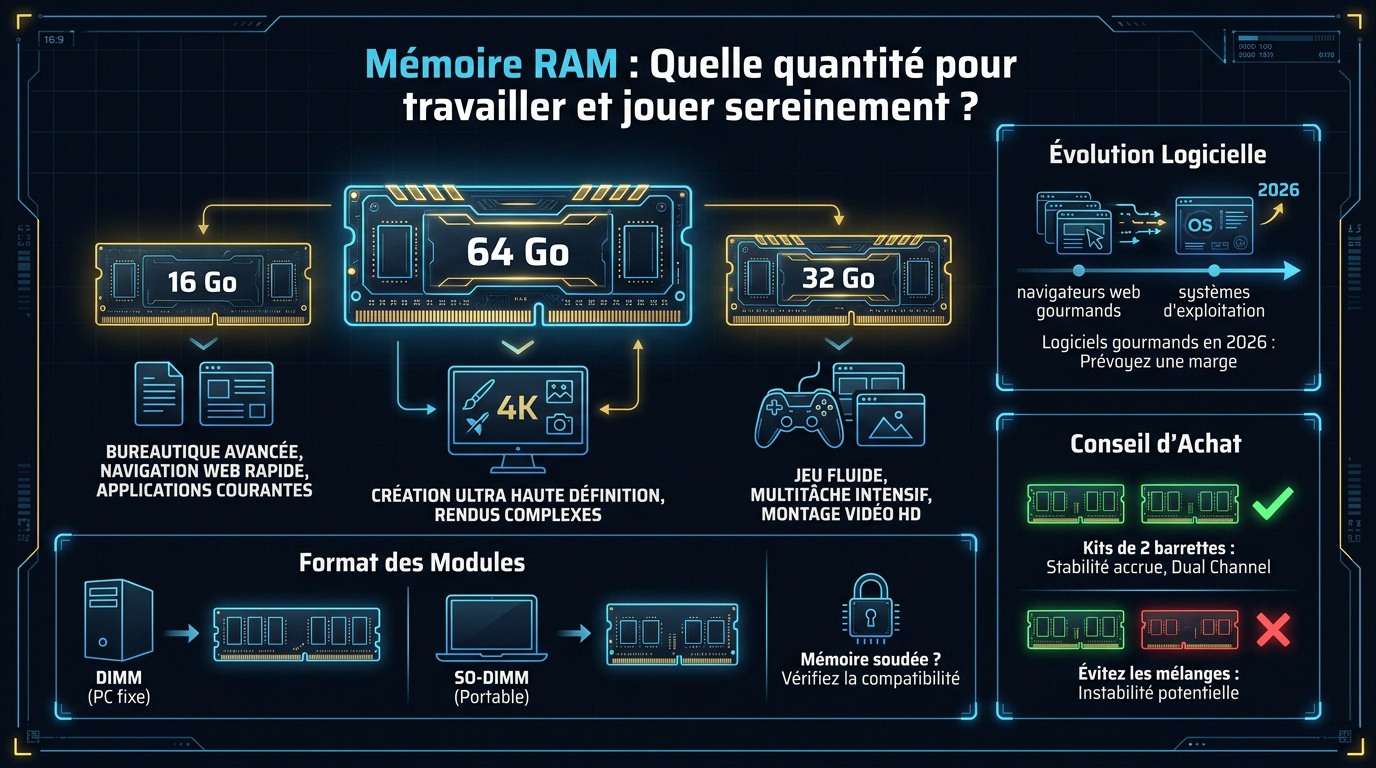
| Capacité | Profil d’utilisation en 2026 |
|---|---|
| 16 Go | Bureautique et gaming léger. |
| 32 Go | Standard gaming et multitâche. |
| 64 Go+ | Création 4K et usage pro. |
Capacité en Go : comment définir votre profil d’utilisation
Seize gigaoctets suffisent pour la bureautique. En revanche, trente-deux deviennent le standard gaming. Les créateurs viseront soixante-quatre pour éviter les ralentissements.
Les logiciels de 2026 sont gourmands. Ils occupent une place grandissante en mémoire vive. Prévoyez une marge de sécurité confortable.
Achetez deux barrettes identiques plutôt qu’une seule. Cela garantit une meilleure stabilité du système. C’est un choix stratégique pour votre machine.
Deux modules de seize valent mieux qu’un mélange hétéroclite. Évitez absolument de mixer des capacités différentes.
Mon conseil de pro : surveillez les offres groupées pour obtenir 32 Go au meilleur prix. La transition vers le format suivant demande une réflexion sérieuse.
Format DIMM ou SO-DIMM : comment choisir selon votre type d’ordinateur
Le format DIMM équipe les PC fixes. Le SO-DIMM, plus compact, cible les ordinateurs portables. Ces deux modèles ne sont pas interchangeables.
Certains ultraportables possèdent de la mémoire soudée. Aucune modification n’est possible sur ces modèles. Choisissez la capacité maximale dès le départ.
Une machine avec des slots libres offre une seconde vie. C’est un argument écologique et économique majeur. Ne négligez pas cet aspect.
Regardez sous le capot de votre appareil. Un simple coup d’œil identifie souvent les possibilités d’extension de votre matériel.
Mon conseil de pro : vérifiez la fiche technique avant l’achat. Quelle RAM choisir pour son PC en 2026 dépend surtout de l’évolutivité de votre carte mère.
Comment régler vos barrettes pour gagner en fluidité immédiatement ?
Une fois le matériel installé, un simple branchement ne suffit pas pour exploiter tout le potentiel de vos nouveaux modules de mémoire.
Dual Channel (double canal) : comment installer les modules aux bons endroits
Cette technologie double la bande passante entre RAM et CPU. Les données circulent sur deux voies simultanées. Le gain de performance est massif en jeu.
Sur une carte à quatre slots, utilisez les ports deux et quatre. Consultez les inscriptions sur le circuit imprimé. Un mauvais placement bride votre machine en mode monocanal.
Installer les barrettes côte à côte est souvent une erreur. Cela réduit la vitesse de communication. Votre processeur attendra inutilement les informations stockées.
Des outils gratuits confirment si le mode Dual Channel est actif sous Windows. C’est une vérification simple et rapide.
Mon conseil de pro : privilégiez les slots A2 et B2 pour un meilleur refroidissement. Passons maintenant au réglage logiciel pour libérer la vitesse réelle de vos composants.
Profils XMP et EXPO : comment activer l’overclocking automatique proprement
XMP cible Intel et EXPO concerne AMD. Ils permettent d’atteindre les vitesses annoncées sur la boîte. Sans eux, la RAM tourne au ralenti.
Redémarrez votre PC et tapotez la touche Suppr. Activez le profil correspondant dans l’onglet mémoire du BIOS. Enregistrez avant de quitter. C’est accessible à tous.
Ces réglages sont testés par les fabricants. Ils ne présentent aucun risque pour votre matériel. C’est une optimisation gratuite pour votre confort quotidien.
La fluidité et les temps de chargement s’améliorent de façon notable. Vous sentirez la différence immédiatement.
Mon conseil de pro : utilisez CPU-Z pour valider que votre mémoire tourne bien à sa fréquence nominale une fois de retour sur Windows.
Pourquoi l’entretien du matériel informatique garantit des performances durables ?
La puissance brute nécessite un environnement sain pour s’exprimer sans faillir sur le long terme, notamment face aux défis thermiques.
Dissipateurs thermiques : comment protéger les puces de la surchauffe
Analysez les radiateurs intégrés. Ces coques en aluminium évacuent la chaleur des puces. Elles sont indispensables sur les kits à haute fréquence. Le design sert ici la performance pure.
Expliquez les risques thermiques. Une chaleur excessive provoque des erreurs de calcul. Votre système peut alors subir des écrans bleus ou des redémarrages intempestifs. La stabilité dépend de la température.
Conseillez sur le flux d’air. Assurez-vous que l’air frais circule bien autour des barrettes. Un boîtier bien ventilé prolonge la vie de vos composants. C’est un investissement pour votre tranquillité.
Nettoyez régulièrement la poussière. Un simple coup de bombe à air comprimé évite l’accumulation de chaleur sur les dissipateurs. C’est une solution gratuite et très efficace.
Mon conseil de pro : Touchez le flanc de votre boîtier ; s’il est brûlant, vos barrettes souffrent sûrement en silence.
Mais au-delà de la chaleur, il existe un autre piège qui pourrait bloquer votre PC dès le premier démarrage.
Liste QVL (liste de compatibilité) : comment vérifier le support officiel
Définissez la liste QVL. C’est le document officiel des tests de compatibilité. Il répertorie les kits de RAM certifiés par le constructeur. C’est un gage de fiabilité absolue.
Expliquez comment la trouver. Rendez-vous sur la page support de votre carte mère. Téléchargez le fichier PDF correspondant à votre processeur. Recherchez la référence exacte. Cela évite bien des déceptions.
Précisez l’intérêt de l’ECC. Cette mémoire corrige les erreurs internes automatiquement. Elle est vitale pour les stations de travail professionnelles. Elle garantit une intégrité des données sans la moindre faille.
Priorisez la stabilité logicielle. Un kit présent dans la QVL fonctionnera toujours sans le moindre conflit avec votre BIOS. C’est la garantie d’une tranquillité d’esprit totale.
Mon conseil de pro : Si votre RAM n’est pas dans la liste, une mise à jour du BIOS peut parfois sauver la mise.
3 méthodes pour réparer un PC qui plante à cause de la RAM
Malgré toutes les précautions, des instabilités peuvent apparaître, nécessitant un diagnostic précis pour identifier le module défaillant.
Le diagnostic via Windows ou MemTest86 peut durer plusieurs heures. N’interrompez jamais le processus pour éviter un résultat erroné.
Diagnostic Windows : comment tester vos barrettes gratuitement
Utilisez l’outil Windows gratuit. Tapez « Diagnostic de mémoire » dans votre barre de recherche. Lancez le test et laissez l’ordinateur redémarrer. Windows analysera chaque puce en profondeur.
Interprétez ensuite les résultats obtenus. Une notification apparaîtra lors du retour sur le bureau. Si des erreurs sont détectées, une barrette est probablement défectueuse. C’est une preuve indispensable pour un remplacement.
Proposez l’alternative MemTest86 comme solution experte. Cet outil s’exécute depuis une clé USB au démarrage. Son analyse est beaucoup plus rigoureuse que celle de Microsoft.
Soyez patient durant les tests. Un diagnostic complet peut durer plusieurs heures selon la capacité totale installée.
Mon conseil pro : testez vos barrettes une par une pour isoler le composant fautif.
Paramètres du BIOS : comment stabiliser une mémoire capricieuse
Conseillez d’abord la mise à jour. Un BIOS récent améliore souvent la gestion de la RAM. Téléchargez la version officielle sur le site du fabricant. Cela règle de nombreux problèmes.
Expliquez la réduction de fréquence. Si votre PC plante, baissez légèrement la vitesse. Passer de 6000 à 5600 MHz peut stabiliser un système. La perte de performance est souvent imperceptible.
Mentionnez la mémoire virtuelle. Configurez votre fichier d’échange sur votre SSD le plus rapide. Cela aide le système quand la RAM physique sature. C’est une béquille logicielle très utile.
Testez après chaque modification. Procédez par étapes pour identifier le réglage qui apporte la stabilité finale.
Mon conseil pro : réinitialisez toujours le BIOS par défaut avant de flasher une nouvelle version.
Rassurez-vous, choisir la meilleure RAM PC 2026 est simple : privilégiez un kit DDR5-6000 CL30 de 32 Go pour un système rapide et stable. Vérifiez bien la liste QVL (certification de compatibilité) de votre carte mère pour garantir un fonctionnement immédiat sans dépenser un centime de trop. C’est Thomas Coulouette, et on se retrouve très vite pour un nouveau conseil de pro !

Rédigé par
Thomas Coulouette
Technicien informatique indépendant depuis plus de 15 ans, Thomas partage des conseils fiables et des solutions concrètes pour vous aider à dépanner votre PC simplement.