Carte mère en panne : comment diagnostiquer le problème
Saviez-vous que près de 30 % des pannes informatiques majeures proviennent directement de la plaque maîtresse de votre ordinateur ? Vous appuyez sur le bouton de mise en marche, mais votre écran reste noir et aucun ventilateur ne tourne malgré vos tentatives.
Face à une carte mère en panne symptomes et bruits bizarres peuvent vous inquiéter, mais je vais vous aider à diagnostiquer tout cela gratuitement pour sauver votre machine. Je ne vous laisserai pas tomber, on va trouver une solution ensemble.
- Pourquoi repérer une carte mère en panne symptomes sauve votre PC
- Comment tester vos pièces pour confirmer la panne matérielle
- 3 méthodes pour préserver la santé de vos composants informatiques
- FAQ : comment gérer une carte mère hors service
Pourquoi repérer une carte mère en panne symptomes sauve votre PC
Une carte mère HS se manifeste par l’absence de bips POST ou des ports USB inactifs. Tester l’alimentation permet d’isoler la panne avant un remplacement coûteux.
Bonjour, je suis Thomas Coulouette. Pas de panique, nous allons identifier l’origine du souci ensemble et sans stress.
Étape 1 : identifier les signes physiques de blocage
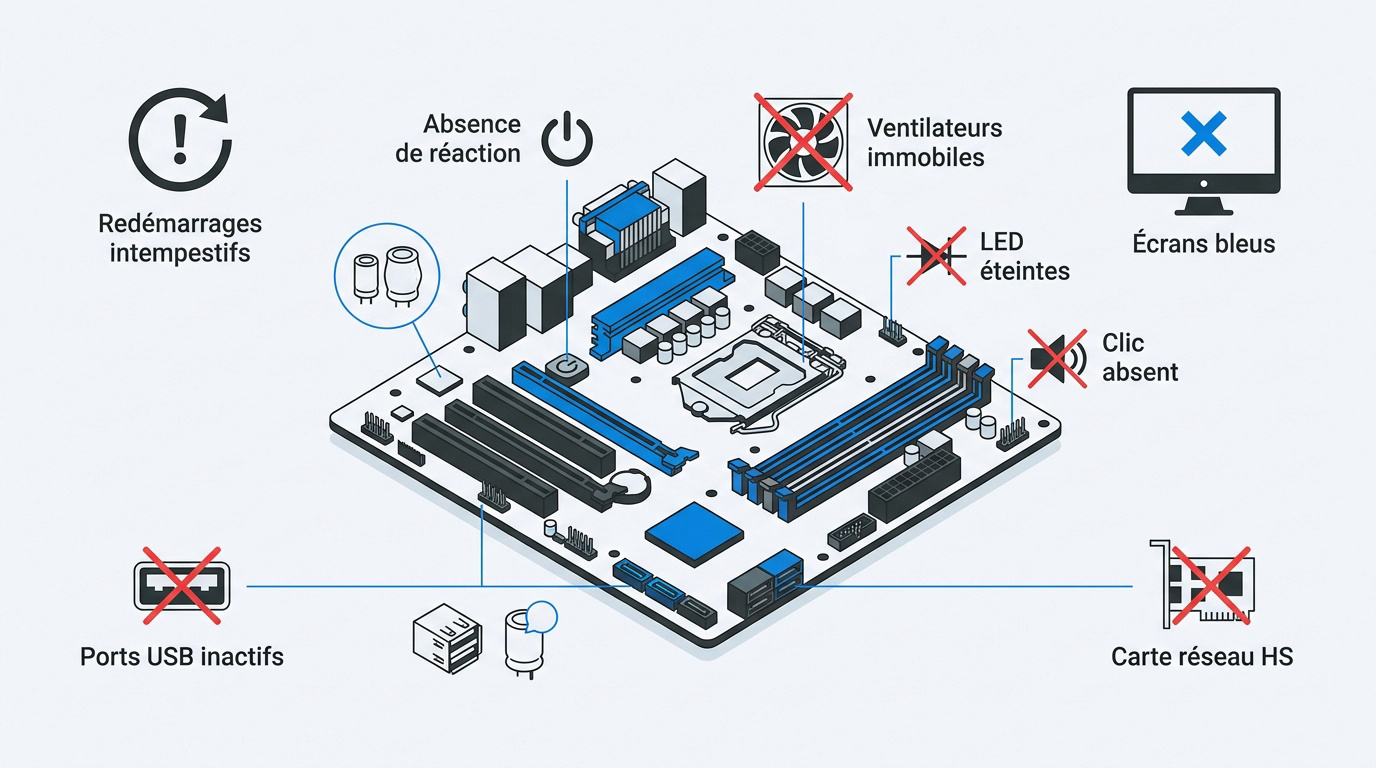
Rien ne se passe à l’appui sur Power. Le courant ne circule plus et les ventilateurs restent immobiles. Ce silence indique souvent un composant majeur défaillant.
Absence de rotation des ventilateurs et aucune LED allumée malgré une alimentation branchée.
Si les diodes restent éteintes, le circuit est interrompu. Un court-circuit interne bloque alors toute l’activité électrique. Vérifiez aussi si l’alimentation émet un clic, signe qu’elle ne reçoit plus de demande d’énergie.
Mon conseil pro : vérifiez que le câble est bien enfoncé, c’est une astuce gratuite avant de déclarer le matériel HS.
Voyons maintenant comment le système réagit une fois lancé.
Étape 2 : observer les erreurs logicielles et les gels
Analysez les redémarrages intempestifs. Le système se coupe brutalement, ce qui indique souvent une surchauffe du chipset (puce de contrôle) ou un VRM (régulateur de tension) fatigué.
Les écrans bleus répétitifs sont aussi révélateurs. Si Windows plante aléatoirement, le contrôleur mémoire est suspect. C’est un signe d’instabilité matérielle profonde.
Enfin, des ports USB ou réseau inactifs confirment souvent une fin de vie. Ils sont gérés par le pont sud (puce d’entrées-sorties) qui peut lâcher.
Utilisez l’outil gratuit MemTest86 pour écarter la RAM avant de condamner votre carte mère.
Comment tester vos pièces pour confirmer la panne matérielle
Après avoir listé les symptômes, il faut passer aux tests concrets pour confirmer que le problème vient bien de la plaque maîtresse. Rassurez-vous, ces manipulations sont accessibles sans être un expert.
Séquence de diagnostic lancée par le BIOS pour vérifier le matériel avant le démarrage du système.
Le test de l’alimentation : comment écarter le bloc secteur
Vérifiez d’abord le fonctionnement du bloc d’alimentation externe. Un testeur dédié ou la technique du trombone sur le connecteur 24 broches suffit pour savoir si le courant sort du bloc.
Observez le démarrage des ventilateurs. Si l’alimentation tourne seule mais que le PC refuse de démarrer une fois branché, la carte est en cause. Le court-circuit se situe sur le circuit principal.
Éliminez le doute sur le câble secteur. Testez une autre prise murale par sécurité.
Conseil pro : Ce test gratuit évite l’achat inutile d’un bloc neuf alors que seule la carte mère est fatiguée.
Les bips POST : comment décoder les alertes sonores
Écoutez les séquences sonores au démarrage de la machine. Un haut-parleur interne doit être branché. Ces bips sont le langage du BIOS pour signaler une erreur matérielle précise.
Consultez le manuel du constructeur pour interpréter les codes. Un bip long et deux courts pointent souvent vers une carte graphique défaillante.
Retirez les barrettes de RAM pour forcer un bip différent et tester la réactivité du système.
Conseil pro : L’absence de bip avec un haut-parleur fonctionnel indique souvent que la carte ne communique plus.
L’examen visuel : comment repérer un composant gonflé
Inspectez les condensateurs. Cherchez des bombements ou des fuites de liquide brun. Un condensateur déformé ne régule plus la tension. C’est une panne fatale fréquente sur les vieux modèles.

Cherchez des traces de brûlures sur les pistes de cuivre. Une odeur de chaud est un signal d’alerte majeur.
Utilisez une lampe torche puissante. La moindre décoloration du vernis indique une surchauffe.
Conseil pro : Sur Windows 11, des condensateurs fatigués provoquent souvent des écrans bleus avant la panne complète.
3 méthodes pour préserver la santé de vos composants informatiques
Une fois le diagnostic posé, il est utile de comprendre comment éviter que le prochain matériel ne subisse le même sort.
L’onduleur : comment filtrer les pics de tension
Rassurez-vous, protéger votre PC est simple. L’onduleur agit comme un bouclier contre la foudre. Il stabilise le courant avant qu’il n’atteigne vos composants. C’est un investissement indispensable pour la longévité.
Le module AVR (régulateur de tension) corrige les baisses de courant sans puiser dans la batterie. Votre matériel reçoit une onde constante. Cela évite les chocs électriques fatals au matériel.
Le modèle line-interactive est préférable pour les réseaux instables. Il réagit vite aux variations de fréquence. C’est une solution payante mais plus économique qu’un remplacement complet.
Mon conseil pro : vérifiez que votre onduleur protège aussi votre prise internet.
Le nettoyage : comment chasser la poussière des circuits
Utilisez une bombe à air comprimé pour déloger les moutons. La poussière piège la chaleur et devient conductrice avec l’humidité. Un nettoyage semestriel prolonge la vie des circuits.
Évitez la surchauffe sur le chipset (puce de contrôle) et les VRM (étages d’alimentation). Une bonne circulation d’air reste votre meilleure alliée préventive gratuite.
Éloignez votre tour du sol ou des fenêtres pour limiter l’humidité. Les chocs thermiques favorisent la corrosion des pistes électroniques.
Mon conseil pro : bloquez les ventilateurs avec votre doigt pendant le nettoyage pour éviter tout dommage.
FAQ : comment gérer une carte mère hors service
Pour finir, voici les réponses aux questions les plus courantes quand on fait face à un matériel déclaré mort.
Pile CMOS : comment savoir si elle est simplement déchargée
Testez la tension de la pile bouton avec un multimètre. Elle doit afficher au moins 3 volts. Une pile faible provoque des erreurs de démarrage déroutantes.
Reconnaître les pertes d’heure dans le BIOS au réveil. Si votre PC revient en 2010 à chaque coupure, la pile est morte. Ce n’est pas une panne.
Remplacer la pile CR2032 à moindre coût. C’est une manipulation simple qui sauve souvent un ordinateur. Mon conseil pro : testez la pile avant tout.
Récupération de données : comment agir sur un disque sain
Retirez le disque dur de la machine en panne. Vos fichiers ne sont pas perdus si seule la carte mère a grillé. Le stockage reste intact.
Utilisez un adaptateur USB vers SATA pour la lecture. Branchez le support sur un autre ordinateur. Vos dossiers apparaîtront comme une simple clé.
Copiez vos documents importants immédiatement. Ne tentez pas de réparer le système sur ce support. Mon conseil pro : vos fichiers sont en sécurité.
Réparation ou achat : comment arbitrer selon votre budget
Comparer le prix de la micro-soudure. Cette opération coûte souvent plus cher qu’une carte neuve. Elle ne se justifie que pour des modèles rares. Étudiez la rentabilité réelle.
Évaluez la vétusté de votre configuration. Si votre processeur a plus de cinq ans, changer tout le kit est plus judicieux.
Choisissez le recyclage responsable. Déposez vos vieux composants dans un centre de tri agréé. Mon conseil pro : pensez à la planète.
Rassurez-vous, identifier une carte mère en panne et ses symptômes permet souvent de sauver vos données. En vérifiant l’alimentation, les bips au démarrage et l’état des condensateurs, vous saurez s’il faut réparer ou recycler. Gardez en tête que votre informatique mérite le meilleur soin pour durer.

Rédigé par
Thomas Coulouette
Technicien informatique indépendant depuis plus de 15 ans, Thomas partage des conseils fiables et des solutions concrètes pour vous aider à dépanner votre PC simplement.