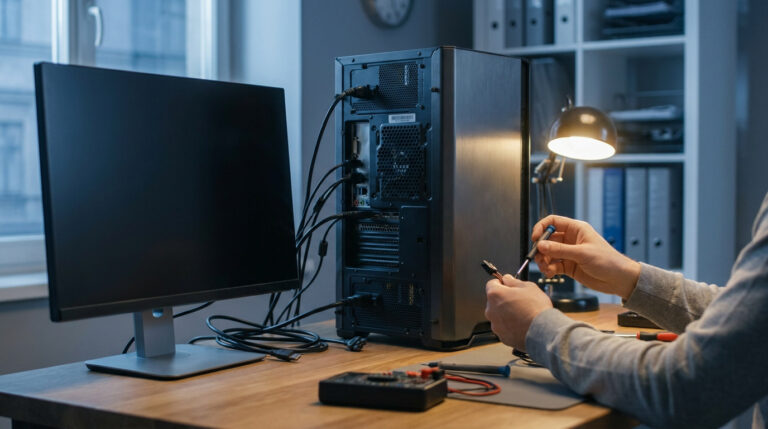
PC lent au démarrage : causes et solutions
Un disque dur classique plafonne à 150 Mo/s quand un SSD dépasse les 500 Mo/s, transformant radicalement votre expérience de démarrage au quotidien.
Rassurez-vous, avoir un pc lent au démarrage n’est pas une fatalité et cela ne signifie pas forcément que votre matériel est bon pour la casse. Je vais vous aider à identifier les programmes gourmands et les réglages de Windows pour retrouver une machine rapide comme au premier jour. C’est mon métier de redonner le sourire à votre ordinateur.
- Pourquoi votre pc lent au démarrage vous fait perdre du temps
- 3 méthodes pour identifier les programmes qui ralentissent Windows
- Comment nettoyer votre système pour gagner en réactivité
- Améliorer la santé du matériel pour une vitesse durable
- 3 astuces de pro pour garder un ordinateur rapide
- FAQ : Vos questions fréquentes sur le démarrage lent
Pourquoi votre pc lent au démarrage vous fait perdre du temps
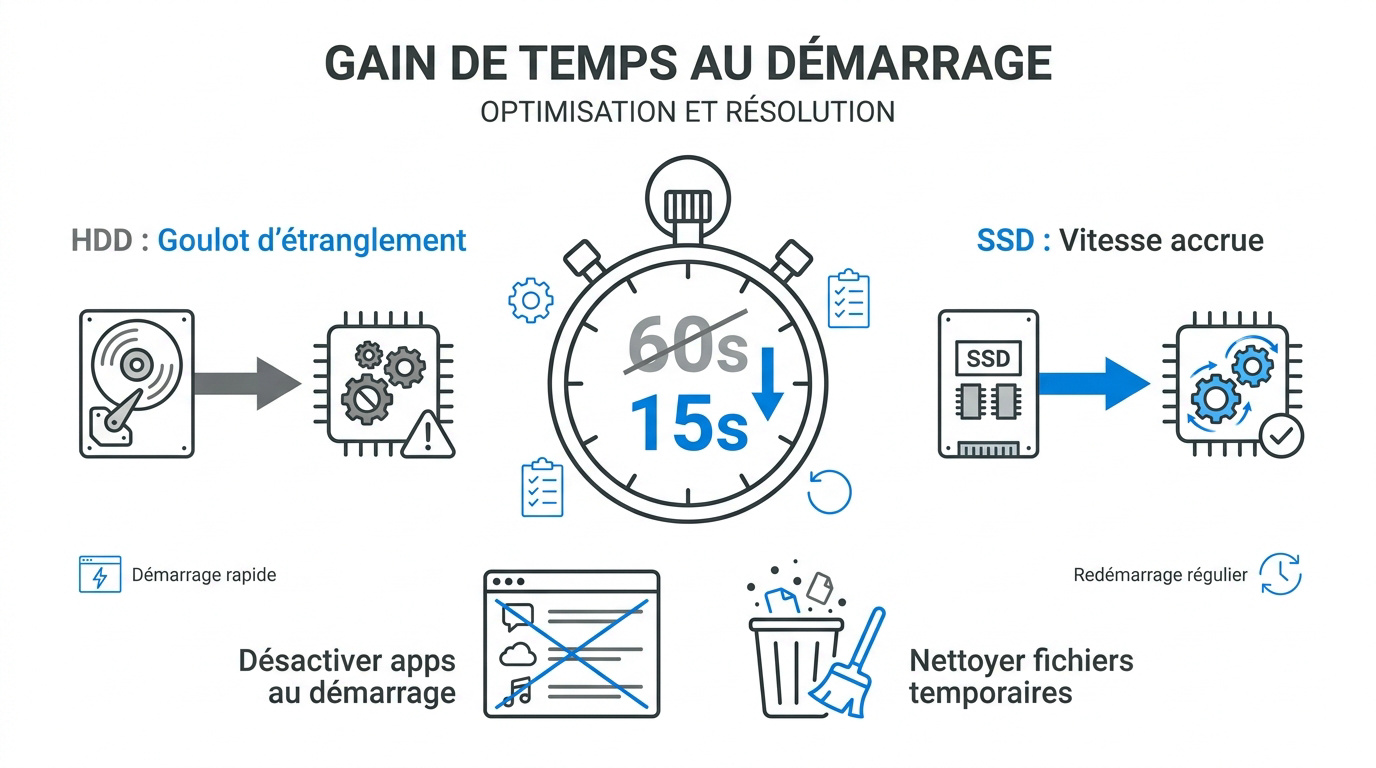
Le passage au SSD réduit le temps de boot de 60 à 15 secondes. Désactiver les apps au démarrage et nettoyer les fichiers temporaires restaure la réactivité système sous Windows 10/11.
Rassurez-vous, un ordinateur poussif n’est pas une fatalité. Je m’appelle Thomas Coulouette, technicien indépendant depuis 15 ans. Souvent, votre machine est simplement bridée par un réglage ou un composant daté.
Étape 1 : comprendre l’impact du disque dur HDD ou SSD
Le HDD utilise des plateaux mécaniques lents. À l’inverse, le SSD s’appuie sur une mémoire flash électronique ultra rapide. Le vieux disque bride physiquement votre processeur lors du lancement de Windows.
Les systèmes modernes saturent vite les anciens disques durs. Ce matériel crée un goulot d’étranglement face aux logiciels actuels. Installer un SSD reste la solution prioritaire pour gagner en vitesse.
Un disque dur classique plafonne à 150 Mo/s quand un SSD dépasse les 500 Mo/s, transformant radicalement votre expérience de démarrage au quotidien.
Vitesse : 150 Mo/s. Boot : ~60s.
Vitesse : 500+ Mo/s. Boot : ~15s.
Mon conseil de pro : Priorisez l’achat d’un SSD, c’est l’investissement le plus rentable pour transformer votre vieux PC.
Étape 2 : distinguer le démarrage rapide de l’extinction complète
Le démarrage rapide sauvegarde l’état du noyau (cœur du système) pour s’allumer plus vite. C’est efficace mais cela peut accumuler des erreurs logicielles au fil des jours.
Redémarrer périodiquement vide totalement la mémoire vive (RAM). Cela corrige les bugs que l’extinction classique ne nettoie pas. C’est une étape simple pour stabiliser votre ordinateur.
Si votre pc ne démarre plus ou reste figé, testez un redémarrage complet. Cela force Windows à repartir sur des bases saines et propres.
Mon conseil de pro : Désactivez le démarrage rapide si vous rencontrez des problèmes de pilotes au réveil.
3 méthodes pour identifier les programmes qui ralentissent Windows
Après avoir compris l’influence du matériel, il faut se pencher sur la partie logicielle qui sature vos ressources dès l’allumage.
Étape 1 : analyser les ressources avec le gestionnaire des tâches
Utilisez les touches Ctrl+Maj+Echap pour ouvrir cet outil. C’est le centre de contrôle pour surveiller votre PC en temps réel. Allez directement dans l’onglet nommé Démarrage.
Repérez ensuite la colonne Impact du démarrage. Elle classe les logiciels de « Haut » à « Bas ». Concentrez-vous sur ceux qui consomment le plus de processeur ou de disque dur.
Si vous avez un Windows 11 lent, cette vérification est salutaire. Elle permet de débusquer les coupables invisibles qui bloquent votre machine.
Ne désactivez que ce que vous reconnaissez. En cas de doute, une recherche rapide sur le nom du programme vous évitera de stopper un service utile.
Étape 2 : désactiver les applications de lancement automatique
Triez les logiciels qui ne sont pas indispensables. Skype, Spotify ou Steam n’ont pas besoin de s’ouvrir immédiatement. Faites simplement un clic droit pour les désactiver.
Appliquez ces modifications pour alléger votre processeur. Cela ne supprime pas le logiciel de votre ordinateur. Vous devrez simplement le lancer manuellement selon vos besoins réels.

Voici les types de programmes à surveiller en priorité :
- Navigateurs web
- Messageries instantanées
- Plateformes de jeux
- Logiciels de synchronisation cloud
1. Ouvrez le Gestionnaire des tâches. 2. Allez sur Démarrage. 3. Identifiez les impacts « Haut ». 4. Clic droit et Désactiver sur les logiciels non essentiels.
Étape 3 : repérer les services gourmands via MSConfig
Tapez msconfig dans votre barre de recherche Windows. Allez dans l’onglet Services pour voir ce qui tourne en arrière-plan. C’est un niveau de nettoyage bien plus profond.
Masquez impérativement les services Microsoft avant toute manipulation. Cela évite de désactiver une fonction vitale du système par erreur. Cochez la case en bas de la fenêtre.
Désactivez les services tiers qui sont inutiles. Les logiciels d’imprimante ou de mise à jour automatique sont souvent trop bavards. Relancez le PC pour valider ces changements.
Le « Démarrage propre » via MSConfig est radical pour tester la rapidité de votre système sans aucune interférence logicielle externe.
Comment nettoyer votre système pour gagner en réactivité
Rassurez-vous, un PC lent au démarrage n’est pas une fatalité matérielle. Souvent, c’est juste un surplus de données qui étouffe Windows 10 ou 11 dès l’allumage. En faisant un tri méthodique, vous retrouverez une machine fluide sans dépenser un centime.
Une fois les programmes inutiles écartés, un grand ménage dans les fichiers encombrants permet de fluidifier la lecture des données.
Étape 1 : supprimer les fichiers temporaires et inutiles
Videz vos dossiers Temp via la commande %temp%. Ces fichiers s’accumulent chaque jour sans raison valable. C’est une solution gratuite et sans risque majeur pour votre système.
Libérez ensuite de l’espace sur votre partition C:. Un disque plein à plus de 90% ralentit forcément Windows. Supprimez les téléchargements anciens et videz votre corbeille très régulièrement.
Si votre ordinateur traîne encore la patte, jetez un œil à ce guide pour un PC qui rame. Ces astuces complètent parfaitement le nettoyage manuel.

Conseil pro : Pensez à vérifier votre dossier Téléchargements, on y oublie souvent des installateurs de logiciels très lourds.
Étape 2 : utiliser l’assistant de stockage Windows 10 et 11
Activez l’Assistant de stockage dans vos paramètres système. Il gère le nettoyage automatique des données résiduelles. C’est un outil natif très efficace pour les utilisateurs débutants.
Supprimez aussi les versions précédentes de Windows. Après une grosse mise à jour, le dossier Windows.old pèse plusieurs gigaoctets. L’outil de nettoyage de disque peut le supprimer proprement.
Automatiser le nettoyage via l’Assistant de stockage permet de conserver un système sain sans avoir à y penser chaque semaine.
Conseil pro : Réglez l’assistant pour qu’il s’exécute chaque mois, cela évite l’encrassement silencieux de votre disque SSD.
Étape 3 : comprendre le rôle du registre Windows sans risque
Considérez la base de registre comme un grand annuaire. Elle contient toutes les configurations de vos logiciels. Une base trop lourde peut parfois freiner le démarrage du système.
Toutefois, je vous alerte sur les dangers des modifications manuelles. Ne touchez jamais au registre sans sauvegarde préalable. Une erreur ici peut empêcher Windows de démarrer correctement.
Ne modifiez jamais le registre sans sauvegarde. Les erreurs peuvent bloquer le démarrage. Évitez les nettoyeurs de registre « miracles ».
En fait, les « nettoyeurs de registre » miracles sont souvent inutiles. Windows gère désormais très bien sa base tout seul. Mieux vaut se concentrer sur les fichiers physiques réels.
Conseil pro : Si un logiciel vous promet de « réparer 1000 erreurs de registre », fuyez, c’est souvent de la publicité mensongère.
Améliorer la santé du matériel pour une vitesse durable
Le logiciel est propre, mais l’état physique de vos composants joue aussi un rôle déterminant dans la rapidité d’exécution.
Étape 1 : vérifier l’état de santé du disque dur
Lancez une analyse d’erreurs CHKDSK. Cet outil système répare les fichiers corrompus sur le disque. C’est essentiel pour éviter les blocages au boot.
Anticipez les pannes physiques par un diagnostic. Utilisez des outils comme CrystalDiskInfo pour surveiller les secteurs défectueux. Un disque qui lâche commence souvent par ralentir.
Gardez un œil sur votre matériel, car un PC qui surchauffe peut aussi dégrader votre disque dur prématurément. C’est gratuit et ça sauve vos données.
Une fois le disque vérifié, il est temps de libérer la puissance brute de votre processeur.
Étape 2 : optimiser les paramètres d’alimentation
Sélectionnez le mode de performances élevées. Windows bride parfois le processeur pour économiser de l’énergie. Ce réglage libère toute la puissance disponible immédiatement.
Ajustez les réglages de veille prolongée. Désactiver certaines options d’économie d’énergie sur les ports USB peut accélérer la reprise. C’est particulièrement vrai sur les PC portables.
- Mode Performances élevées
- Réglages de veille
- Gestion de l’alimentation du processeur
Après avoir boosté l’énergie, regardons ce qui se passe du côté des prises USB au démarrage.
Étape 3 : gérer les périphériques externes connectés
Identifier l’impact des clés USB au boot. Le BIOS cherche parfois un système sur chaque périphérique branché. Cela ajoute de précieuses secondes inutilement.
Débrancher les accessoires non requis. Les imprimantes ou disques externes ralentissent l’initialisation matérielle. Ne gardez que le clavier et la souris lors du démarrage.
Débranchez vos périphériques USB non essentiels (imprimantes, disques externes) avant d’allumer votre machine pour éviter que le BIOS ne les scanne inutilement.
Vérifier l’ordre de boot dans le BIOS. Assurez-vous que votre disque principal est en première position. Cela évite au PC de chercher ailleurs.
Conseil pro : Si votre PC reste désespérément lent malgré ces réglages, le passage d’un disque dur classique à un SSD est la solution la plus radicale et efficace que j’aie testée en 15 ans.
3 astuces de pro pour garder un ordinateur rapide
Pour éviter de refaire ces manipulations tous les mois, adoptez quelques réflexes de maintenance préventive simples.
Étape 1 : mettre à jour les pilotes et le système
Rassurez-vous, garder un système à jour est la base pour soigner un PC lent au démarrage : causes et solutions. Installez d’abord les correctifs via Windows Update. Ces mises à jour gratuites corrigent souvent des failles de performance.
Pensez aussi à actualiser les pilotes du chipset (le chef d’orchestre de votre carte mère). Ce composant gère la communication entre le processeur et le matériel. Un pilote à jour fluidifie réellement les échanges de données internes.
Si malgré cela Windows traîne, il peut être utile d’envisager d’ajouter de la RAM sur votre PC. Une mémoire vive suffisante évite au système de s’essouffler dès l’allumage. Mon conseil pro : vérifiez Windows Update chaque semaine.
Étape 2 : détecter les logiciels malveillants avec un scan
Les malwares adorent se nicher dans vos processus de démarrage pour consommer vos ressources. Utilisez un outil gratuit comme AdwCleaner pour faire le ménage. Les adwares ralentissent l’accès au bureau sans que vous ne le sachiez.
Planifiez ensuite des analyses de sécurité régulières pour rester serein. Configurez votre antivirus pour scanner le PC la nuit ou le week-end. Évitez surtout de lancer des scans complets au moment précis où vous allumez l’appareil.
Apprendre à savoir si votre PC a un virus est une compétence précieuse pour protéger votre vitesse. Un système sain est un système rapide. Mon conseil pro : automatisez vos scans en dehors de vos heures de travail.
Étape 3 : instaurer une routine de maintenance préventive
Vérifiez mensuellement le remplissage de votre disque dur ou SSD. Gardez toujours 20% d’espace libre pour que Windows puisse respirer. C’est la marge de manœuvre indispensable pour que le système déplace ses fichiers temporaires.
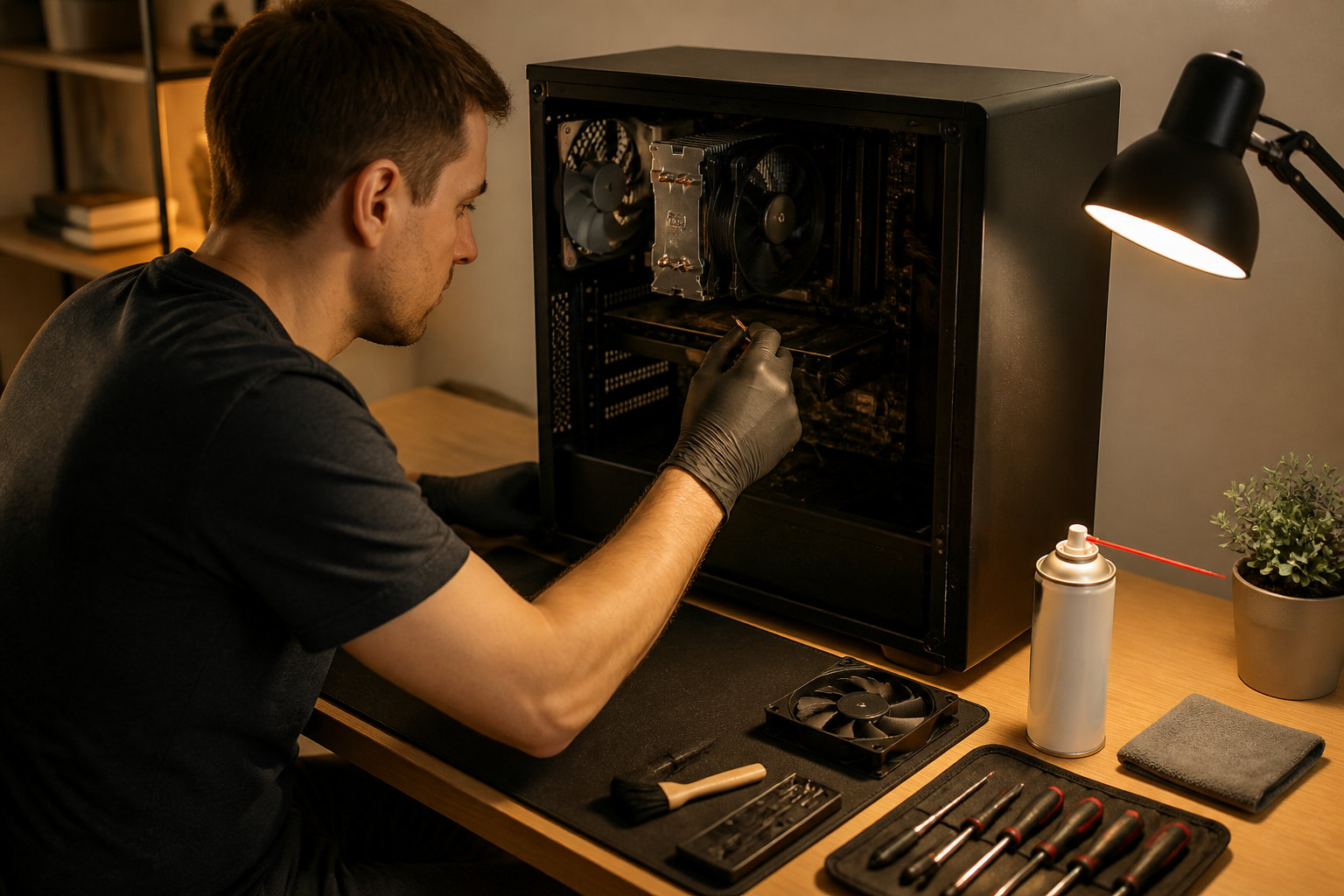
Pensez aussi à nettoyer physiquement la poussière avec de l’air comprimé. Un PC qui chauffe réduit sa fréquence pour se protéger du feu. Cela impacte directement la vitesse de lancement de vos programmes préférés au quotidien.
Enfin, faites un point honnête sur vos logiciels installés. Si vous n’avez pas ouvert un programme depuis six mois, désinstallez-le sans hésiter. Moins de fichiers signifie un PC plus vif. Mon conseil pro : utilisez l’outil « Assistant de stockage » de Windows.
FAQ : Vos questions fréquentes sur le démarrage lent
Terminons par vos interrogations les plus courantes pour lever les derniers doutes sur la santé de votre machine.
Causes soudaines et délais de démarrage normaux
Un ralentissement brutal provient souvent d’une mise à jour ratée ou d’un virus. Vérifiez vos dernières installations logicielles. C’est un premier réflexe essentiel.
Un PC sous SSD doit démarrer en moins de 20 secondes. Au-delà d’une minute, une optimisation logicielle est nécessaire. Votre matériel peut encore être sauvé.
Si la navigation rame aussi, il faut diagnostiquer un PC lent sur internet. Cela permet d’écarter toute menace virale persistante rapidement.
Pourtant, certains logiciels sont plus gourmands et ralentissent le chargement de votre bureau sans que vous ne le sachiez.
Logiciels à désactiver et besoins de mise à niveau
Cortana ou OneDrive se désactivent sans aucun risque. Les utilitaires de cartes graphiques peuvent aussi attendre. Ne touchez jamais aux pilotes audio.
Si votre PC a sept ans, l’optimisation a ses limites. Parfois, ajouter de la RAM est indispensable. C’est un investissement souvent très rentable.
- Logiciels de chat
- Launchers de jeux
- Services cloud
- Utilitaires de périphériques
Pourquoi mon PC est lent après nettoyage ?
C’est souvent un disque HDD fatigué. Passer au SSD reste la meilleure solution gratuite de diagnostic.
Le démarrage rapide est-il utile ?
Oui, cette option gratuite dans les réglages d’alimentation fait gagner de précieuses secondes dès l’allumage.
Testez toujours une solution logicielle gratuite avant de remplacer vos composants informatiques.
En désactivant les logiciels inutiles et en passant au SSD, vous retrouverez un système vif en quelques secondes. Appliquez ces réglages gratuits dès maintenant pour protéger votre matériel et gagner en productivité. Un pc lent au démarrage n’est plus une fatalité, c’est un problème que nous venons de résoudre ensemble !

Rédigé par
Thomas Coulouette
Technicien informatique indépendant depuis plus de 15 ans, Thomas partage des conseils fiables et des solutions concrètes pour vous aider à dépanner votre PC simplement.