Ajouter de la RAM sur son PC : guide débutant
Saviez-vous que passer de 8 Go à 16 Go de mémoire vive peut transformer radicalement la réactivité de votre ordinateur sous Windows 10 ou 11 ? Si vos logiciels mettent une éternité à s’ouvrir ou que votre machine ralentit dès que vous ouvrez plusieurs onglets, votre système manque probablement de souffle. La plupart des problèmes PC se règlent en moins d’une heure, sans technicien et gratuitement.
Je vais vous accompagner pas à pas pour apprendre à choisir et ajouter ram pc en toute sécurité dans votre boîtier. On va voir ensemble comment identifier votre matériel et booster votre confort de travail sans dépenser une fortune.
- Comment ajouter de la RAM sur son PC pour gagner en vitesse
- 4 étapes pour ajouter de la RAM sur son PC : guide débutant
- Comment optimiser les performances de votre matériel informatique
- Vos questions fréquentes sur l’ajout de mémoire vive
Comment ajouter de la RAM sur son PC pour gagner en vitesse
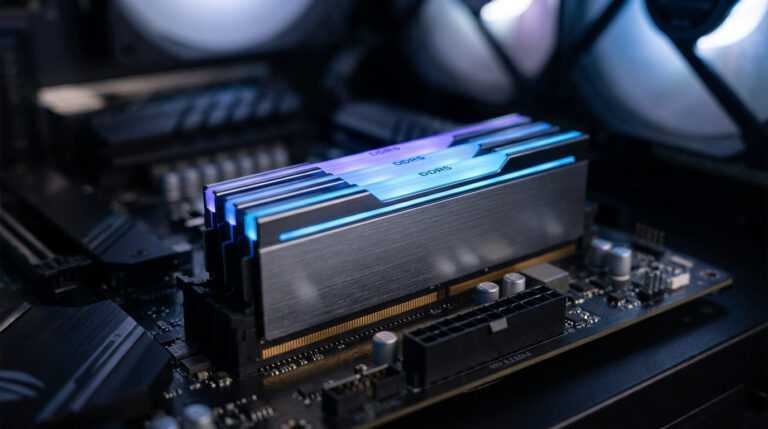
L’ajout de RAM DDR4 ou DDR5 booste le multitâche sur Windows 10 et 11. Une configuration de 16 Go optimise les performances, après vérification du format DIMM ou SO-DIMM via le gestionnaire des tâches.
Voici comment diagnostiquer votre besoin sans dépenser d’argent inutilement.
Étape 1 : vérifier vos besoins dans le gestionnaire des tâches
Ouvrez le gestionnaire avec Ctrl+Maj+Échap. Allez dans l’onglet Performance puis Mémoire. Observez le graphique de consommation en ouvrant vos logiciels habituels.
Regardez la ligne Emplacements utilisés. Elle indique si des slots restent libres. C’est indispensable pour savoir s’il faut simplement ajouter ou remplacer vos barrettes.
Si la mémoire disponible chute sous les 20 %, votre système sature. Un ajout devient alors une priorité absolue pour retrouver une fluidité immédiate.
Conseil pro : vérifiez le nombre de slots libres avant tout achat.
Étape 2 : choisir le bon format de barrette (DIMM ou SO-DIMM)
Le format DIMM équipe les PC fixes, tandis que le SO-DIMM est réservé aux portables. L’encoche physique empêche toute erreur d’insertion entre ces deux types.
Bien choisir son matériel permet de réparer un pc qui rame efficacement. C’est une solution matérielle concrète, rapide et très souvent abordable.
Conseil pro : photographiez votre ancienne barrette pour éviter toute erreur.
Étape 3 : comprendre les fréquences et les types de DDR
La DDR4 et la DDR5 ne sont pas interchangeables. La fréquence en MHz définit la vitesse, mais Windows s’alignera toujours sur la barrette la plus lente.
Conseil pro : installez des barrettes identiques pour activer le Dual Channel.
4 étapes pour ajouter de la RAM sur son PC : guide débutant
Une fois le matériel en main, il est temps de passer à l’ouverture du capot pour manipuler les composants internes avec précaution. Pas de panique, c’est une opération à la portée de tous qui demande simplement un peu de douceur.
- Évacuez toujours l’électricité statique avant de toucher l’intérieur.
- Alignez bien l’encoche de la barrette avec le détrompeur du slot.
- Vérifiez la reconnaissance du matériel dans le Gestionnaire des tâches.
Sécuriser l’intervention et préparer le boîtier
Éteignez votre PC et débranchez le câble d’alimentation. Maintenez le bouton de mise en marche enfoncé quelques secondes. Cela vide l’énergie résiduelle stockée dans les condensateurs de la machine.
Touchez une surface métallique non peinte pour vous décharger. L’électricité statique peut griller un composant électronique sensible. Travaillez de préférence sur une surface plane, stable et sans tapis.
Dévissez le panneau latéral gauche de votre tour. Pour un portable, retirez la batterie si possible et dévissez la trappe dédiée. Rangez soigneusement les vis pour ne pas les perdre.
Touchez un radiateur ou une partie métallique du boîtier pour éviter de griller vos composants. Ne touchez jamais les connecteurs dorés de vos barrettes avec les doigts.
Maintenant que l’accès est libre, nous allons pouvoir passer à l’insertion des modules dans leurs logements.
Clipser les modules dans les bons emplacements
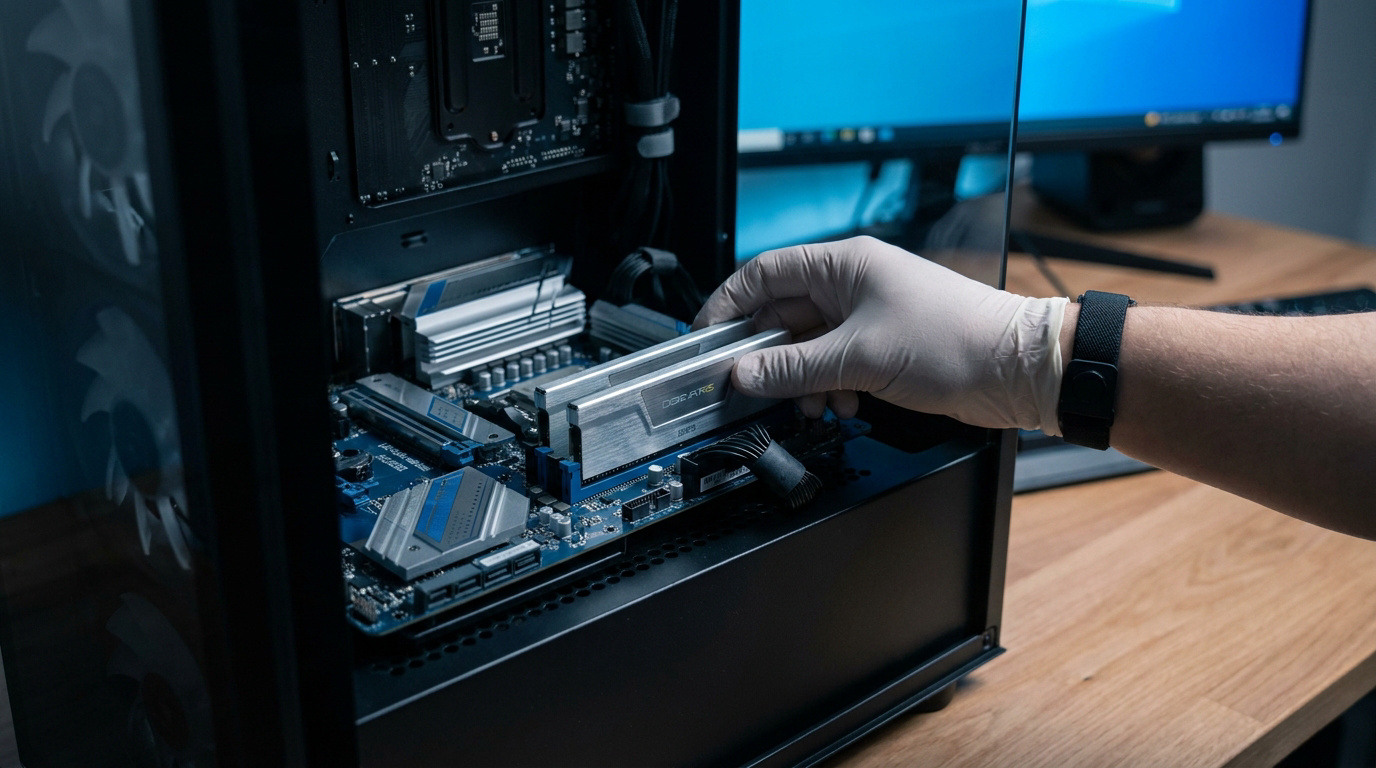
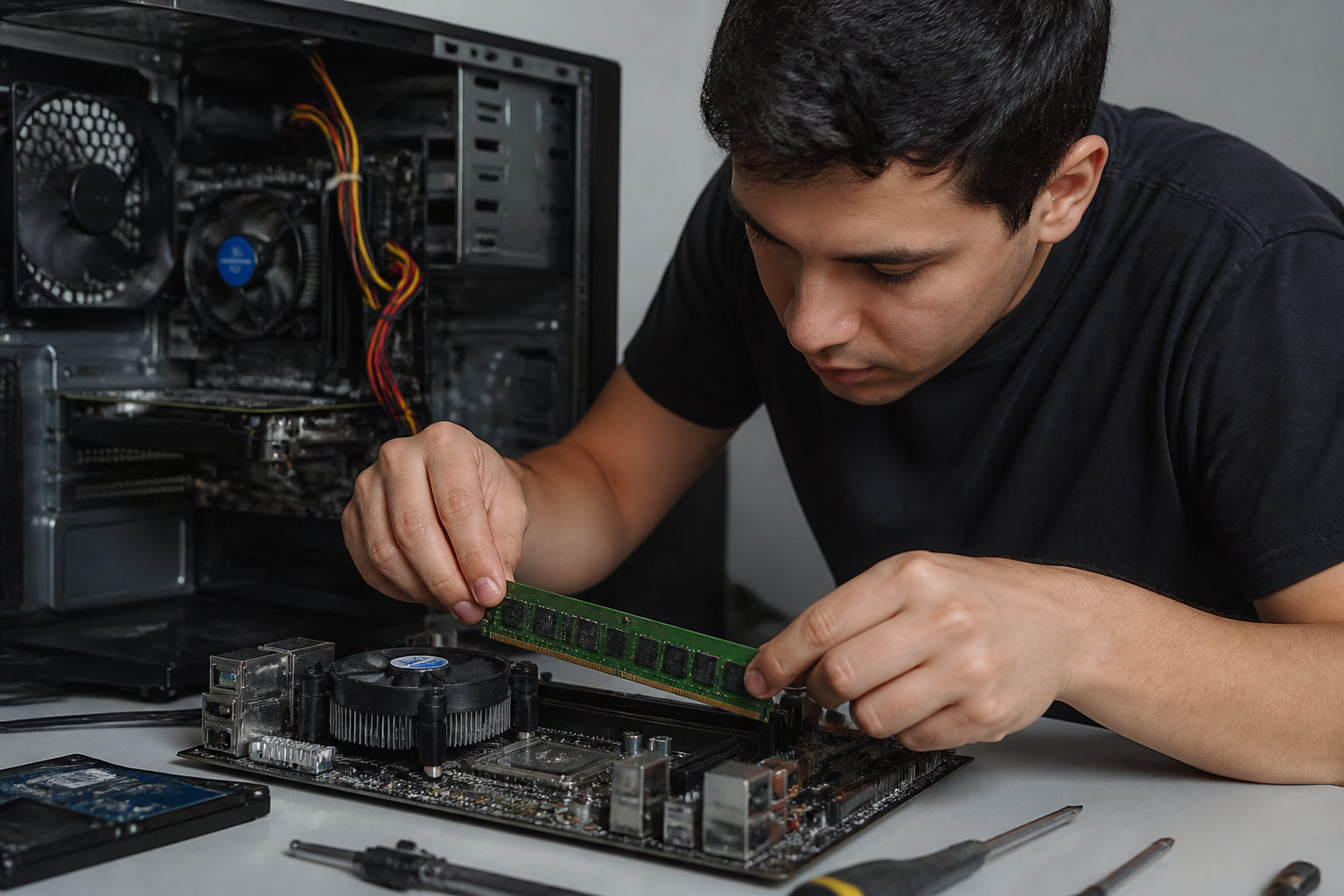
Reprez les slots de RAM près du processeur. Écartez les petits loquets en plastique situés aux extrémités. Orientez la barrette en alignant l’encoche avec le détrompeur du support rigide.
Appuyez verticalement avec les deux pouces sur les bords. Un clic sec doit se faire entendre. Les loquets doivent se refermer automatiquement pour verrouiller la mémoire dans son logement final.
- Vérifier l’alignement du détrompeur
- Appuyer jusqu’au clic
- Vérifier la fermeture des loquets
- Privilégier les slots 2 et 4 pour le double canal
- Ouvrir les loquets latéraux.
- Aligner l’encoche du module.
- Presser fermement jusqu’au clic.
- Vérifier le verrouillage automatique.
Une fois les barrettes bien en place, il ne reste plus qu’à vérifier que Windows les reconnaît correctement.
Confirmer la réussite de l’opération sous Windows
Refermez le boîtier et rebranchez tout. Démarrez l’ordinateur normalement. Faites un clic droit sur le bouton Démarrer puis choisissez Système pour voir les informations globales de votre appareil.
Si la RAM est reconnue mais que le système reste poussif, il faudra booster votre PC Windows 11. Cela permet d’exploiter pleinement votre nouveau matériel pour une fluidité optimale.
Lancez plusieurs onglets de navigateur et un logiciel lourd simultanément. Si tout reste fluide sans écran bleu, votre installation est un succès total. Profitez maintenant de votre nouvelle réactivité.
Conseil pro : Si Windows ne voit pas toute la mémoire, vérifiez dans l’outil « msconfig » que la case « Mémoire maximale » n’est pas cochée par erreur.
Comment optimiser les performances de votre matériel informatique
Installer du nouveau matériel est une excellente chose, mais l’entretien régulier du système reste indispensable pour conserver cette vitesse retrouvée. Voici comment prendre soin de votre machine au quotidien.
Dépoussiérer les composants pour prolonger leur vie
La poussière est l’ennemi numéro un de vos composants. Elle s’accumule sur les ventilateurs et bloque l’extraction d’air chaud. Cela provoque une surchauffe et réduit la fréquence du processeur.
Un nettoyage physique est une étape clé pour réparer un pc qui surchauffe sans dépenser un centime. C’est une manipulation simple qui redonne du souffle à votre système immédiatement.
Utilisez une bombe d’air sec par petites pressions. Bloquez les pales des ventilateurs avec un doigt pour éviter qu’elles ne tournent trop vite. Faites cela tous les six mois environ.
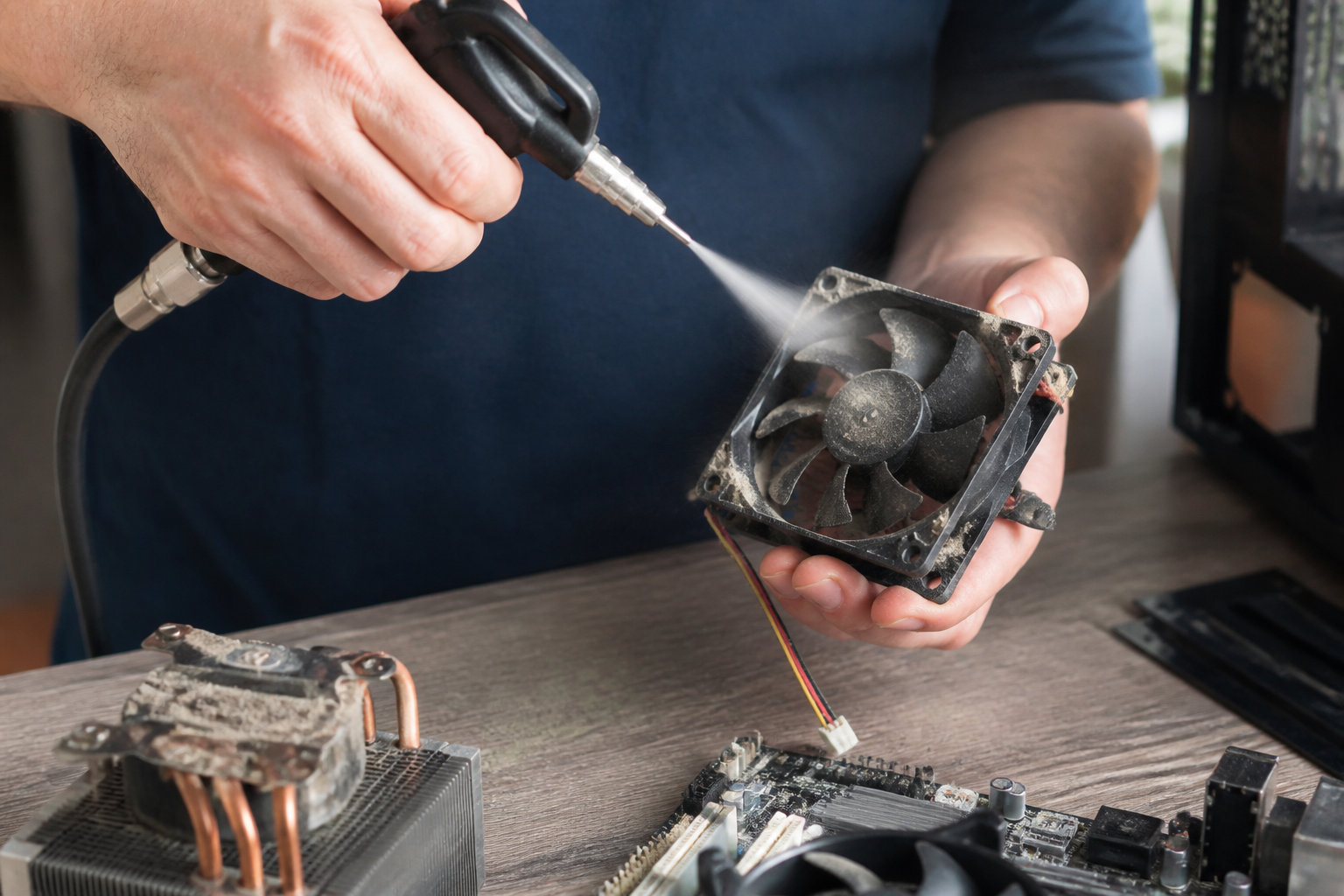
Mon conseil pro : effectuez toujours ce nettoyage PC éteint et débranché pour éviter tout risque électrique inutile.
Alléger le système en limitant les programmes au démarrage
Trop de logiciels se lancent en arrière-plan dès l’allumage. Ils saturent votre RAM avant même que vous ne commenciez à travailler. Désactivez-les dans l’onglet Démarrage du gestionnaire des tâches.
| Logiciel type | Impact RAM | Action recommandée |
|---|---|---|
| Navigateurs web | Élevé | Limiter |
| Antivirus tiers | Moyen | Garder |
| Logiciels de chat | Moyen | Désactiver |
| Utilitaires constructeurs | Faible | Désactiver |
Supprimez aussi les fichiers temporaires via l’outil de nettoyage de disque. Cela libère de l’espace sur votre stockage principal. Votre système Windows respirera beaucoup mieux au quotidien.
Mon conseil pro : l’Assistant Stockage de Windows 10 et 11 peut automatiser ce nettoyage gratuitement pour vous faire gagner du temps.
Vos questions fréquentes sur l’ajout de mémoire vive
Voici les réponses aux doutes les plus courants pour finaliser votre projet de mise à niveau sans aucune hésitation.
Peut-on mélanger des marques ou des capacités différentes ?
C’est techniquement possible mais déconseillé pour la stabilité. Des barrettes différentes peuvent provoquer des erreurs système aléatoires. Privilégiez toujours des kits identiques vendus par paire.
Windows gérera les capacités inégales, mais perdra le bénéfice du double canal. Votre ordinateur sera alors moins performant.
Que faire si la RAM est plus rapide que la carte mère ?
Pas de panique, votre matériel ne risque rien. La mémoire vive va simplement ralentir sa cadence pour s’adapter au maximum supporté. C’est un mécanisme de sécurité automatique.
Vous aurez simplement payé un surplus pour une vitesse inutilisable. Vérifiez le BIOS pour activer les profils XMP.
Faut-il changer de RAM ou passer au disque SSD ?
Si votre PC met des minutes à démarrer, visez le SSD. Si vos logiciels rament une fois ouverts, la RAM est la solution. Les deux sont souvent complémentaires.
Un SSD transforme la réactivité globale. La RAM fluidifie uniquement le travail sur plusieurs fichiers simultanés.
Est-il possible de dépasser la limite du fabricant ?
Non, la limite matérielle est absolue. Si vous installez 32 Go sur un PC limité à 16 Go, il ne démarrera pas.
Les systèmes 32 bits sont aussi limités à 4 Go. Vérifiez votre version de Windows avant tout achat.
Consultez toujours le manuel de votre carte mère pour connaître sa capacité maximale. C’est gratuit et évite les retours inutiles.
Boostez votre multitâche en vérifiant vos slots libres dans le gestionnaire des tâches avant de choisir un kit bicanal compatible. Installer ces barrettes est une solution gratuite pour retrouver un système fluide et rapide instantanément. La plupart des problèmes PC se règlent en moins d’une heure, sans technicien et gratuitement.

Rédigé par
Thomas Coulouette
Technicien informatique indépendant depuis plus de 15 ans, Thomas partage des conseils fiables et des solutions concrètes pour vous aider à dépanner votre PC simplement.