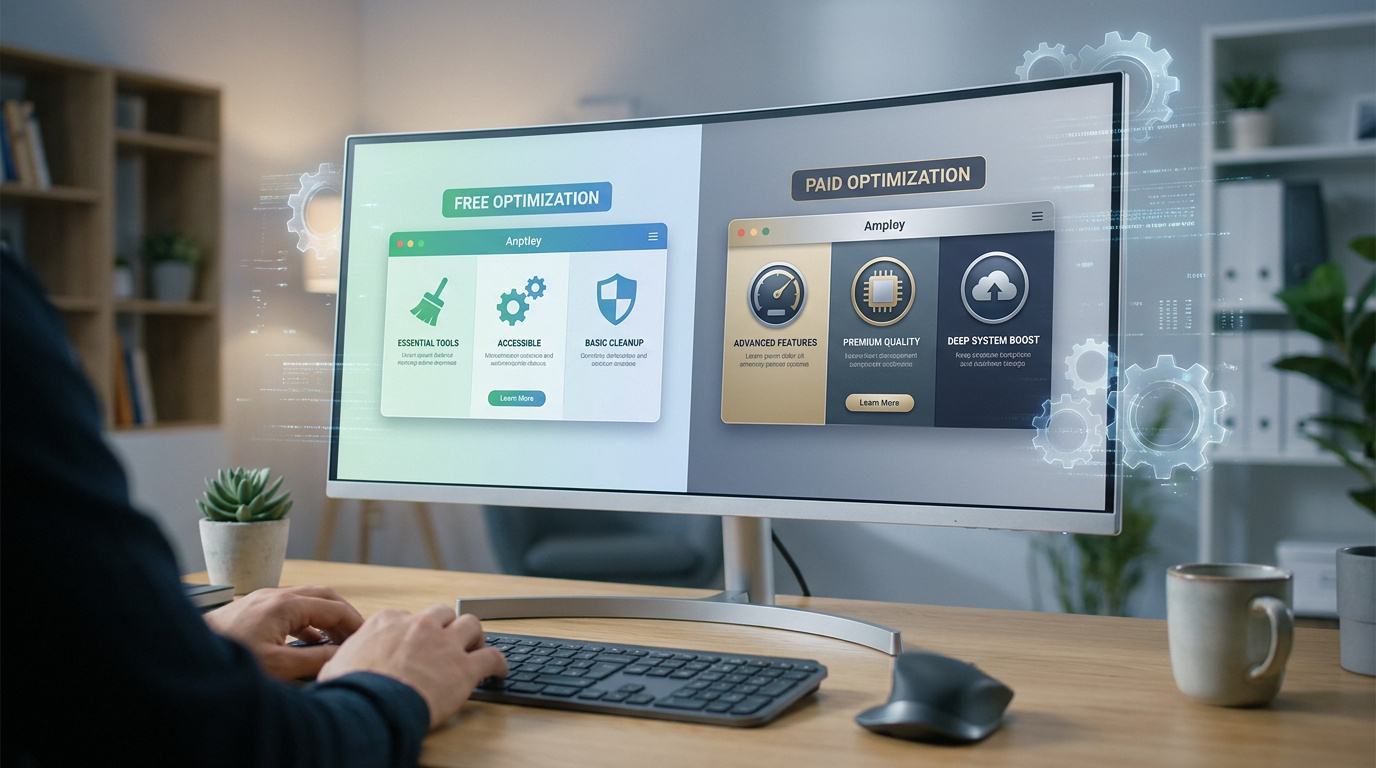
Logiciels gratuits vs payants pour optimiser Windows : lequel choisir vraiment
Votre ordinateur met plusieurs minutes à démarrer et chaque clic semble durer une éternité. On finit souvent par passer plus de temps à attendre devant son écran qu’à être réellement productif, ce qui devient vite agaçant au quotidien.
Pour retrouver de la fluidité, le choix d’un logiciel optimisation windows gratuit vs payant peut vite devenir un casse-tête entre les promesses miracles et les outils coûteux. Je vais vous aider à y voir plus clair pour booster votre système sans dépenser un centime, car comme je dis souvent : un PC bien réglé est un PC qui dure.
- Logiciel optimisation windows gratuit vs payant : comment faire le bon choix sans se ruiner ?
- Pourquoi votre PC ralentit et comment utiliser les outils natifs de Windows ?
- 3 façons d’optimiser Windows en toute sécurité avec des outils gratuits
- FAQ : vos questions sur le logiciel optimisation windows gratuit vs payant
Logiciel optimisation windows gratuit vs payant : comment faire le bon choix sans se ruiner ?
L’optimisation efficace repose sur des outils gratuits comme Ashampoo WinOptimizer FREE ou O&O ShutUp10, rendant les licences payantes souvent superflues pour un usage domestique. Un point de restauration préalable et l’usage des fonctions natives suffisent généralement à stabiliser le système.
La performance commence par un nettoyage en profondeur, notamment via des solutions gratuites reconnues pour leur efficacité sur les fichiers résiduels.
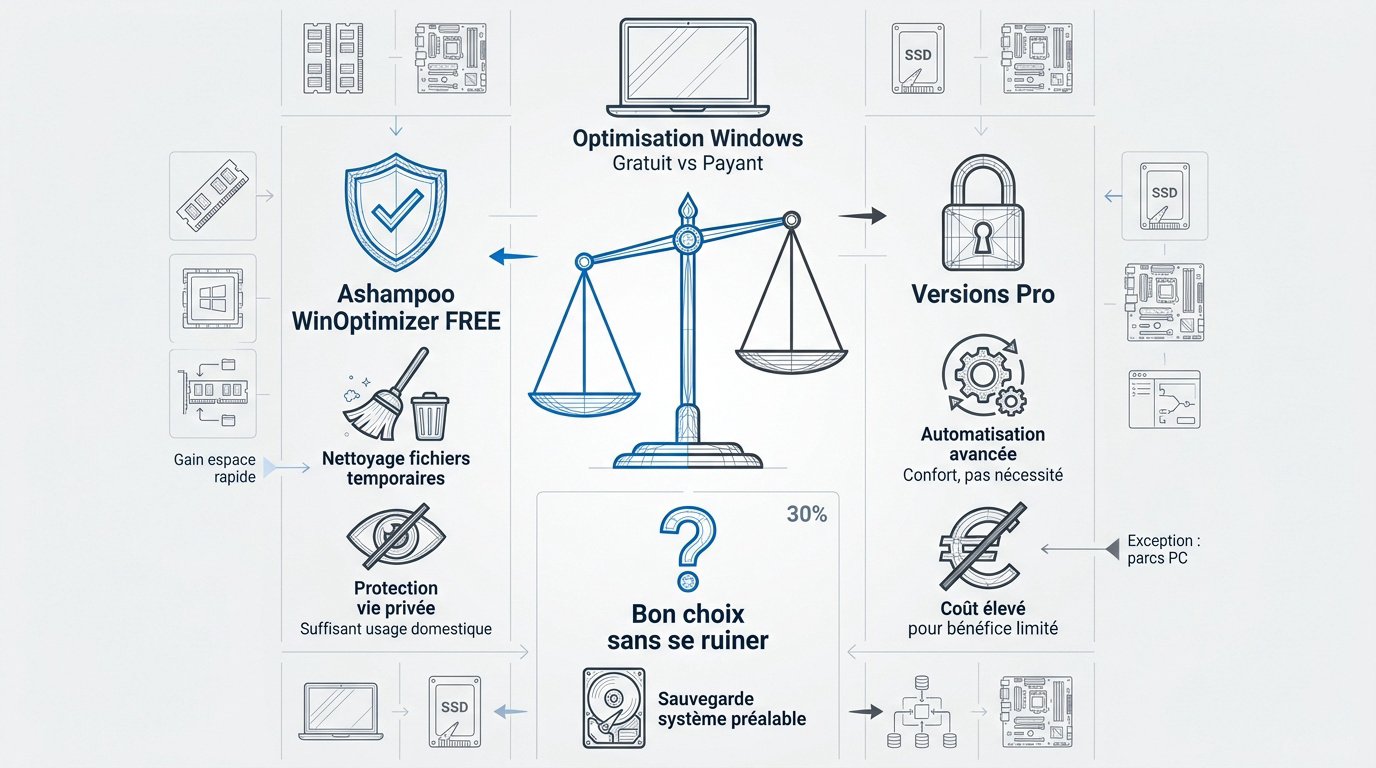
Ashampoo WinOptimizer FREE : comment l’utiliser pour un nettoyage complet
Nettoyez vos fichiers temporaires sans attendre. Supprimez les traces de navigation web. Vous gagnerez de l’espace immédiatement.
Les modules AntiSpy bloquent la collecte de données Microsoft. Ces outils libèrent le disque simplement. Cochez les options et lancez l’analyse globale.
Validez le nettoyage final. Le système respire mieux sans encombrement.
La maintenance manuelle gratuite suffit, pourtant certains préfèrent le confort de l’automatique.
Les versions payantes : comment évaluer leur utilité réelle pour votre usage
L’automatisation payante offre un nettoyage en arrière-plan. C’est un confort, mais pas une nécessité technique absolue.
Payer trente euros pour trois secondes semble souvent disproportionné.
L’investissement se justifie pour gérer plusieurs PC familiaux. Les outils de récupération inclus peuvent sauver une licence.
- Le Gestionnaire des tâches désactive les logiciels tiers au démarrage.
- L’Assistant de stockage automatise le nettoyage des fichiers temporaires.
- Supprimer « Windows.old » libère des dizaines de gigaoctets.
Pourquoi votre PC ralentit et comment utiliser les outils natifs de Windows ?
Rassurez-vous, un ordinateur lent n’est pas condamné. Souvent, de simples réglages suffisent. Mais avant de télécharger quoi que ce soit, sachez que Windows possède déjà ses propres armes pour retrouver de la réactivité.
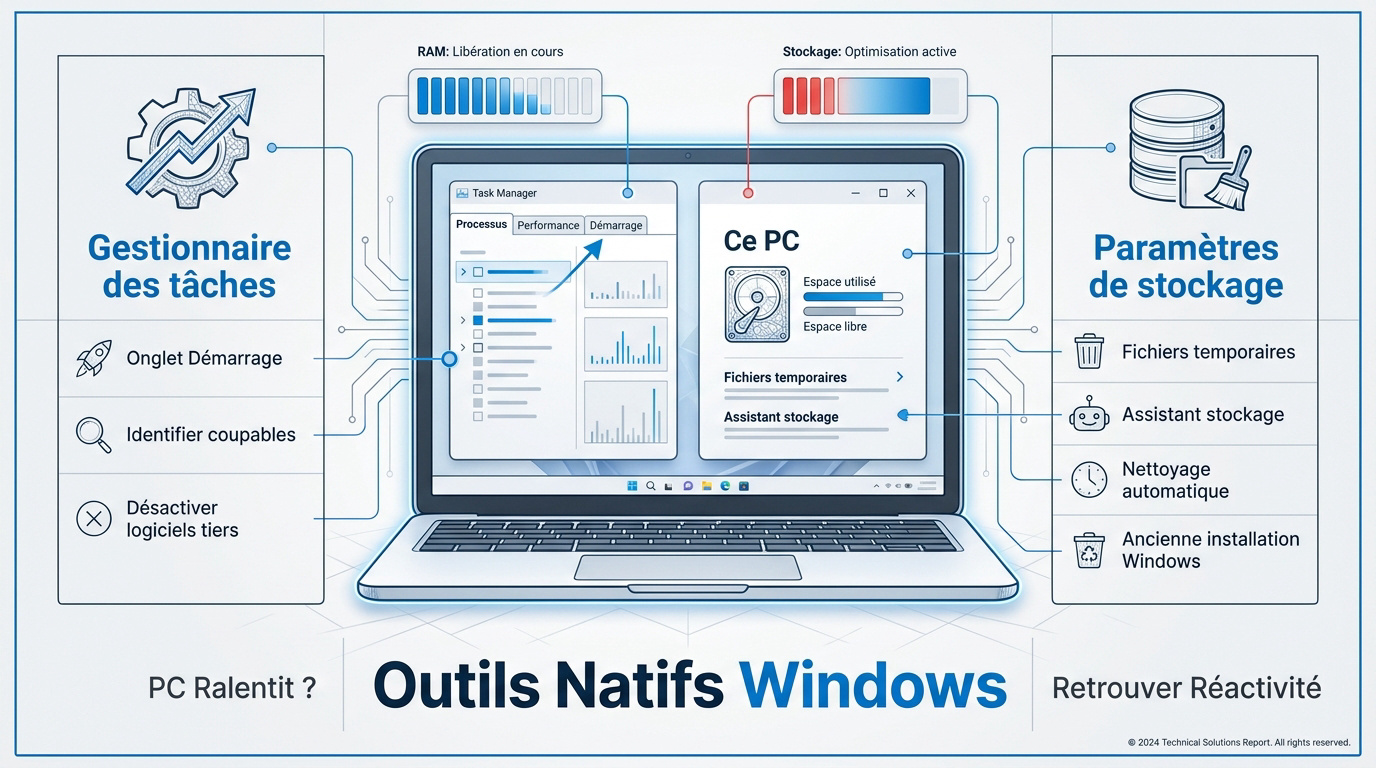
Le Gestionnaire des tâches : comment repérer les programmes au démarrage
Ouvrez l’onglet démarrage pour identifier les coupables. Trop d’applications saturent la RAM (mémoire vive) à l’allumage. Désactivez les logiciels inutiles, comme les utilitaires d’imprimante, pour stabiliser le lancement du système.
Observez l’impact mesuré par Windows sur le processeur. Le gain de temps devient visible dès le prochain redémarrage. Concentrez-vous uniquement sur les logiciels tiers identifiables pour éviter tout risque de plantage.
Conseil pro : vérifiez cette liste régulièrement. Passons maintenant au nettoyage des disques.
Les Paramètres de stockage : comment supprimer les fichiers temporaires
Accédez aux paramètres de stockage pour analyser les fichiers temporaires. Le système liste les éléments supprimables en toute sécurité. Activez l’assistant de stockage pour automatiser le vidage de la corbeille et des téléchargements anciens.
Supprimez aussi les dossiers de l’ancienne installation Windows. Ces fichiers « Windows.old » occupent des dizaines de gigaoctets inutiles. Libérer cet espace redonne immédiatement de l’air à votre disque principal.
Conseil pro : nettoyez manuellement les installations précédentes après chaque mise à jour majeure.
3 façons d’optimiser Windows en toute sécurité avec des outils gratuits
Pour aller plus loin sans prendre de risques, il convient d’adopter une méthode rigoureuse en commençant par sécuriser vos données existantes.
Étape 1 : créer un point de restauration système pour plus de sécurité
Tapez « créer un point de restauration » dans la recherche Windows. Sélectionnez votre disque, cliquez sur créer et nommez-le. C’est votre assurance vie numérique contre les erreurs de manipulation.
Ce filet de sécurité protège contre les instabilités. Si un réglage tourne mal, vous revenez en arrière rapidement. La procédure ne prend que quelques minutes de votre temps.
L’outil restaure les fichiers système essentiels. Vous retrouvez un PC fonctionnel sans perdre vos documents personnels. Une fois protégé, vous pouvez passer sereinement au nettoyage de votre vie privée.
O&O ShutUp10 : comment désactiver la télémétrie et protéger vos données
Téléchargez cet outil gratuit qui centralise les réglages de confidentialité cachés. Vous reprenez le contrôle total sur les échanges de données Windows en quelques clics seulement.
Désactivez la télémétrie et la localisation pour réduire la charge réseau. Moins de services actifs signifie plus de puissance disponible. L’impact est réel sur les petites configurations.
Appliquez uniquement les réglages recommandés en vert. Cela évite de bloquer les mises à jour de sécurité indispensables. Le choix entre logiciels gratuits vs payants pour optimiser Windows : lequel choisir vraiment devient alors évident.
Conseil pro : Relancez l’outil après chaque mise à jour majeure de Windows pour vérifier que vos réglages de confidentialité sont toujours actifs.
FAQ : vos questions sur le logiciel optimisation windows gratuit vs payant
Bref, entre outils tiers et fonctions natives, il reste quelques zones d’ombre à éclaircir pour parfaire votre maintenance.
Le nettoyage du registre : est-ce vraiment utile pour la stabilité ?
Le registre est une base de données sensible. Le nettoyer comporte des risques de corruption majeure. Les gains de performance restent souvent imperceptibles aujourd’hui.
Windows gère très bien les clés orphelines. Les promesses miracles des logiciels tiers sont souvent exagérées. Soyez prudent avant de supprimer des lignes de code inconnues.
Privilégiez toujours la stabilité au gain hypothétique. Un registre intact vaut mieux qu’un PC qui ne démarre plus.
Conseil pro : Effectuez toujours une sauvegarde complète de votre registre avant d’utiliser un nettoyeur, même réputé.
Matériel ou logiciel : faut-il passer au SSD pour gagner en vitesse ?
Aucun logiciel ne remplace un bon matériel. Le passage au SSD transforme radicalement n’importe quel vieil ordinateur. Les temps d’accès aux fichiers deviennent quasi instantanés. C’est l’investissement le plus rentable pour booster votre machine durablement.
- Gain SSD : Accès aux données quasi instantané et démarrage en quelques secondes.
- Gain logiciel : Optimisation légère des ressources et nettoyage des fichiers temporaires.
- Mémoire vive : L’ajout de RAM est indispensable si votre système sature en multitâche.
L’ajout de RAM aide aussi pour le multitâche. Si votre mémoire sature, le nettoyage logiciel ne pourra pas faire de miracle.
Changez de disque si la lenteur persiste. Le matériel prime sur le code.
Conseil pro : Vérifiez l’alignement 4K de votre SSD après un clonage pour maintenir des performances d’écriture optimales.
Réinstallation de Windows : est-ce mieux qu’un logiciel de nettoyage ?
Réinstaller Windows reste la solution ultime. Cela supprime radicalement tous les bloatwares (logiciels préinstallés inutiles) et virus. Vous repartez sur une base saine et parfaitement propre.
L’opération demande du temps pour sauvegarder vos données. C’est plus long qu’un simple passage de nettoyeur automatique. Pourtant, le résultat est incomparablement plus efficace et durable.
Utilisez l’option de réinitialisation intégrée. Elle permet de conserver vos documents tout en rafraîchissant le système global.
Conseil pro : Profitez d’une réinstallation pour ne réinstaller que les logiciels strictement nécessaires à votre usage quotidien.
Ralentissements persistants : pourquoi mon PC rame encore après le nettoyage ?
Vérifiez la température de votre processeur. La poussière provoque souvent une surchauffe et des ralentissements. Un simple nettoyage physique peut résoudre vos problèmes de lenteur.
Surveillez aussi vos extensions de navigateur. Trop d’onglets ouverts consomment énormément de ressources système. Désactivez les modules que vous n’utilisez plus au quotidien.
Instaurez une routine de maintenance mensuelle. Prévenir l’accumulation de déchets numériques évite les pannes futures.
Conseil pro : Utilisez le gestionnaire des tâches pour identifier les processus qui monopolisent votre processeur en arrière-plan.
Rassurez-vous, optimiser votre PC ne nécessite pas forcément de sortir la carte bleue. Entre les outils natifs et les solutions comme Ashampoo WinOptimizer FREE, vous avez tout pour retrouver un système fluide et privé dès maintenant. Choisissez un logiciel optimisation windows gratuit vs payant selon votre besoin d’automatisation, mais n’oubliez pas : un bon entretien régulier vaut toutes les licences du monde. Prenez soin de votre machine, elle vous le rendra au quotidien !

Rédigé par
Thomas Coulouette
Technicien informatique indépendant depuis plus de 15 ans, Thomas partage des conseils fiables et des solutions concrètes pour vous aider à dépanner votre PC simplement.