PC portable qui chauffe : les solutions pour refroidir
Un processeur d’ordinateur portable dépasse normalement les 60°C lors d’un usage intensif, mais franchir le seuil des 90°C expose vos composants à des dommages irréparables. On se retrouve souvent face à un appareil brûlant qui ralentit soudainement ou s’éteint sans prévenir au milieu d’un travail important. Cette surchauffe ordinateur portable fatigue inutilement votre matériel et réduit sa durée de vie.
Nous allons vous aider à refroidir votre machine efficacement grâce à des gestes simples et des réglages précis. On fait le point ensemble sur les solutions concrètes pour retrouver un PC silencieux et performant.
- Identifier et comprendre la surchauffe de votre ordinateur portable
- Nettoyer les composants pour libérer l’extraction d’air
- Régler les paramètres logiciels et le système
- Adopter les bons accessoires et réflexes de sécurité
Identifier et comprendre la surchauffe de votre ordinateur portable
Un PC surchauffe dès que le CPU dépasse 85°C, provoquant ralentissements ou coupures. La poussière et une pâte thermique sèche sont les causes majeures, signalées par un ventilateur bruyant.
40°C à 65°C
Dès 90°C
Pour agir face à un PC portable qui chauffe : les solutions pour refroidir débutent par l’observation des symptômes.
Reconnaître les signes d’alerte thermique
Vos ventilateurs s’emballent bruyamment sans interruption. Le châssis devient brûlant au toucher. C’est le signe d’une évacuation d’air bouchée.
Vous subissez des ralentissements logiciels soudains. Le système réduit sa vitesse pour se protéger. Cela évite que la chaleur n’abîme vos composants.
L’ordinateur s’éteint brusquement ou affiche un écran bleu. Ce sont des sécurités matérielles ultimes. Votre PC coupe tout pour éviter la panne.
Après ces alertes, distinguons une activité normale d’un danger réel.
Différencier chauffe normale et température critique
La température grimpe durant un montage vidéo ou un jeu. Les composants sollicités dégagent alors beaucoup d’énergie. C’est le fonctionnement thermique standard du processeur.
Le seuil d’anormalité est franchi si l’appareil brûle durant la navigation web. Le refroidissement est alors défaillant.
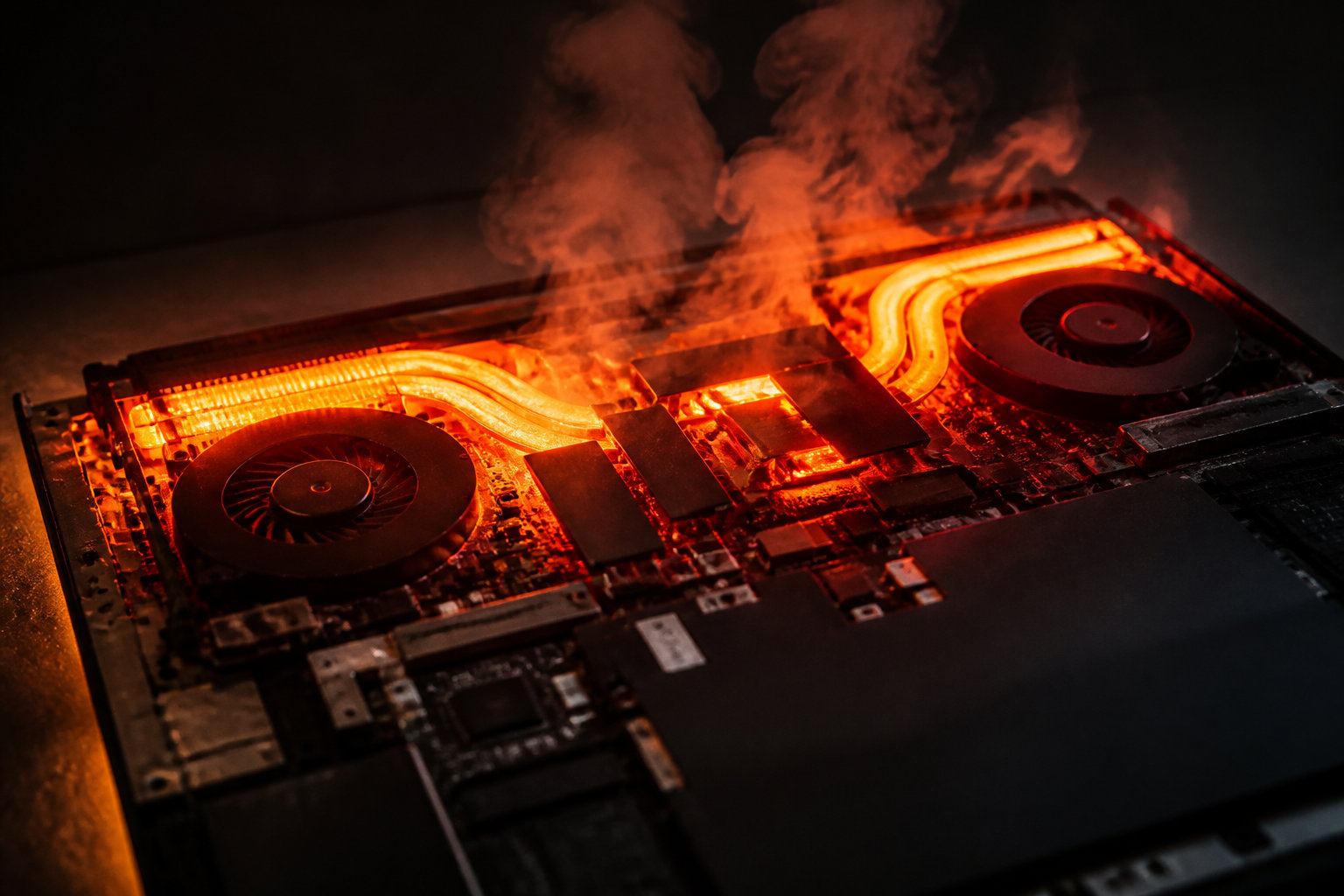
Surveillez les pics au repos. Un PC inactif doit rester tiède et silencieux.
Un coup d’air comprimé dans les grilles règle souvent le souci gratuitement.
Nettoyer les composants pour libérer l’extraction d’air
Une fois le diagnostic posé, il faut passer à l’action physique pour restaurer le flux d’air vital.
Éliminer la poussière des ventilateurs et des grilles
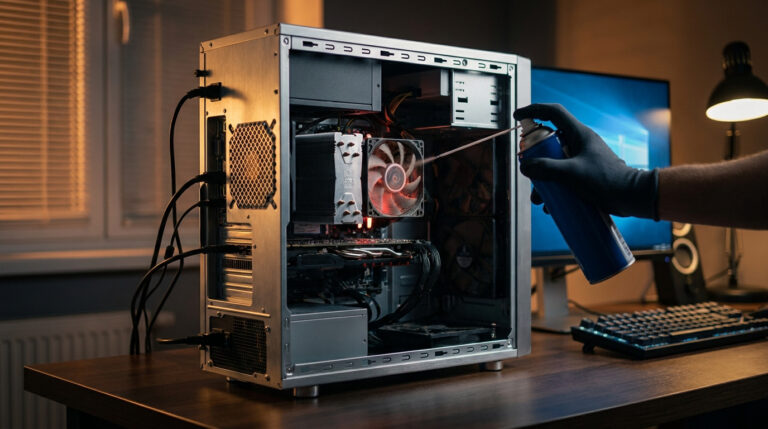
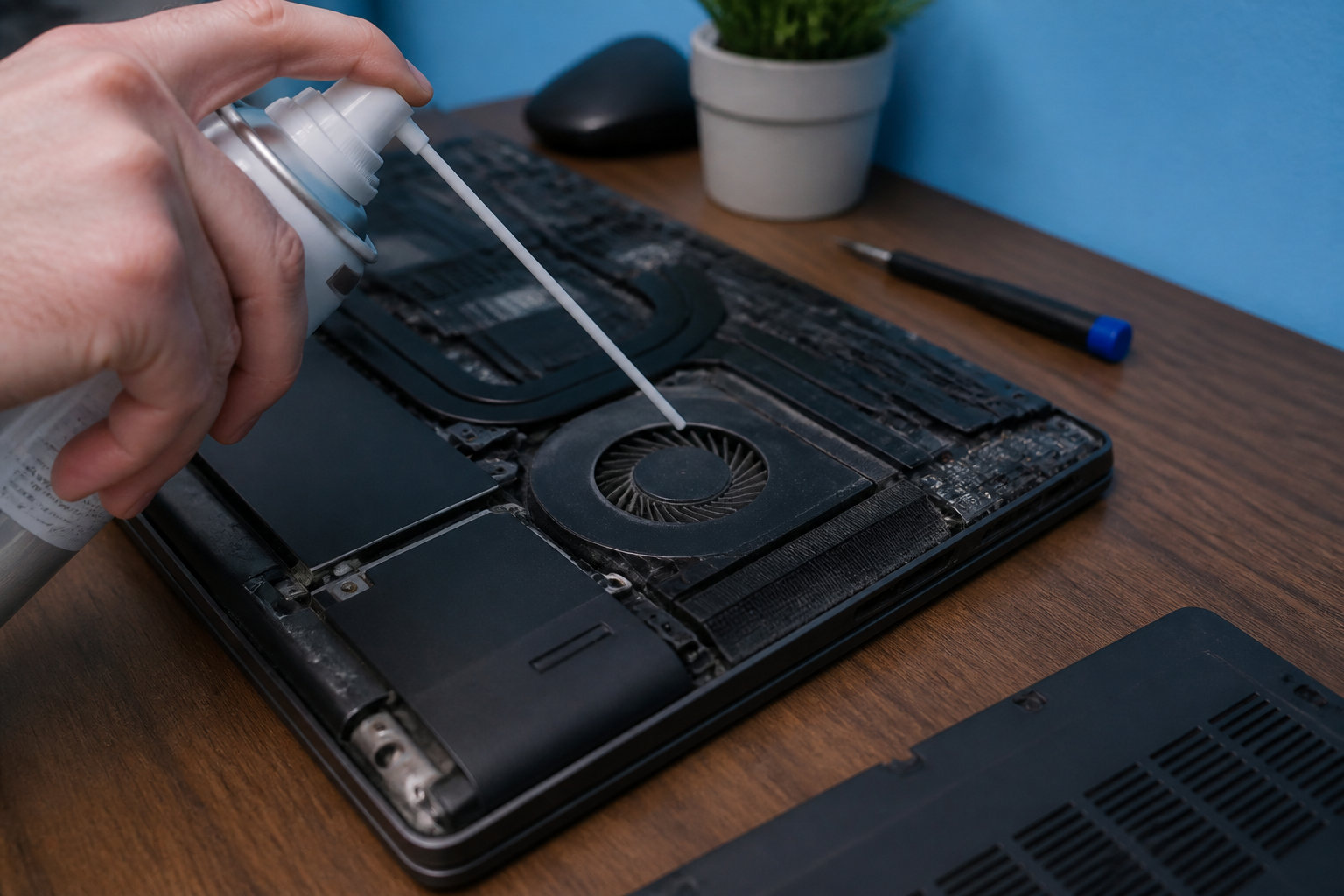
Utilisez une bombe à air comprimé pour nettoyer les orifices d’aération. Procédez par pressions courtes et sèches. Cela déloge les amas de poussière accumulés.
Ces manipulations demandent un peu de précision. Si vous souhaitez suivre chaque étape en détail, consultez notre guide dédié sur la surchauffe PC et ses solutions gratuites — les gestes sont identiques sur portable. Veillez cependant à dévisser le panneau inférieur avec précaution, les vis sont plus petites et les composants bien plus fragiles que sur un PC de bureau.
Bloquez impérativement les pales du ventilateur avec un cure-dent ou un trombone. Cela évite de générer un courant électrique inverse dangereux. La rotation forcée abîme les roulements.
Ne jamais utiliser d’aspirateur puissant directement sur la carte mère. Bloquez bien les pales pour protéger les composants électroniques.
Un simple nettoyage des grilles peut faire chuter la température interne de dix degrés en quelques minutes seulement.
Aspirez les résidus externes. Ne jamais utiliser d’aspirateur puissant directement sur la carte mère.
Après avoir libéré les voies respiratoires de votre machine, il est temps de s’attaquer au cœur du transfert thermique.
Vérifier l’état de la pâte thermique interne
La pâte thermique assure le transfert de chaleur entre le CPU et le dissipateur. Sans elle, le processeur surchauffe instantanément. Son rôle est donc capital.
Identifiez les signes de dessèchement. Une pâte craquelée ne conduit plus du tout l’énergie calorifique vers le système de refroidissement.
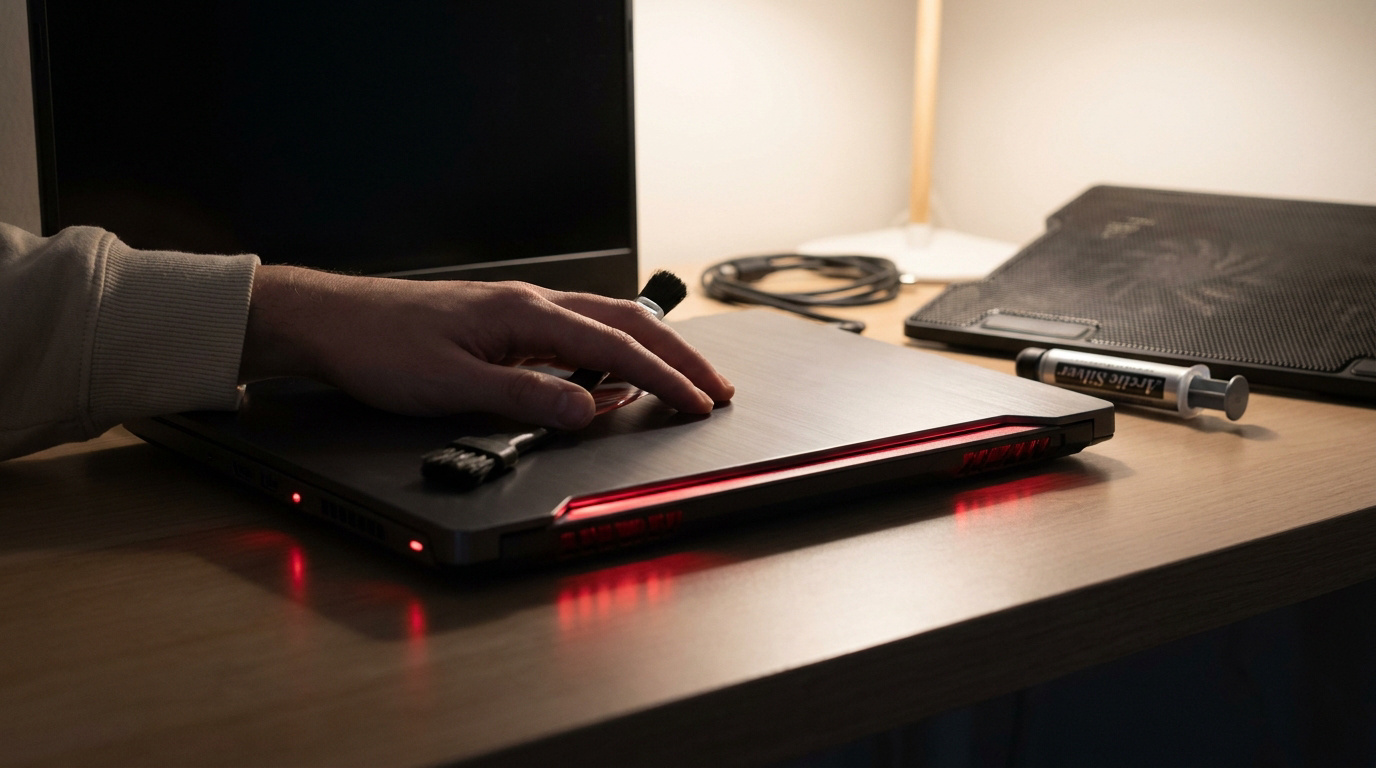
Conseillez le remplacement tous les deux ou trois ans. C’est une opération délicate mais très efficace. Utilisez une noisette de produit de qualité.
Nettoyez l’ancienne couche. Utilisez de l’alcool isopropylique pour une surface parfaitement propre et lisse.
Une noisette de la taille d’un petit pois au centre du processeur suffit amplement pour une efficacité maximale.
Régler les paramètres logiciels et le système
Le nettoyage physique est une étape, mais la gestion logicielle réduit la source même de la chaleur.
Alléger la charge du processeur en arrière-plan
Ouvrez le gestionnaire des tâches pour repérer les processus énergivores. Fermez les applications inutiles qui saturent le processeur. Cela soulage immédiatement le système de refroidissement.
Désactivez les programmes au démarrage. Trop de logiciels lancés simultanément font grimper la température inutilement.
Optimisez votre système si votre PC est lent. Ces réglages sont gratuits.
Utilisez Ctrl+Maj+Echap pour ouvrir le Gestionnaire des tâches et surveiller la consommation d’énergie en temps réel.
Mon conseil de pro : surveillez la colonne « Processeur » pour identifier les logiciels cachés. La suite au prochain chapitre.
Mettre à jour les pilotes et le BIOS
Les pilotes obsolètes gèrent mal l’énergie. Une mise à jour optimise la consommation électrique. Cela limite la production de chaleur résiduelle importante.
Vérifiez les mises à jour du BIOS. Les constructeurs améliorent les courbes de ventilation via ces correctifs logiciels.
Téléchargez uniquement les versions officielles sur le site constructeur. C’est la garantie pour la stabilité du PC.
Mon conseil de pro : branchez votre chargeur avant de mettre à jour le BIOS. Voyons maintenant comment surveiller tout ça.
Surveiller la température avec des outils dédiés
Installez HWMonitor ou Core Temp. Ces outils affichent les degrés du CPU en temps réel. C’est indispensable pour anticiper une défaillance matérielle grave.

Interprétez les données collectées. Une température constante au-dessus de 90 degrés indique un problème matériel urgent.
Mon conseil de pro : gardez Core Temp ouvert pour surveiller la chaleur pendant vos tâches gourmandes.
Adopter les bons accessoires et réflexes de sécurité
Au-delà des réglages, votre environnement de travail influence directement la longévité de vos composants.
Choisir une surface de travail adaptée
Posez l’ordinateur sur une surface plane et dure. Évitez les lits ou tapis qui étouffent les entrées d’air. L’air doit circuler librement.
- Avantages du support ventilé.
- Importance de la température ambiante.
- Inclinaison du clavier pour l’ergonomie.
Gérer l’alimentation et la batterie sur secteur
Ajustez les modes de performance dans les réglages. Le mode « Économie d’énergie » limite la fréquence du processeur. La charge de la batterie génère aussi une chaleur interne supplémentaire.
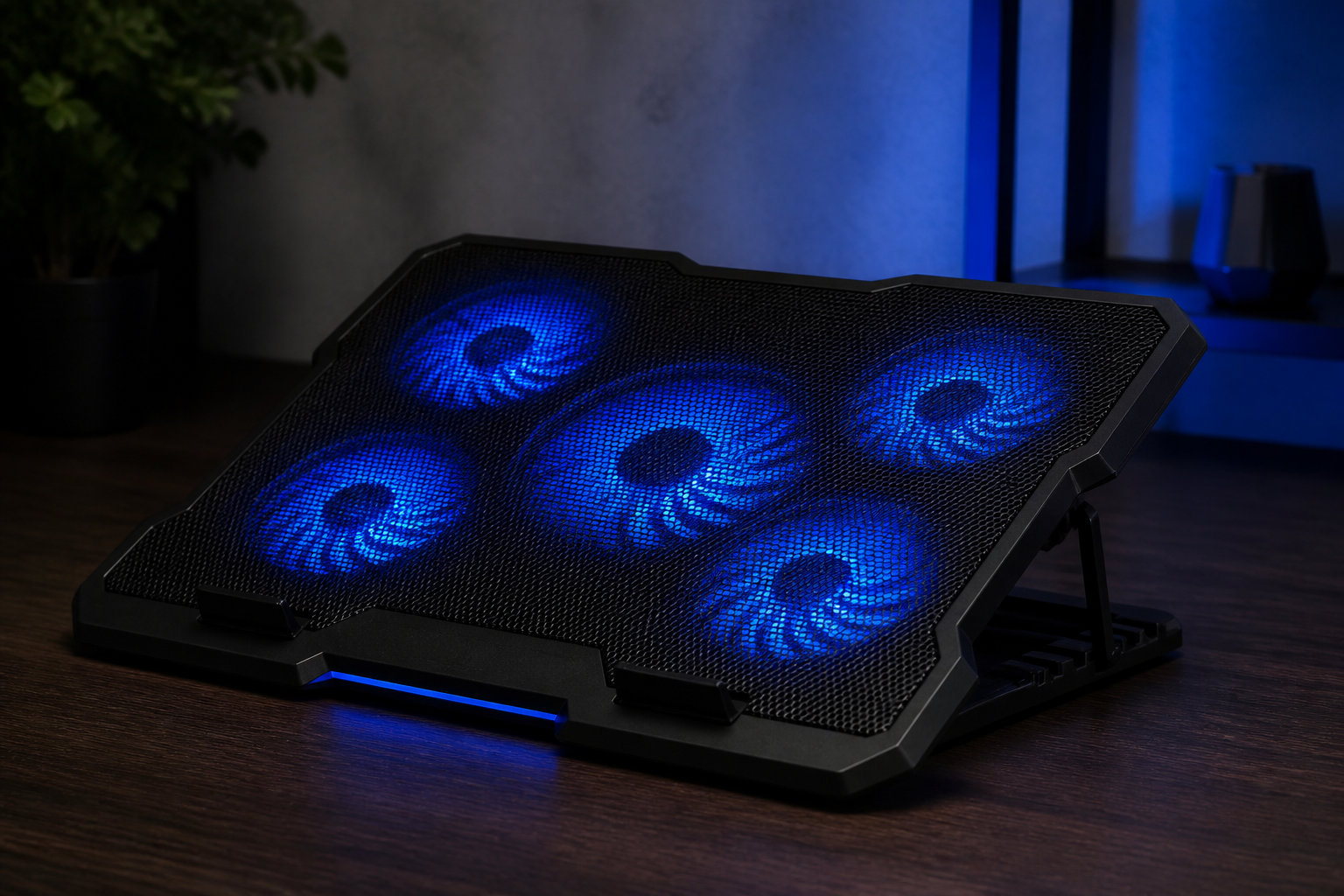
Débranchez le secteur si possible. Travailler sur batterie réduit parfois la température globale de quelques degrés.
Savoir quand consulter un technicien spécialisé
Identifiez les limites de l’entretien personnel. Si le ventilateur fait un bruit de frottement métallique, il est défectueux. Un remplacement physique devient alors inévitable.
| Symptôme | Cause probable | Action recommandée |
|---|---|---|
| Coupures nettes | Surchauffe critique | Expert |
| Bruit strident | Ventilateur HS | Remplacement |
| Lenteur extrême | Throttling | Nettoyage |
| Châssis brûlant | Pâte sèche | Professionnel |
Pour l’entretien, visitez clicknmouse.fr. Votre PC portable qui chauffe : les solutions pour refroidir.
Agissez dès maintenant pour stopper toute surchauffe ordinateur portable. Nettoyez vos ventilateurs, remplacez la pâte thermique sèche et aérez votre espace de travail sur une surface rigide. Ces réflexes simples sauvent vos composants et restaurent la vitesse de votre PC pour longtemps. Gardez votre matériel au frais pour garantir sa longévité.

Rédigé par
Thomas Coulouette
Technicien informatique indépendant depuis plus de 15 ans, Thomas partage des conseils fiables et des solutions concrètes pour vous aider à dépanner votre PC simplement.