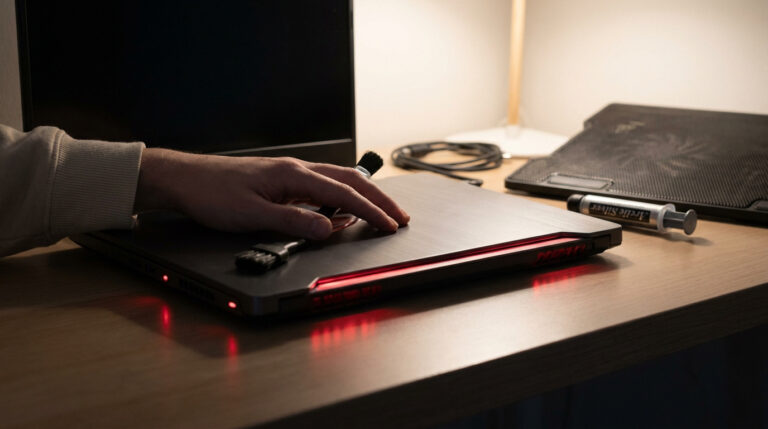
PC qui surchauffe : causes et solutions
Rassurez-vous, un ordinateur qui chauffe n’est pas forcément en fin de vie et il est tout à fait possible de retrouver un système silencieux sans dépenser un centime. La plupart des problèmes PC se règlent en moins d’une heure, sans technicien et gratuitement.
Pourtant, quand votre pc qui surchauffe commence à souffler comme un avion au décollage, c’est souvent le signe que la poussière bloque les sorties d’air. Je vais vous aider à identifier les causes de cette montée en température et vous donner les solutions simples pour protéger vos composants.
- Le thermal throttling bride vos performances dès 80-90°C pour protéger le matériel.
- Un nettoyage de la poussière et une surveillance logicielle règlent souvent le souci.
- Les températures idéales se situent entre 35°C au repos et 75°C en pleine charge.
Pourquoi votre pc qui surchauffe ralentit vos activités ?
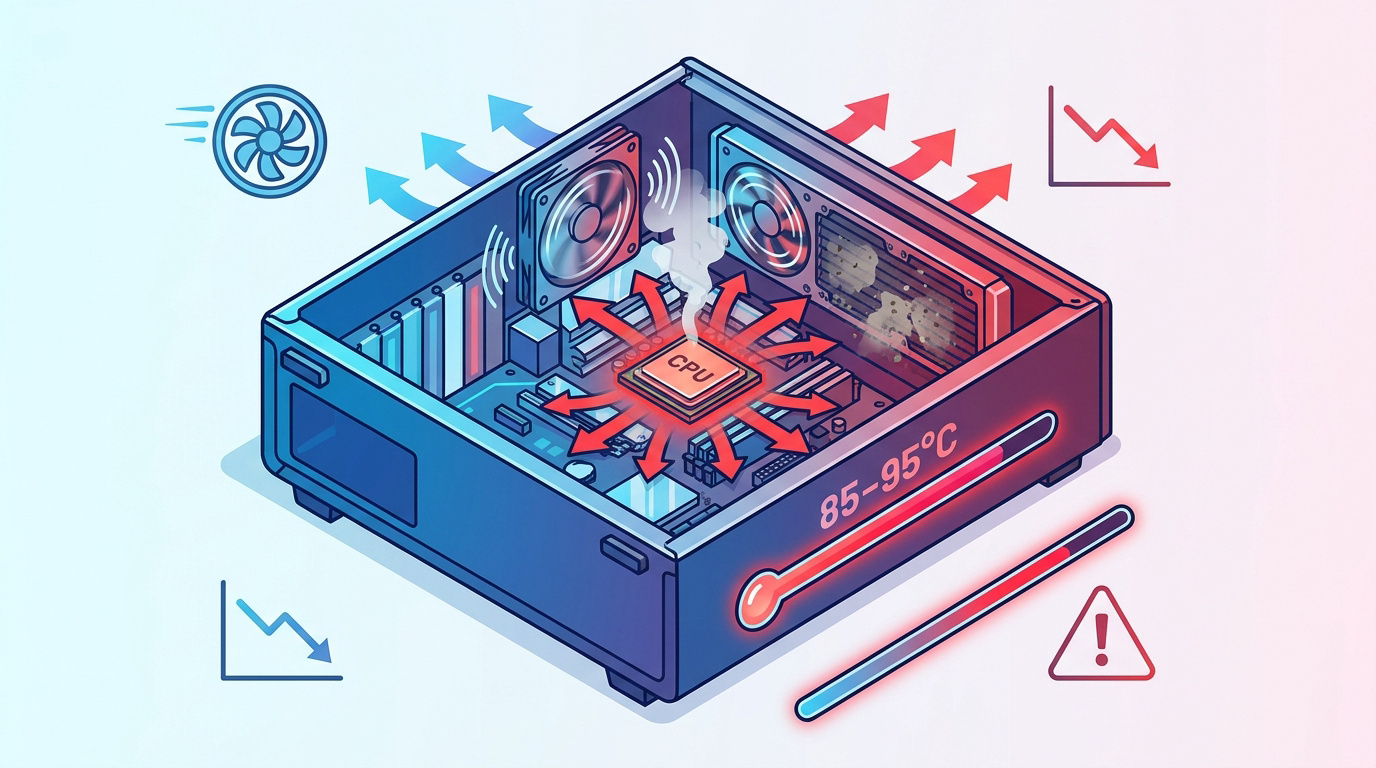
Un PC bride ses performances dès 80-90°C via le thermal throttling (bridage thermique) pour éviter la panne. Le bruit des ventilateurs et les arrêts brutaux signalent une accumulation de poussière ou une pâte thermique sèche. Ces signes physiques indiquent qu’il est temps d’agir.
Étape 1 : identifier les signes d’une montée en température
Rassurez-vous, votre machine possède des sécurités intégrées. Le premier signal d’alerte provient souvent du bruit excessif des ventilateurs. Ils tournent alors à plein régime pour évacuer la chaleur étouffante.
Ensuite, vous remarquerez peut-être un ralentissement automatique appelé throttling. Le système réduit volontairement sa vitesse de calcul. Cela provoque des saccades ou des lenteurs pénibles lors de vos tâches habituelles.
Dans les cas extrêmes, Windows se coupe net sans prévenir. Cette extinction brutale protège vos circuits électroniques d’une fusion irréversible. C’est une sécurité ultime mais stressante pour vos fichiers en cours.
Ne négligez jamais ces symptômes avant-coureurs. Un diagnostic rapide permet d’éviter des dommages matériels coûteux. Voyons maintenant comment mesurer précisément cette chaleur avec un outil simple.
Si vous entendez votre PC « souffler » alors que vous consultez juste un site web, c’est le signe qu’un nettoyage est nécessaire.
HWMonitor : comment surveiller ses composants gratuitement
Je vous conseille d’utiliser HWMonitor pour voir l’invisible. Ce logiciel léger affiche en temps réel la température de chaque sonde interne. Il est totalement gratuit et vraiment simple à déchiffrer.
Au repos, sur votre bureau, visez environ 40-50 degrés. En charge, dépasser les 85 degrés devient problématique pour la longévité. Votre processeur ou votre carte graphique commencent alors à souffrir inutilement.
Regardez attentivement la colonne « Max » pour identifier le coupable. Souvent, la poussière accumulée bloque le ventirad (dissipateur) du processeur. Les ventilateurs de la carte vidéo peuvent aussi être totalement obstrués par des moutons.
- Température idéale au repos : 35-45°C
- Température normale en jeu : 65-75°C
- Seuil d’alerte : 85°C
- Zone de danger critique : 95°C+
Gardez un œil sur ces chiffres durant vos sessions de jeu ou de montage. La plupart des problèmes PC se règlent en moins d’une heure, sans technicien et gratuitement.
3 étapes simples pour nettoyer la poussière sans risque
Une fois le problème localisé via les logiciels, il faut passer à l’action concrète en ouvrant la machine.
Débranchez toujours l’alimentation et bloquez les pales des ventilateurs avec un cure-dent pour éviter tout retour de courant dangereux.
Étape 2 : déboucher les entrées d’air et les ventilateurs
Accéder aux entrailles du PC. Débranchez l’alimentation avant d’ouvrir le panneau latéral ou de dévisser la coque inférieure de votre ordinateur portable. C’est la base pour travailler sereinement.
Immobiliser les pales. Utilisez un doigt ou un cure-dent pour bloquer le ventilateur. Le faire tourner à vide peut générer un courant électrique qui grillerait la carte mère. Soyez vraiment vigilant là-dessus.
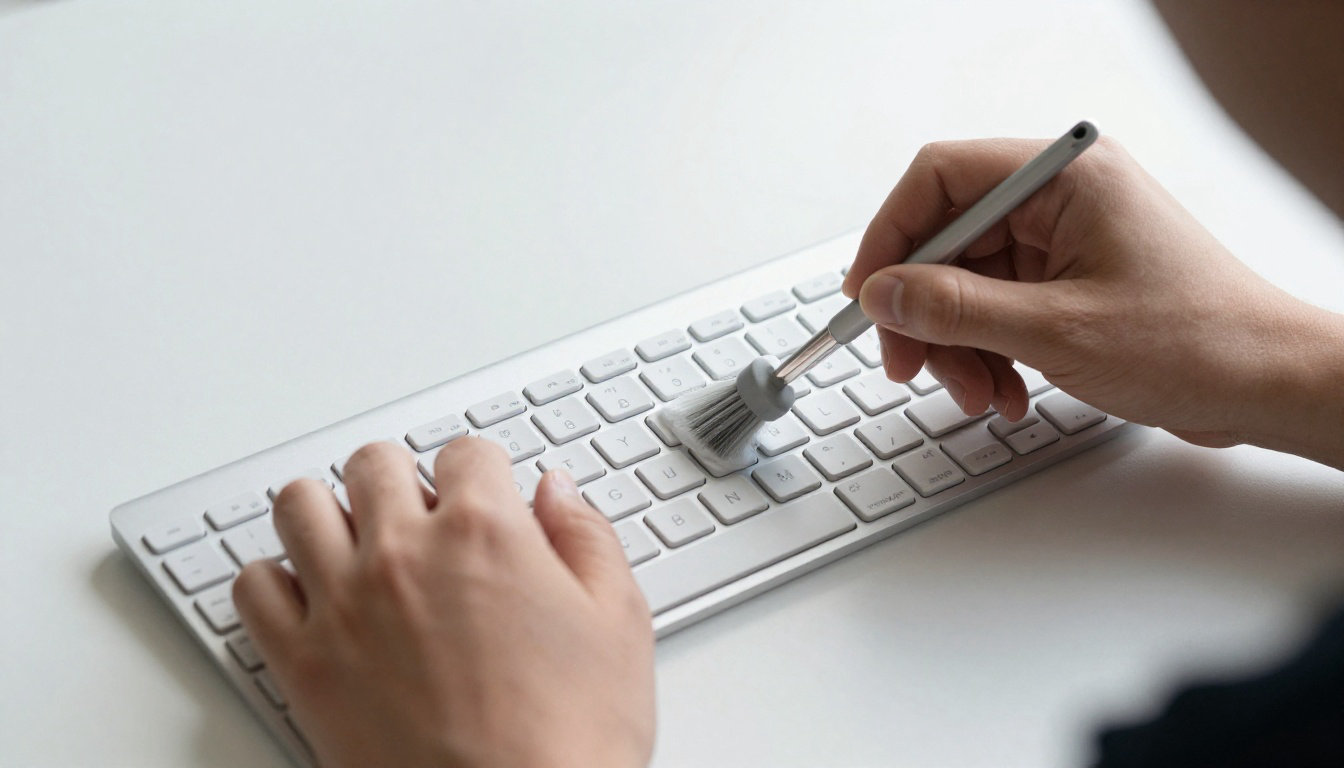
Retirer les moutons de poussière. Un pinceau souple ou vos doigts suffisent pour les plus gros amas. Insistez sur les grilles d’aération souvent obstruées par la saleté accumulée au fil des mois.
Travaillez avec douceur. Les composants électroniques sont fragiles et craignent les chocs brutaux. Un geste brusque peut tout gâcher.
Maintenant que les pales sont bloquées, voyons comment utiliser l’air comprimé pour déloger la poussière invisible et tenace.
Bombe à air comprimé : comment l’utiliser sans danger
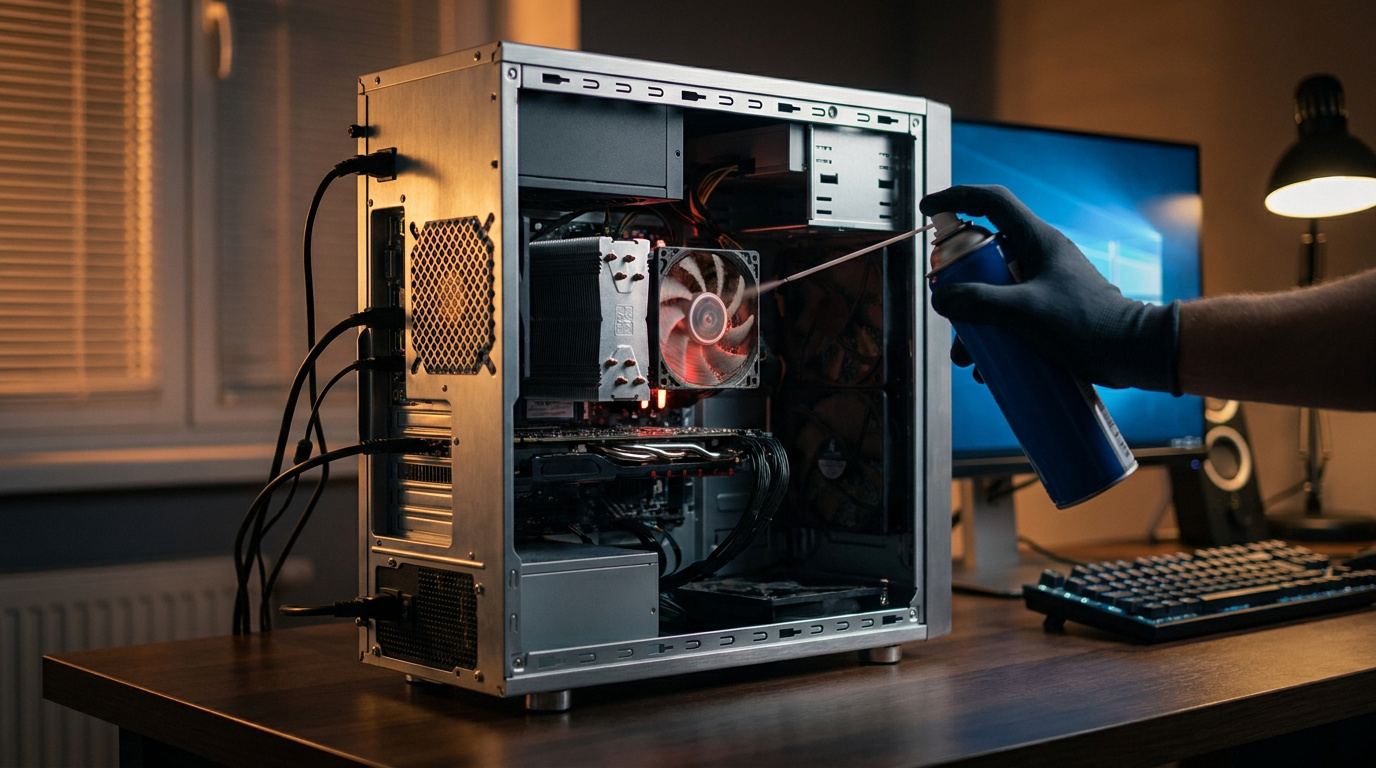
Maîtriser la pression. Envoyez des jets brefs et secs. Cela évite de givrer les composants avec un froid trop intense ou de l’humidité résiduelle. La patience est votre meilleure alliée ici.
Tenir la bombe droite. Ne l’inclinez jamais pendant l’usage. Si du liquide s’échappe, il pourrait créer un court-circuit immédiat sur vos circuits. Gardez le contenant bien vertical pour votre sécurité.
Viser les zones critiques. Concentrez le flux d’air sur les ailettes du radiateur. C’est là que la poussière se loge le plus profondément, empêchant l’air frais de circuler normalement dans le système.
Voici les règles d’or pour manipuler votre bombe sans risque :
- Garder la bombe verticale
- Procéder par pressions courtes
- Ne pas secouer avant usage
Après avoir chassé la poussière, il reste un élément vital à vérifier pour garantir que la chaleur s’évacue correctement : la fameuse pâte thermique.
Pâte thermique : pourquoi la changer après quelques années
Comprendre son utilité. Cette pâte grise comble les micro-vides entre le processeur et son dissipateur. Elle assure un transfert thermique optimal et constant entre ces deux éléments essentiels de votre ordinateur.
Détecter l’usure. Avec le temps, elle durcit et devient cassante. Elle ne conduit plus la chaleur, provoquant des hausses de température soudaines qui ralentissent votre machine ou causent des plantages.
Fréquence de remplacement. Pour un usage standard, prévoyez un changement tous les trois à cinq ans. C’est une opération délicate qui redonne une seconde jeunesse à votre PC sans dépenser une fortune.
| Méthode | Risque | Efficacité | Recommandation |
|---|---|---|---|
| Bombe à air | Faible (si droite) | Excellente | Conseil pro : jets brefs |
| Pinceau souple | Statique faible | Moyenne | Idéal pour les finitions |
| Aspirateur | Risque statique élevé | Moyenne | À bannir absolument |
La plupart des problèmes PC se règlent en moins d’une heure, sans technicien et gratuitement.
Comment aménager votre espace de bureau pour gagner en performance
Le nettoyage interne est fait, mais l’environnement extérieur joue aussi un rôle majeur dans l’évacuation des calories.
Étape 3 : garantir une circulation d’air autour du boîtier
Positionner l’unité centrale demande de la réflexion. Évitez de l’enfermer dans un meuble étroit. Laissez au moins dix centimètres entre l’arrière du PC et le mur.
Attention aux surfaces molles. Ne posez jamais un portable sur un lit ou un tapis. Les fibres bouchent instantanément les entrées d’air situées sous l’appareil.
Ne posez jamais votre PC sur un lit ou un tapis. Utilisez une surface dure pour gagner jusqu’à 10°C gratuitement.
Vérifier les sorties est un réflexe salvateur. Assurez-vous que l’air chaud expulsé s’évacue librement. Si l’air stagne, la température interne grimpe en flèche très rapidement.
Un bureau dégagé favorise le flux. Moins il y a d’obstacles, mieux vos composants respirent. La plupart des problèmes PC se règlent en moins d’une heure, sans technicien et gratuitement.
Support ventilé : choisir le bon modèle pour PC portable
L’intérêt des plateaux ventilés est réel. Ces supports actifs injectent de l’air frais sous le châssis. Ils peuvent faire gagner dix degrés.
Miser sur l’ergonomie est un choix malin. Choisissez un modèle qui surélève l’écran. Cela améliore votre posture tout en libérant les grilles d’aspiration de votre ordinateur.
Vérifiez la taille pour la stabilité. Un support trop petit rendra votre machine instable. Prenez une dimension adaptée à votre écran pour garantir une sécurité totale.

Le bruit est un critère important. Optez pour de grands ventilateurs. Ils tournent moins vite et sont plus silencieux. La plupart des problèmes PC se règlent en moins d’une heure, sans technicien et gratuitement.
Conseil pro : Privilégiez les modèles en aluminium qui dissipent la chaleur naturellement, même sans ventilation active.
Pourquoi limiter les processus gourmands réduit la chaleur ?
Si le matériel est propre et bien placé, il reste à optimiser la partie logicielle pour soulager l’effort du processeur.
Étape 4 : alléger la charge du processeur au démarrage
Nettoyer le démarrage Windows est une priorité. Trop d’applications se lancent seules en arrière-plan. Désactivez-les pour libérer des ressources processeur dès l’allumage de votre machine.

Gérer votre navigateur est aussi utile. Chaque onglet ouvert consomme de la mémoire et du calcul. Fermez ceux que vous n’utilisez pas pour réduire la chauffe inutile.
Utilisez le Gestionnaire des tâches régulièrement. Appuyez sur Ctrl+Maj+Echap pour repérer les programmes énergivores. Un logiciel planté peut monopoliser 100% du CPU et le faire bouillir.
Voici quelques actions simples à tester immédiatement :
- Désactiver Spotify au démarrage
- Fermer les onglets Chrome inutiles
- Stopper les processus à 90%+ CPU
La plupart des problèmes PC se règlent en moins d’une heure, sans technicien et gratuitement. Une fois ces réglages faits, il faut s’occuper de la communication entre vos pièces.
Mise à jour des pilotes : comment soulager vos composants
Actualiser les pilotes graphiques est une astuce efficace. Les constructeurs optimisent sans cesse la gestion d’énergie. Un pilote à jour permet souvent une meilleure répartition de la charge thermique.
Maintenir Windows à jour est tout aussi important. Les correctifs de sécurité incluent parfois des améliorations pour le planificateur de tâches. Cela aide le système à mieux gérer le repos des cœurs.
Régler l’alimentation change tout. Dans les paramètres, choisissez le mode « Utilisation normale » plutôt que « Performances maximales ». Cela permet au processeur de baisser sa fréquence au repos.
Vérifier le BIOS reste une solution de pro. Parfois, une simple mise à jour du firmware améliore radicalement la courbe de ventilation de votre carte mère.
La plupart des problèmes PC se règlent en moins d’une heure, sans technicien et gratuitement. Un réglage logiciel bien fait évite souvent au PC qui surchauffe de s’éteindre brutalement.
Rassurez-vous, un PC qui surchauffe retrouve vite son souffle avec un dépoussiérage des ventilateurs et une pâte thermique fraîche. Maintenez un espace dégagé autour de votre boîtier pour garantir un flux d’air optimal et durable. La plupart des problèmes PC se règlent en moins d’une heure, sans technicien et gratuitement.
FAQ
Est-ce normal que mon ordinateur chauffe autant quand je l’utilise ?
Rassurez-vous, il est tout à fait normal qu’un ordinateur dégage de la chaleur, surtout lorsque vous lancez un jeu ou un logiciel gourmand. Les composants comme le processeur transforment l’énergie en calories pendant qu’ils travaillent pour vous. En règle générale, une température entre 35°C et 45°C au repos est idéale, tandis qu’en plein effort, rester sous la barre des 80°C garantit une bonne stabilité.
Cependant, si votre PC devient brûlant au toucher ou si les ventilateurs hurlent sans s’arrêter, c’est que le système de refroidissement peine à évacuer cet air chaud. Un petit nettoyage ou une meilleure disposition sur votre bureau permettent souvent de retrouver des températures normales sans dépenser un centime.
Comment savoir si mon PC ralentit à cause de la chaleur ?
C’est une excellente question, et la réponse se trouve souvent dans un mécanisme appelé le « thermal throttling » (étranglement thermique). Pour éviter de griller, votre ordinateur réduit volontairement sa vitesse dès qu’il approche des 90°C ou 100°C. Vous remarquerez alors des saccades soudaines dans vos vidéos ou une chute brutale de la fluidité (FPS) dans vos jeux préférés.
Pour en avoir le cœur net, je vous conseille d’utiliser le logiciel gratuit HWMonitor. Il fonctionne parfaitement sur Windows 10 et 11 et vous permet de surveiller en temps réel si vos composants atteignent la zone de danger. Si vous voyez des chiffres rouges au-delà de 90°C, c’est le signe qu’il faut agir pour protéger votre matériel.
Quels sont les gestes simples pour refroidir un PC portable qui surchauffe ?
Ne vous inquiétez pas, il existe des solutions très simples pour redonner de l’air à votre portable. Le premier réflexe est de toujours le poser sur une surface plane et dure, comme un bureau, pour ne pas boucher les grilles d’aspiration situées dessous. Évitez absolument le lit ou les genoux, car les tissus étouffent littéralement la machine.
Si cela ne suffit pas, vous pouvez investir dans un support ventilé (un plateau avec des ventilateurs intégrés) qui injecte de l’air frais directement sous le châssis. C’est une solution payante mais très abordable qui peut faire gagner jusqu’à 10 degrés. Enfin, un coup de bombe à air comprimé dans les sorties d’air permet souvent d’expulser la poussière accumulée en quelques secondes.
Pourquoi mon ordinateur s’éteint-il tout seul sans prévenir ?
C’est souvent impressionnant, mais c’est en réalité une sécurité ultime de Windows pour sauver vos composants d’une fusion irréversible. Si la température dépasse un seuil critique, le système coupe net l’alimentation. C’est le signe que votre PC a grand besoin d’un entretien, comme le remplacement de la pâte thermique (la substance qui aide à transférer la chaleur) si votre machine a plus de trois ou quatre ans.
La plupart des problèmes PC se règlent en moins d’une heure, sans technicien et gratuitement.

Rédigé par
Thomas Coulouette
Technicien informatique indépendant depuis plus de 15 ans, Thomas partage des conseils fiables et des solutions concrètes pour vous aider à dépanner votre PC simplement.