Température normale d’un processeur : bien protéger son PC
Un processeur moderne peut supporter des pointes de chaleur allant jusqu’à 103 degrés sans subir de dommages immédiats. Pourtant, voir son PC souffler comme une turbine dès que l’on lance un programme peut vite devenir inquiétant pour la santé de votre matériel. La plupart des problèmes PC se règlent en moins d’une heure, sans technicien et gratuitement.
Je vais vous aider à comprendre quelle est la température normale d’un processeur selon votre activité pour que vous puissiez surveiller votre machine sereinement. On fait le point ensemble sur les bons réflexes à adopter pour garder votre puce (le cerveau de votre ordinateur) bien au frais.
- Quelle est la température normale d’un processeur selon votre usage ?
- Comment vérifier la chaleur de votre puce en quelques clics ?
- Pourquoi votre matériel surchauffe et quels sont les dangers ?
- 3 méthodes gratuites pour faire baisser la température de votre PC
- FAQ : Tout savoir sur la santé thermique de votre processeur
Quelle est la température normale d’un processeur selon votre usage ?
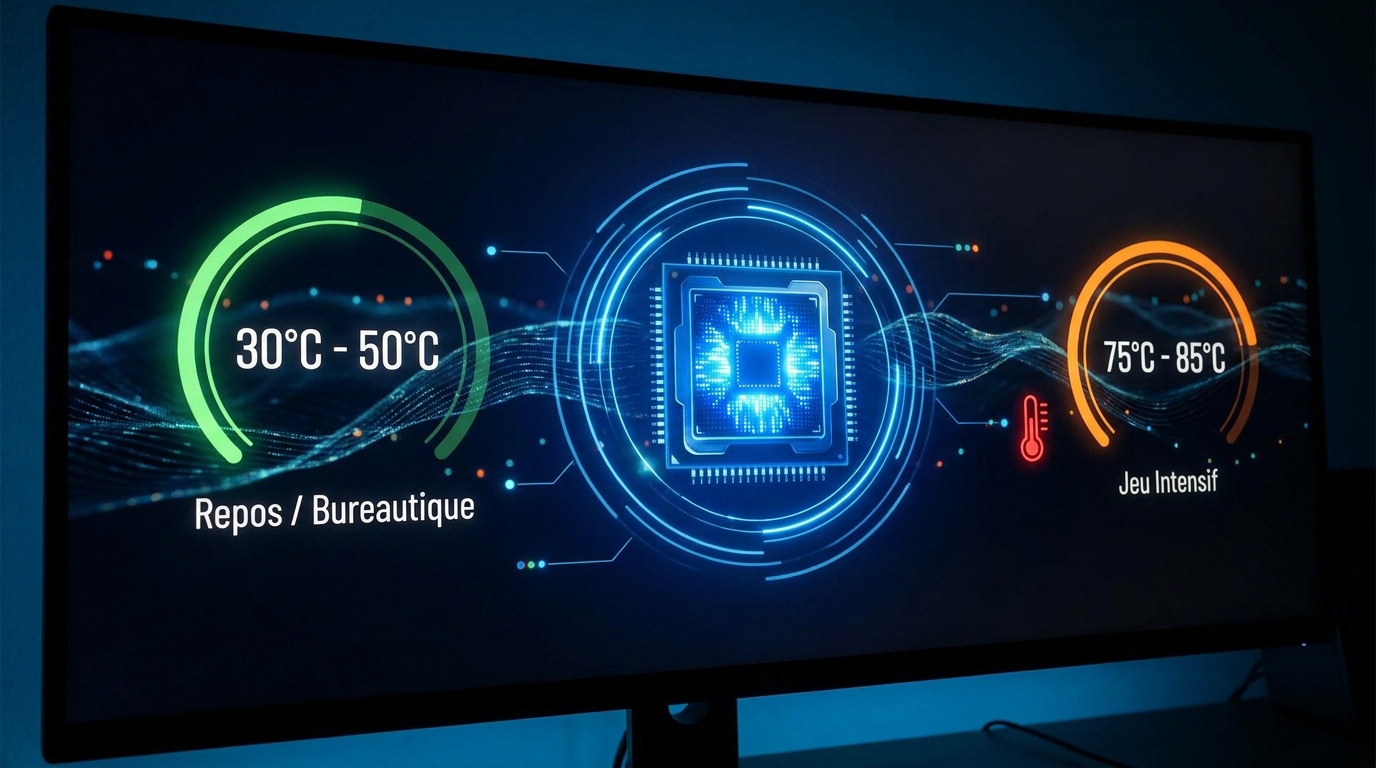
Un processeur fonctionne idéalement entre 30°C et 50°C au repos, mais grimpe jusqu’à 85°C en jeu intensif. Au-delà de 95°C, les sécurités thermiques s’activent pour protéger le matériel contre d’éventuels dommages permanents.
30°C à 50°C
75°C à 85°C
Les valeurs idéales pour une utilisation bureautique simple
Pour naviguer sur internet ou rédiger des documents, la puce doit rester entre 30 et 50 degrés. C’est la zone de confort thermique habituelle. Votre PC reste alors silencieux et réactif.
La température ambiante influence ces mesures. En été, le repos peut monter de quelques degrés. Le ventilateur tourne alors au minimum pour évacuer cette chaleur douce sans faire de bruit.
Si vous dépassez ces chiffres sans rien faire, un programme caché travaille peut-être. Vérifiez que l’air circule bien autour du boîtier. C’est la base indispensable pour conserver un PC sain.
Les seuils acceptables pendant vos sessions de jeux vidéo
En plein jeu, votre processeur travaille dur. Il est normal de voir des pointes entre 75 et 85 degrés. Ne paniquez pas, car les composants modernes sont conçus pour supporter cet effort.
Une chauffe ponctuelle à 90 degrés n'est pas un drame immédiat. Cependant, une chaleur constante à ce niveau réduit la durée de vie. Surveillez la stabilité pour protéger votre matériel durablement.
Comment vérifier la chaleur de votre puce en quelques clics ?
Pour savoir où se situe votre matériel par rapport à ces moyennes, vous devez utiliser des outils de mesure précis.
Core Temp et HWMonitor : deux outils gratuits indispensables
Téléchargez Core Temp ou HWMonitor pour obtenir une lecture instantanée. Ces logiciels gratuits listent la température de chaque cœur. C'est très simple à lire pour un débutant.
Regardez les colonnes "Min" et "Max" pour comprendre l'amplitude thermique. Ne vous focalisez pas sur une micro-seconde de chauffe. L'important reste la moyenne globale durant votre activité.
Surveillez vos températures durant les vagues de chaleur, car la température ambiante impacte directement l'efficacité du refroidissement.
Gardez un œil sur ces données quand il fait très chaud dehors. Votre PC souffre autant que vous de la canicule. Une surveillance régulière évite les mauvaises surprises.
Accéder aux données thermiques directement dans votre BIOS
Le BIOS est le menu technique accessible avant le démarrage de Windows. Il affiche la température brute de la carte mère. C'est l'information la plus fiable possible.
Pour y entrer, tapotez la touche Suppr ou F2 au démarrage. Les chiffres y semblent souvent plus élevés. C'est normal car les fonctions d'économie d'énergie sont inactives.
Cette méthode est parfaite si votre Windows plante. Vous saurez vite si une surchauffe bloque le démarrage. C'est un diagnostic rapide et efficace.
Conseil pro : Une température qui grimpe en flèche dans le BIOS indique souvent un ventilateur débranché ou une pompe de refroidissement en panne.
Pourquoi votre matériel surchauffe et quels sont les dangers ?
Comprendre comment votre PC se protège permet d'identifier les signes avant-coureurs d'une défaillance matérielle imminente.
C'est un mécanisme de sécurité où le processeur réduit sa vitesse de calcul pour diminuer la chaleur produite et éviter des dommages physiques irréparables.
Le rôle des capteurs et la baisse de fréquence automatique
Votre processeur possède des capteurs internes très intelligents. S'il chauffe trop, il réduit sa vitesse de calcul tout seul. On appelle cela le "thermal throttling" ou bridage thermique (réduction de fréquence).
Ce mécanisme évite que les circuits ne fondent littéralement sous la chaleur. Votre PC devient lent, mais il reste en vie. C'est une sécurité vitale pour votre investissement.
Si la température dépasse 100 degrés, le PC s'éteint brusquement. C'est l'ultime rempart contre la destruction. Si cela arrive, n'essayez pas de rallumer l'ordinateur immédiatement.
Une fois que les composants ont refroidi, nous pouvons chercher ensemble la cause du blocage sans risquer de tout griller.
L'usure de la pâte thermique et son impact sur le transfert
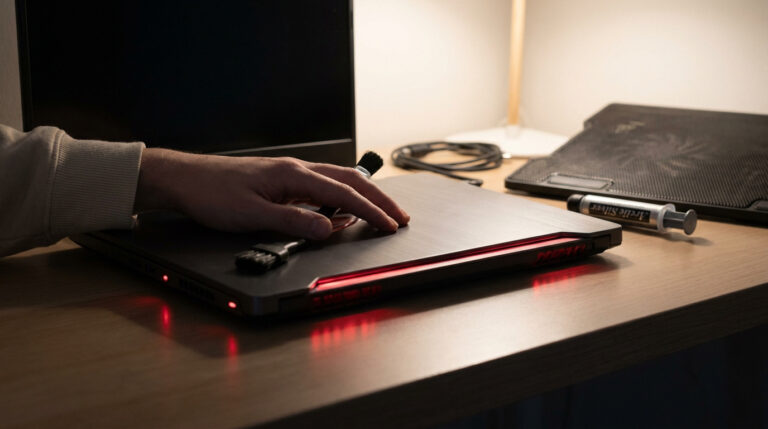
La pâte thermique est une substance grise située entre la puce et le radiateur. Elle comble les micro-vides pour laisser passer la chaleur. Son rôle est crucial.
Avec les années, cette pâte finit par sécher et devient cassante. Elle ne conduit plus la chaleur vers le ventilateur. Cela arrive généralement après trois ou quatre ans d'utilisation.
Changer cette pâte permet de gagner souvent dix degrés facilement. C'est une opération de maintenance peu coûteuse. Votre matériel vous remerciera par un silence retrouvé.
Si vos ventilateurs hurlent dès que vous ouvrez une page web, c'est souvent le signe que la pâte thermique est devenue sèche comme de la craie.
3 méthodes gratuites pour faire baisser la température de votre PC
Inutile de dépenser des fortunes pour refroidir votre machine, quelques gestes simples suffisent souvent à régler le problème.
Nettoyer la poussière des ventilateurs sans rien casser
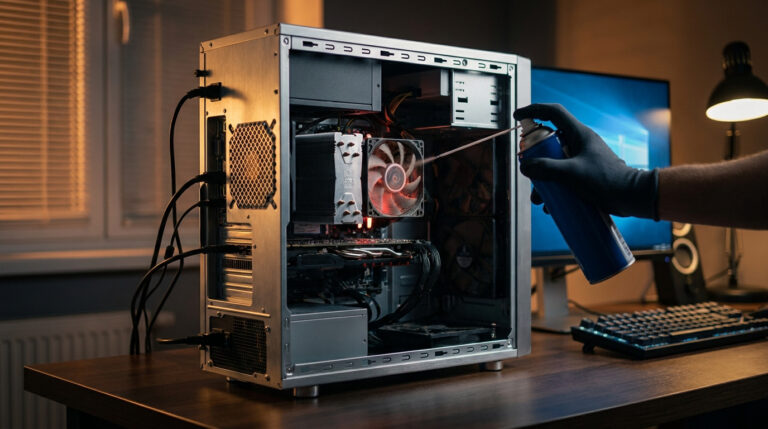
La poussière est l'ennemi numéro un de votre ordinateur. Elle s'accumule sur les pales et bloque l'air. Utilisez une bombe d'air sec pour déloger ces moutons gris.
Maintenez toujours les pales du ventilateur avec un doigt ou un outil lorsque vous utilisez de l'air comprimé pour éviter une rotation excessive qui pourrait endommager les roulements du moteur.
Bloquez toujours les ventilateurs avec un doigt avant de souffler. S'ils tournent trop vite à cause de l'air, ils peuvent s'abîmer. C'est une astuce de pro très importante.
L'air doit circuler librement pour évacuer les calories vers l'extérieur. Un boîtier propre respire mieux et fait moins de bruit. Faites ce nettoyage régulièrement pour plus de confort.
Une fois que les composants respirent physiquement, il faut s'assurer que l'environnement extérieur ne vient pas gâcher vos efforts.
Placer son boîtier pour favoriser une circulation d'air optimale
Ne collez pas votre unité centrale contre un mur ou dans un meuble fermé. L'air chaud doit pouvoir s'échapper loin de la machine. Laissez dix centimètres de vide.
Poser un PC portable sur une nappe ou un lit est une erreur. Cela bouche les entrées d'air situées dessous. La chaleur grimpe alors en quelques minutes seulement.
Utilisez un support rigide ou un plateau ventilé pour votre portable. Cela surélève la machine et libère les aérations. C'est une solution gratuite si vous utilisez un livre.
Après avoir optimisé l'espace physique autour de votre machine, il est temps de regarder ce qui se passe à l'intérieur du système.
Limiter les programmes gourmands qui tournent en arrière-plan
Ouvrez le Gestionnaire des tâches avec Ctrl+Maj+Echap. Regardez quels logiciels utilisent le plus votre processeur. Coupez ceux qui ne servent à rien pour l'instant.
Certains programmes se lancent tout seuls au démarrage. Ils sollicitent la puce sans que vous le sachiez. Pour un ClicknMouse — Dépannage PC simple et rapide, désactivez ces applications inutiles immédiatement.
Moins de logiciels actifs signifie moins de consommation électrique. Votre processeur travaillera moins et chauffera donc beaucoup moins. C'est une optimisation logicielle radicale et très efficace.
Conseil de pro : Pensez à vérifier régulièrement l'onglet "Démarrage" de votre gestionnaire de tâches pour garder un système léger et frais.
FAQ : Tout savoir sur la santé thermique de votre processeur
Voici les réponses aux questions les plus fréquentes pour vous rassurer sur l'état de votre matériel informatique.
Quelle est la température maximale avant que mon processeur ne s'abîme ?
Le seuil critique se situe vers 105 degrés. Les puces modernes sont très robustes face à la chaleur intense.
La durée de vie ne diminue qu'en cas de chauffe extrême permanente. Les sécurités constructeurs veillent au grain. Votre matériel sait se protéger.
Est-il normal que mon processeur chauffe autant en jouant ?
Oui, les jeux sollicitent tous les cœurs de calcul simultanément. C'est l'activité la plus gourmande pour votre machine.
| Usage | Température Normale | État du Ventilateur |
|---|---|---|
| Bureautique | 30 - 50 °C | Silencieux |
| Jeu intensif | 70 - 85 °C | Rapide |
| Rendu vidéo | 80 - 95 °C | Bruyant |
Atteindre 80 degrés est une valeur standard pour un joueur. Vérifiez simplement que le bruit des ventilateurs reste fluide et régulier.
Comment savoir si mon ventilateur est défectueux ?
Un bruit de frottement ou un sifflement aigu est un mauvais signe. Écoutez attentivement le boîtier pendant l'effort.
Regardez si une pale est bloquée par un câble baladeur. Une alerte au démarrage indique souvent une vitesse de rotation nulle.
À quelle fréquence dois-je nettoyer mon ordinateur ?
Un dépoussiérage léger tous les six mois est idéal. C'est le rythme parfait pour garder un PC toujours frais.
Si vous avez des animaux, passez à trois mois. Un entretien régulier évite les pannes coûteuses et garantit votre tranquillité.
La plupart des problèmes PC se règlent en moins d'une heure, sans technicien et gratuitement.
Restez serein : entre 30°C au repos et 85°C en jeu, la température normale d'un processeur est respectée. Surveillez vos ventilateurs et nettoyez la poussière pour garantir la longévité de votre puce. La plupart des problèmes PC se règlent en moins d'une heure, sans technicien et gratuitement. Un PC frais est un PC qui dure.

Rédigé par
Thomas Coulouette
Technicien informatique indépendant depuis plus de 15 ans, Thomas partage des conseils fiables et des solutions concrètes pour vous aider à dépanner votre PC simplement.