CCleaner vs BleachBit : quel nettoyeur PC choisir
Depuis son rachat par Avast, CCleaner a vu sa réputation entachée par des failles de sécurité, au point que Microsoft l’a classé parmi les applications potentiellement indésirables. Si vous sentez que votre ordinateur ralentit, vous cherchez sûrement une solution simple pour faire le ménage sans tout casser.
Dans ce match CCleaner vs BleachBit, je vais vous aider à voir plus clair entre le confort d’un outil payant et la sécurité d’un logiciel gratuit et open source (dont le code est public). On fait le point ensemble pour protéger votre système Windows. Comme je dis toujours, un PC bien entretenu est un PC qui dure plus longtemps !
- Pourquoi CCleaner vs BleachBit est le duel à comprendre pour votre PC
- Pourquoi la maintenance du système garantit la longévité de votre matériel
- 3 façons de nettoyer votre ordinateur sans prendre de risques inutiles
- FAQ : vos questions sur le choix d’un nettoyeur PC
Pourquoi CCleaner vs BleachBit est le duel à comprendre pour votre PC
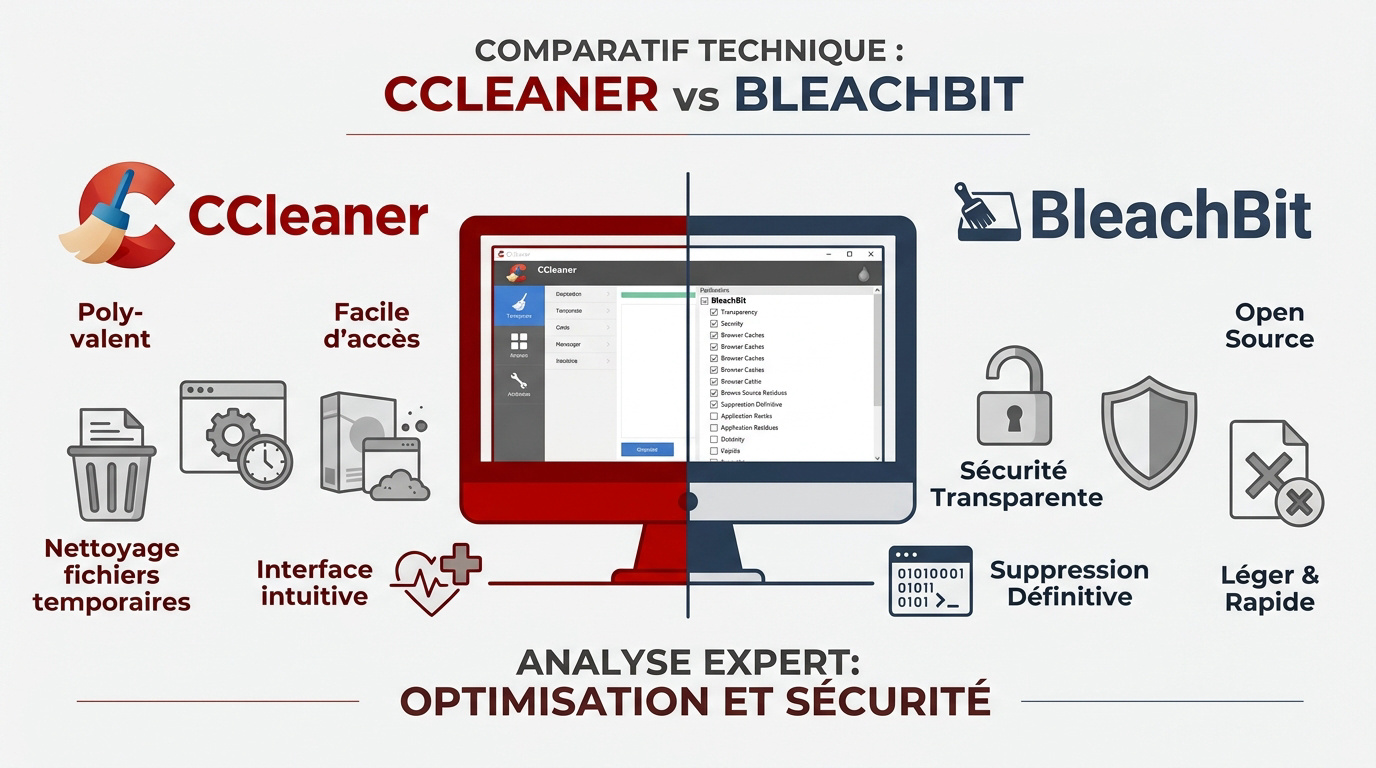
CCleaner domine par sa polyvalence grand public et son interface intuitive, tandis que BleachBit, open source et 100 % gratuit, privilégie la suppression radicale sans télémétrie. Ces outils complètent le nettoyage natif de Windows.
La dernière info sur la polyvalence de CCleaner mène directement à l’analyse de ses fonctions de nettoyage de fichiers temporaires.
- Licence : Propriétaire
- Prix : Gratuit / Pro
- Nettoyage : Registre inclus
- Licence : Open Source
- Prix : 100 % Gratuit
- Nettoyage : Fichiers seuls
CCleaner : comment l’utiliser pour un nettoyage polyvalent
CCleaner excelle pour supprimer les fichiers temporaires et les caches. Il vide l’historique de navigation pour libérer de l’espace. L’outil cible aussi les résidus d’applications tierces installées.
La version gratuite suffit pour un nettoyage manuel. La version Pro offre l’automatisation et la mise à jour des pilotes. C’est un choix pratique pour un entretien régulier.
L’interface est pensée pour les débutants. Le Bilan de santé simplifie grandement la maintenance pour les non-experts. Tout est fait pour vous rassurer visuellement.
Si CCleaner mise sur la simplicité, BleachBit propose une approche axée sur la transparence du code.
BleachBit : comment l’utiliser pour une sécurité transparente
La nature open source de BleachBit garantit une transparence totale. Aucune donnée n’est collectée à votre insu. C’est l’opposé des logiciels propriétaires incluant souvent de la télémétrie.
La suppression définitive empêche toute récupération de données sensibles. La version portable s’utilise sans installation sur votre système. Cela évite de laisser des traces sur votre disque.
Ce logiciel est léger et consomme peu de ressources. Son interface minimaliste va droit au but sans publicités. C’est l’outil idéal pour l’efficacité pure et la discrétion.
Pourquoi la maintenance du système garantit la longévité de votre matériel
Au-delà du simple nettoyage logiciel, la santé de votre PC repose sur une gestion rigoureuse de vos composants physiques et des processus de démarrage.
L’installation d’un SSD offre un gain de vitesse bien plus élevé que l’usage de nettoyeurs tiers.
La gestion du matériel : comment l’usage d’un SSD transforme vos performances
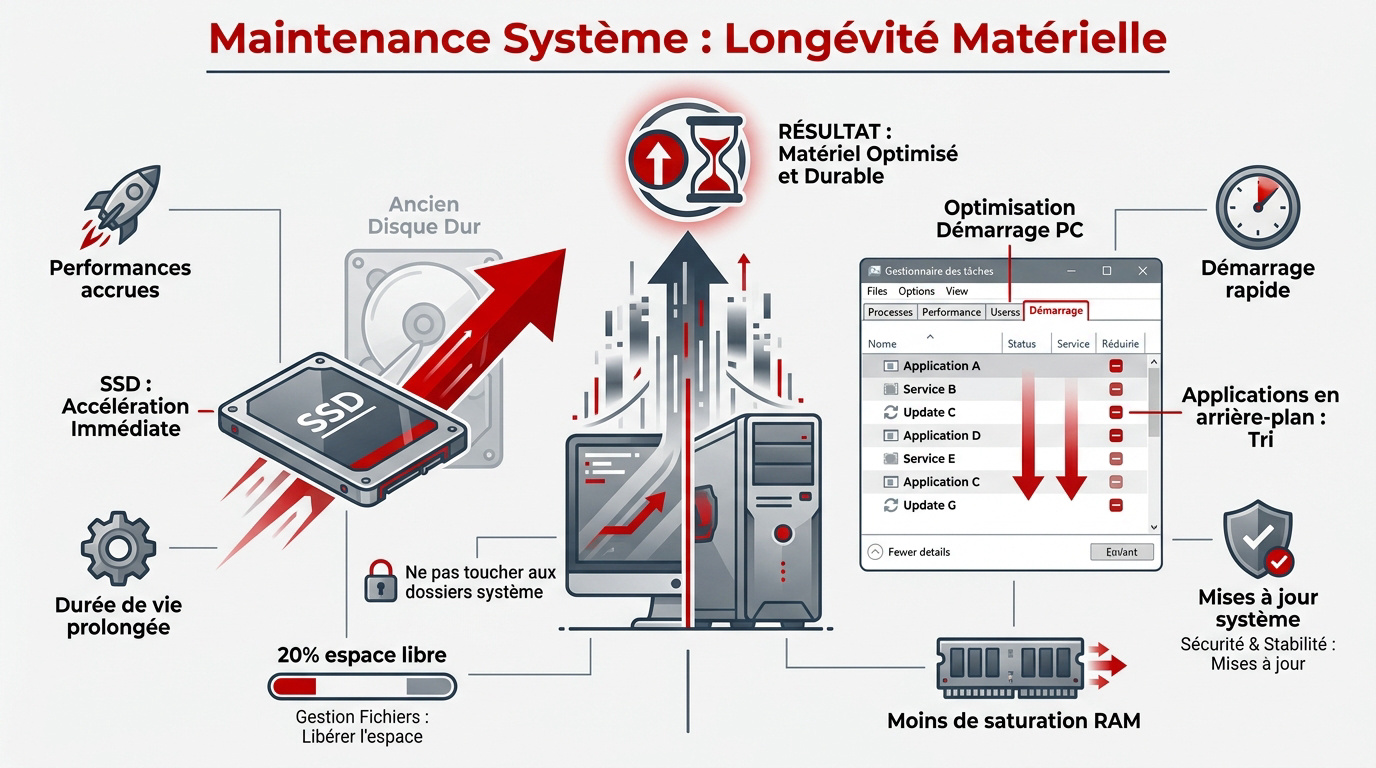
L’impact d’un disque SSD sur la réactivité est immédiat. Contrairement aux disques durs, le gain de fluidité est foudroyant. Aucun logiciel de nettoyage ne peut égaler ce changement. C’est l’investissement le plus rentable pour votre machine.
Libérez de l’espace en supprimant vos gros fichiers inutiles. Ne touchez jamais aux dossiers système critiques comme System32. Toucher aux fichiers de démarrage pourrait rendre votre système totalement instable.
Un SSD trop plein s’use plus vite. Gardez toujours 20 % d’espace libre pour préserver les cellules. Utilisez des outils visuels pour identifier les dossiers volumineux sans prendre de risques pour votre matériel.
Maintenir ce vide sanitaire assure une longévité maximale à votre stockage, mais le logiciel compte aussi.
La prévention logicielle : comment gérer les applications au démarrage
Accédez au Gestionnaire des tâches de Windows. Dans l’onglet démarrage, désactivez les programmes inutiles au quotidien. Cela accélère considérablement le temps de boot (démarrage) initial de votre ordinateur.
Faites vos mises à jour système régulièrement. Elles corrigent des failles de sécurité importantes gratuitement. Un PC à jour est souvent plus stable et mieux optimisé pour les composants récents.
Trop d’applications actives saturent la mémoire vive (mémoire de travail). Votre processeur travaille alors inutilement pour des tâches invisibles. Faire le tri évite la surchauffe et les ralentissements lors de vos sessions.
Mon conseil pro : nettoyez votre liste de démarrage mensuellement pour conserver un système réactif.
3 façons de nettoyer votre ordinateur sans prendre de risques inutiles
Pour maintenir un système sain, vous devez privilégier des méthodes sûres qui n’altèrent pas les fondations logicielles de votre environnement de travail.
Les outils système : comment utiliser les fonctions natives de Windows
Windows intègre l’utilitaire Nettoyage de disque pour votre confort. Il supprime les fichiers de mise à jour obsolètes. C’est une méthode sécurisée car Microsoft l’a développée pour vous.
Utilisez aussi les commandes DISM ou SFC. Elles réparent les fichiers corrompus sans réinstaller Windows. Elles assurent l’intégrité de votre installation. Cela prévient les plantages et les écrans bleus.
Les commandes DISM et SFC réparent vos fichiers système sans nécessiter de réinstallation complète de Windows.
Ces solutions natives sont gratuites. Elles ne demandent aucun téléchargement de logiciel tiers risqué.
Mon conseil de pro : lancez l’Assistant de stockage Windows pour automatiser ce nettoyage sans aucun effort.
La désinstallation propre : comment supprimer vos programmes sans laisser de traces
Je vous recommande des utilitaires de désinstallation spécialisés. Ils traquent les dossiers résiduels après la suppression classique. Cela évite l’accumulation de déchets numériques qui encombrent votre stockage.
Une désinstallation complète libère les clés de registre orphelines. Ces restes provoquent parfois des conflits avec vos nouveaux logiciels. Un nettoyage propre garantit une base saine. Votre disque reste performant.
Soyez vigilant lors de chaque installation. Refusez systématiquement les logiciels additionnels souvent pré-cochés.
Mon conseil de pro : testez Revo Uninstaller (gratuit) pour supprimer les applications Windows récalcitrantes proprement.
Le registre Windows : comment éviter les erreurs de manipulation
Le registre Windows est la base de données de configuration du système. Il contient les paramètres de vos logiciels et du matériel. C’est le cerveau technique de votre PC.
Nettoyer automatiquement le registre est dangereux. Une suppression erronée peut rendre le système instable ou bloquer le démarrage. Le gain de performance est souvent imperceptible pour vous.
Soyez prudent avec les promesses miracles. Un registre propre n’accélère pas miraculeusement un vieil ordinateur.
Mon conseil de pro : privilégiez l’ajout d’un SSD pour booster la vitesse, c’est bien plus efficace.
FAQ : vos questions sur le choix d’un nettoyeur PC
Voici les réponses aux interrogations les plus fréquentes pour vous aider à trancher entre sécurité et performance.
Windows 10 et 11 intègrent déjà d’excellents outils de maintenance automatique. Ces logiciels tiers restent utiles pour un nettoyage en profondeur ou pour gérer la vie privée. Ils ne sont plus indispensables.
Supprimer des entrées peut casser des liens vers vos applications. Dans le pire des cas, Windows ne démarre plus. Faites toujours une sauvegarde (copie de sécurité) avant.
Un outil open source comme BleachBit offre une sécurité vérifiable par tous. Les logiciels propriétaires comme CCleaner proposent plus de fonctions de confort. Le choix dépend de votre besoin de transparence.
Oui, si vous utilisez les fonctions avancées sans comprendre leur rôle. Restez sur les réglages par défaut pour éviter les mauvaises surprises. La prudence est votre meilleure alliée pour la maintenance.
Avant de lancer un grand nettoyage, créez toujours un point de restauration système. C’est votre filet de sécurité gratuit si une suppression rend votre PC instable.
Rassurez-vous, entre la polyvalence de CCleaner et la sécurité open source de BleachBit, votre PC retrouvera sa fluidité. Testez BleachBit pour un nettoyage sans risque du registre ou installez un SSD pour booster réellement vos performances. Pour votre maintenance, CCleaner vs BleachBit reste une question de confort personnel.

Rédigé par
Thomas Coulouette
Technicien informatique indépendant depuis plus de 15 ans, Thomas partage des conseils fiables et des solutions concrètes pour vous aider à dépanner votre PC simplement.