
Meilleur logiciel de sauvegarde automatique PC
Saviez-vous que la règle du 3-2-1 recommande de conserver trois copies de vos données sur deux supports différents pour éviter toute perte définitive ? Pourtant, on finit souvent par oublier de brancher son disque externe ou par remettre la corvée des copies à plus tard. Un seul bug ou un petit virus peut alors effacer des années de photos et de documents importants en une seconde.
Rassurez-vous, je vais vous aider à choisir le logiciel sauvegarde automatique pc idéal pour que votre ordinateur s’occupe de tout sans que vous n’ayez à lever le petit doigt. On fait le point ensemble sur les meilleures solutions actuelles pour protéger votre vie numérique. C’est mon métier, je m’occupe de tout !
- Comment choisir le meilleur logiciel de sauvegarde automatique PC ?
- Acronis Cyber Protect Home Office : la protection contre les rançongiciels
- EaseUS Todo Backup : la simplicité pour vos documents personnels
- AOMEI Backupper : la solution gratuite la plus complète
- Iperius Backup : le meilleur logiciel de sauvegarde automatique PC pour les pros
- Pourquoi la sécurité physique de votre ordinateur est capitale
Comment choisir le meilleur logiciel de sauvegarde automatique PC ?
La règle du 3-2-1 reste le standard absolu : trois copies, deux supports différents et une externalisation cloud. Acronis et EaseUS dominent le marché grâce au chiffrement AES-256 et à la protection contre les rançongiciels. Cette structure garantit la survie de vos fichiers.
- Appliquez la règle 3-2-1 pour vos documents.
- Utilisez le chiffrement AES-256 pour votre vie privée.
- Combinez disque externe et cloud pour une sécurité totale.
Adopter une stratégie structurée change radicalement la sécurité de vos données personnelles face aux pannes.
Étape 1 : Appliquer la règle du 3-2-1 pour une sécurité maximale
Conservez trois copies de vos données. Utilisez deux supports distincts pour le stockage. Une version doit rester hors site.
Diversifier les lieux protège vos fichiers contre les incendies ou les vols. Un sinistre local ne doit pas tout détruire. C’est votre filet de sécurité.
Utilisez un disque externe et un service cloud simultanément. C’est la meilleure configuration pour vos dossiers vitaux.
Mon conseil de pro : vérifiez que votre disque externe est bien reconnu par Windows avant de lancer l’outil.
Il faut maintenant décider où envoyer vos fichiers selon vos besoins de vitesse.
Étape 2 : Choisir entre le stockage local et le cloud
Le disque local offre une vitesse imbattable. Le cloud apporte une sécurité déportée indispensable. Les deux solutions sont complémentaires pour votre PC.
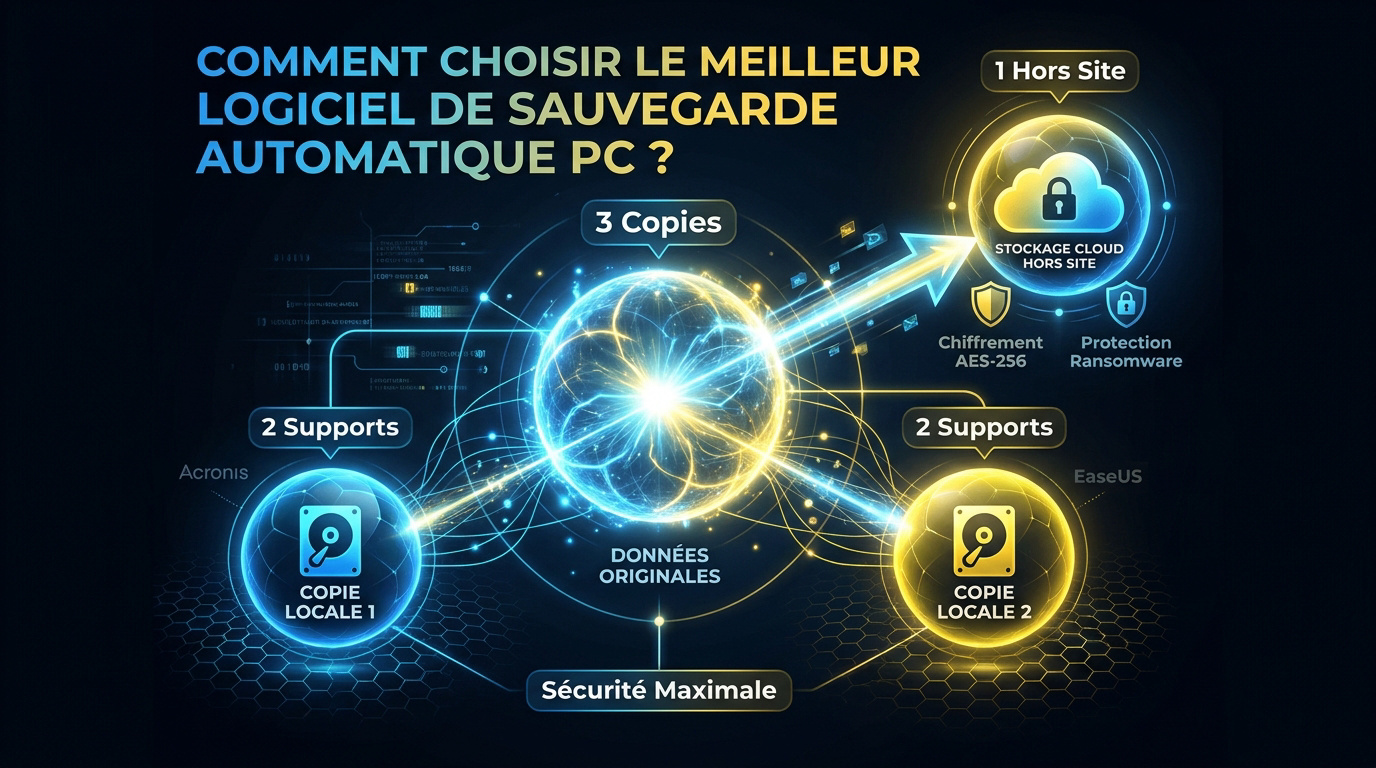
Le chiffrement AES-256 garantit votre confidentialité. Personne ne peut lire vos fichiers sans votre clé de décryptage. Vos données restent ainsi totalement privées.
L’automatisation réduit votre charge mentale. Vos sauvegardes s’exécutent seules sans intervention manuelle de votre part sur le système.
Mon conseil de pro : privilégiez le meilleur logiciel de sauvegarde automatique PC proposant une option de planification au démarrage.
Acronis Cyber Protect Home Office : la protection contre les rançongiciels
Après avoir défini votre stratégie, il est temps d’examiner les outils spécialisés, à commencer par le leader de la cybersécurité intégrée.
Acronis s’impose comme une solution hybride de référence. Ce logiciel combine la sauvegarde classique et l’intelligence artificielle. Cette technologie bloque les rançongiciels (logiciels malveillants de rançon) en temps réel. Vos fichiers restent parfaitement intègres malgré les attaques.
L’outil propose des fonctionnalités de restauration rapide. Ce meilleur logiciel de sauvegarde automatique PC permet de récupérer un système entier. C’est une solution robuste pour les utilisateurs très exigeants.
L’interface se veut intuitive pour tous. Vous gérez vos sauvegardes locales et cloud depuis un tableau de bord unique. Tout est centralisé pour plus de clarté.
C’est, selon moi, l’option la plus sûre actuellement. Vous protégez efficacement vos données contre les menaces du web moderne. Cette solution est payante.

Mon conseil pro : n’oubliez pas de créer votre « Survival Kit » (support de démarrage) sur une clé USB pour restaurer votre PC même s’il ne démarre plus.
EaseUS Todo Backup : la simplicité pour vos documents personnels
Si la sécurité maximale est un atout, certains utilisateurs préfèrent privilégier une prise en main immédiate et une ergonomie simplifiée.
EaseUS se distingue par sa grande facilité d’utilisation. Quelques clics suffisent pour lancer une copie. C’est le meilleur logiciel de sauvegarde automatique PC pour vos photos personnelles.
Vous pouvez migrer votre système vers un nouveau SSD grâce au clonage. Le logiciel gère les partitions de manière intelligente. Tout est conçu pour éviter les erreurs techniques lors du transfert.
Grâce au versioning (sauvegarde intelligente), vous retrouvez une version antérieure d’un fichier modifié. C’est rassurant si vous faites une erreur.
Cette solution propose une version gratuite très honnête pour débuter. Elle convient parfaitement aux familles et aux travailleurs indépendants.
Mon conseil pro : Avant de cloner votre disque, pensez à bien supprimer les partitions inutiles sur votre nouveau support pour éviter tout blocage technique.
AOMEI Backupper : la solution gratuite la plus complète
Pour ceux qui surveillent leur budget, des alternatives gratuites offrent des performances surprenantes sans sacrifier les fonctionnalités essentielles.
AOMEI propose une version gratuite très généreuse. Elle inclut les sauvegardes système, de disques et de fichiers. La plupart des besoins domestiques sont couverts.
Les sauvegardes incrémentielles sont bien présentes ici. Cette méthode permet d’économiser beaucoup d’espace sur votre support de stockage. Vous ne copiez que les changements.
La création de clés USB de secours est simple. Cet outil bootable sauve votre PC en cas de panne majeure. C’est une fonction indispensable pour la maintenance.
La version gratuite affiche parfois des publicités pour la version professionnelle payante.
Mon conseil de pro : testez toujours votre clé USB de secours juste après sa création pour vérifier qu’elle démarre bien sur votre machine.
Iperius Backup : le meilleur logiciel de sauvegarde automatique PC pour les pros
En montant en gamme, on découvre des logiciels capables de gérer des infrastructures plus complexes et des volumes de données massifs.
Iperius Backup s’adresse principalement aux petites et moyennes entreprises. Il supporte les sauvegardes de bases de données et de machines virtuelles (ordinateurs virtuels). Sa licence est perpétuelle, sans abonnement obligatoire. C’est un avantage financier majeur sur le long terme.
Iperius propose une licence à vie dès 29€. Vous payez une fois sans frais mensuels obligatoires.
L’outil s’intègre parfaitement aux réseaux professionnels et aux serveurs NAS (stockage réseau). Il permet une réplication efficace sur des serveurs distants sécurisés. Vos données professionnelles restent ainsi protégées contre les pannes physiques.
Grâce à la console de gestion centralisée, vous surveillez plusieurs ordinateurs à distance très simplement. Vous gardez un œil sur l’état des sauvegardes en un clic.
C’est le choix de la stabilité pour les environnements de travail critiques. Ce logiciel garantit une continuité d’activité indispensable pour votre entreprise.
Testez d’abord la version gratuite pour vos disques externes avant d’investir dans les options cloud pro.
Pourquoi la sécurité physique de votre ordinateur est capitale
Posséder le meilleur logiciel de sauvegarde automatique PC ne suffit pas si le matériel qui héberge vos données est négligé ou exposé à des risques environnementaux.
Protéger vos composants contre les surtensions électriques
Les variations de tension usent prématurément vos disques durs. Un choc électrique peut griller vos circuits instantanément. La protection électrique est le premier rempart.
Un onduleur est donc indispensable. Il prévient la perte brutale de données lors d’une coupure. La batterie intégrée vous laisse le temps d’éteindre proprement le PC.
Vérifiez régulièrement l’état des connectiques USB. Contrôlez aussi vos câbles d’alimentation pour éviter tout faux contact dangereux.
La poussière bloque aussi les ports. Nettoyez vos prises souvent pour garantir une connexion stable.
Nettoyez les ports USB contre la poussière, vérifiez l’intégrité des fichiers système, et testez régulièrement une restauration réelle.
Prendre soin de ses câbles, c’est bien, mais garder un Windows en pleine forme, c’est encore mieux pour vos copies.
Maintenir un système d’exploitation sain et performant
Les mises à jour Windows stabilisent les processus de copie. Un système obsolète risque de planter durant une sauvegarde. Gardez toujours votre logiciel système à jour.
La chaleur provoque des erreurs d’écriture lors des sauvegardes longues. Un PC bien refroidi travaille de manière plus fiable. Surveillez donc votre ventilation.
Utilisez des outils comme PC Health Check pour scanner vos fichiers système. Cela évite de sauvegarder des données déjà corrompues ou totalement illisibles.
Testez vos sauvegardes régulièrement. Une copie non vérifiée est parfois inutile en cas de pépin.
Conseil pro : Je vous recommande d’utiliser l’outil « Vérification de l’état du PC » pour surveiller votre stockage et vos mises à jour avant de lancer une grosse sauvegarde.
Rassurez-vous, sécuriser vos fichiers est simple avec la règle 3-2-1 et un bon logiciel sauvegarde automatique pc. Que vous choisissiez la gratuité d’AOMEI ou la puissance d’Acronis, l’important est d’agir avant la panne. Automatisez vos copies dès aujourd’hui pour garder l’esprit tranquille. Un ordinateur, ça se répare, mais vos souvenirs sont irremplaçables.

Rédigé par
Thomas Coulouette
Technicien informatique indépendant depuis plus de 15 ans, Thomas partage des conseils fiables et des solutions concrètes pour vous aider à dépanner votre PC simplement.