Meilleur navigateur PC 2026 : Chrome vs Firefox vs Edge comparatif
En 2026, Google Chrome conserve sa place de leader avec une part de marché mondiale toujours dominante, malgré une concurrence qui mise tout sur l’intelligence artificielle. Pourtant, entre la vitesse pure et le respect de votre vie privée, le choix devient de plus en plus difficile pour votre ordinateur. On finit souvent par s’habituer à un logiciel lent ou trop curieux simplement par habitude.
Je vais vous aider à trouver le meilleur navigateur PC 2026 selon votre matériel et vos priorités. Ne vous inquiétez pas, il n’y a pas de mauvais choix, seulement des outils plus ou moins adaptés à vos besoins, et comme je dis souvent : un PC bien réglé, c’est un utilisateur serein !
- Comment choisir le meilleur navigateur pc 2026 selon vos besoins
- Google Chrome : pourquoi il reste le champion de la vitesse en 2026
- Mozilla Firefox : comment protéger votre vie privée sans compromis
- Microsoft Edge : pourquoi choisir l’intégration Windows et l’IA Copilot
- Pourquoi la sécurité de votre matériel informatique dépend de votre navigation
- 4 façons de régler vos problèmes de navigation fréquents
Comment choisir le meilleur navigateur pc 2026 selon vos besoins
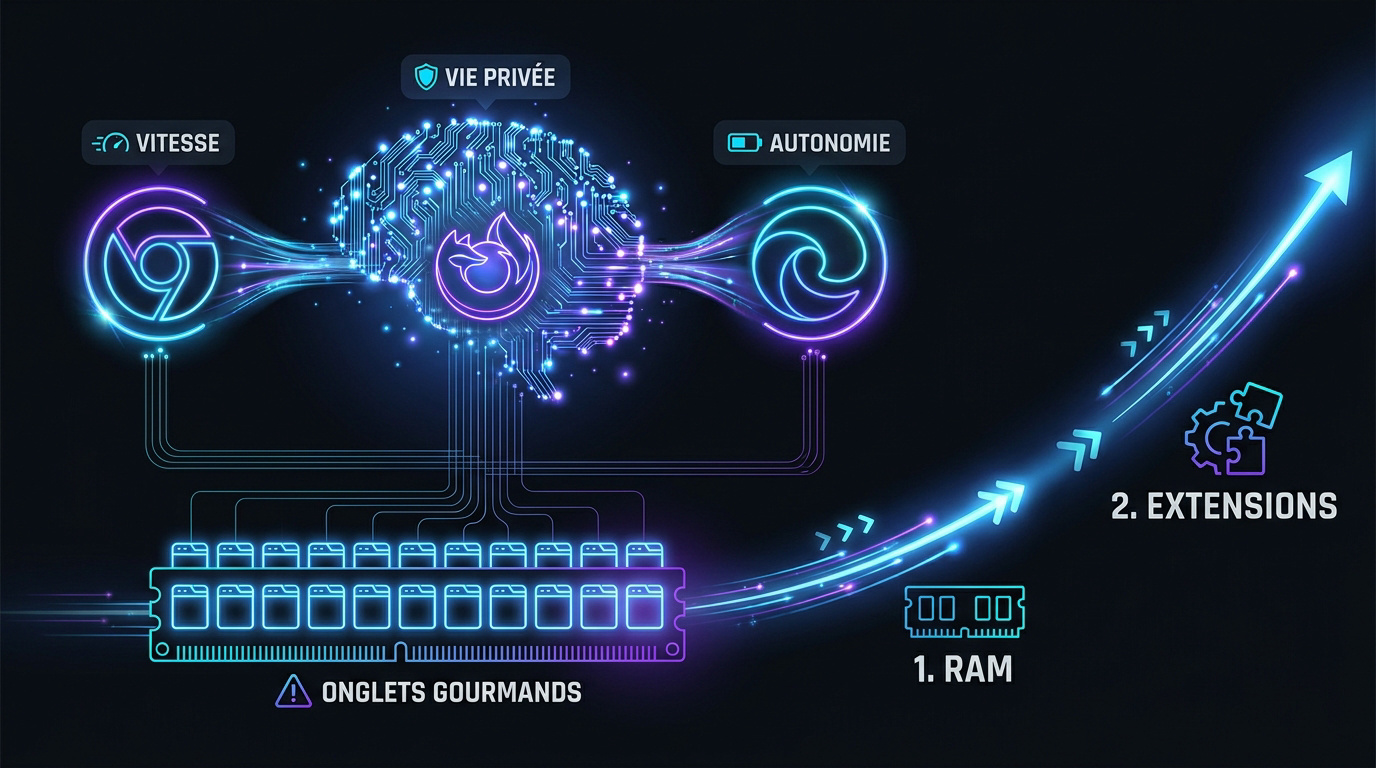
En 2026, Chrome domine la vitesse, Firefox verrouille la vie privée et Edge optimise l’autonomie sur Windows 11. Le choix dépend de votre RAM disponible, souvent saturée par l’accumulation d’onglets gourmands.
La gestion des ressources système évite les plantages frustrants durant vos travaux importants.
- Brave consomme le moins de RAM (3,3 Go).
- Firefox privilégie la confidentialité totale.
- Manifest V3 devient la norme Chromium.
Étape 1 : évaluer votre consommation de mémoire vive (RAM)
Observez la fluidité du système avec vingt onglets ouverts. Une machine sous Windows 11 réagit différemment selon son processeur. Identifiez les pics de latence lors du multitâche intensif.
Le seuil de saturation varie selon votre matériel. Surveillez le gestionnaire des tâches régulièrement. Évitez les ralentissements en fermant les processus inutiles. Optimisez votre usage pour préserver la réactivité globale.
Utilisez Ctrl+Maj+Echap pour surveiller la colonne Mémoire du système.
La gestion des ressources définit votre confort. Chaque moteur possède ses propres exigences. Comparez les chiffres pour trouver l’équilibre entre performance brute et stabilité logicielle durable.
L’analyse de la RAM mène logiquement à la vérification de vos outils de travail habituels.
Étape 2 : vérifier la compatibilité avec vos extensions favorites
Listez vos outils indispensables comme les bloqueurs de publicité. Vérifiez leur présence dans les catalogues gratuits de chaque éditeur majeur. La synchronisation facilite votre navigation quotidienne sans friction.
Installez les modules nécessaires pour garantir une expérience fluide. Testez la réactivité des outils sur plusieurs supports. Choisissez des solutions légères pour ne pas ralentir l’interface logicielle.
La sécurité des modules reste sensible. Mettez-les à jour systématiquement. Privilégiez les extensions vérifiées pour éviter les fuites de données personnelles vers des tiers.
Mon conseil de pro : limitez les extensions actives pour garder un PC véloce.
Google Chrome : pourquoi il reste le champion de la vitesse en 2026
Rassurez-vous, choisir son outil de navigation ne doit pas être une source de stress. Mais au-delà de vos besoins personnels, un géant continue de dicter le tempo technologique sur le marché mondial.
Moteur Chromium : comment l’utiliser pour une fluidité maximale
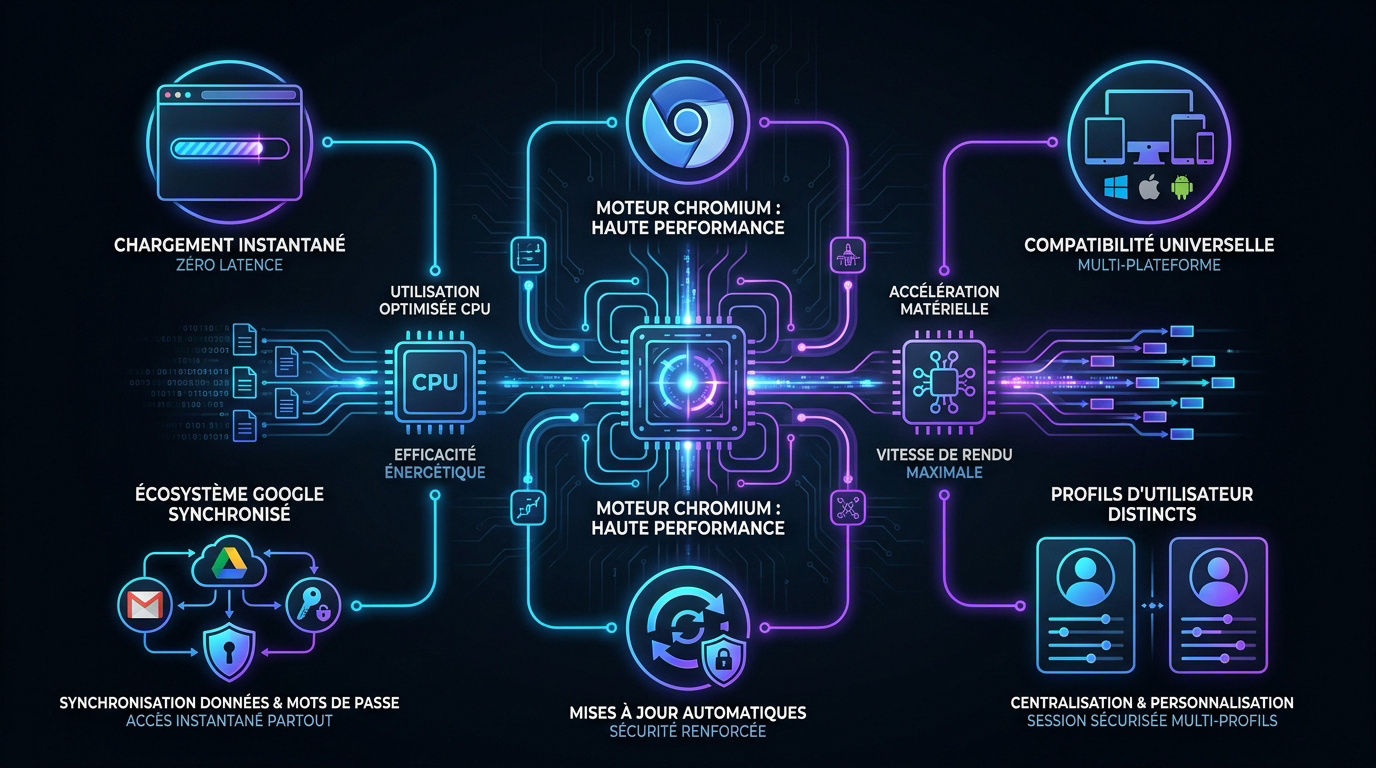
Le moteur Chromium domine le web moderne. Il charge les pages complexes de manière instantanée. Google a réduit l’usage du processeur central en 2026. Cette technologie gratuite assure une compatibilité parfaite avec tous les sites récents.
Activez l’accélération matérielle pour soulager votre CPU (processeur) lors des rendus graphiques. Chrome gère les scripts lourds sans faillir grâce à son architecture robuste. Profitez d’une réactivité exemplaire au quotidien.
Mon conseil pro : utilisez l’onglet Performance pour mettre en veille les onglets inactifs et libérer votre mémoire vive.
Écosystème Google : comment l’utiliser pour synchroniser vos données
La liaison avec Gmail et Drive fait gagner un temps précieux. Vos documents cloud sont accessibles en un clic. L’interface offre des options de personnalisation intuitives pour améliorer votre confort visuel.
Synchronisez vos mots de passe sur tous vos appareils pour une mobilité totale. Notez toutefois que la collecte publicitaire reste le modèle économique. Soyez vigilants sur les paramètres de confidentialité dès l’installation.
Gérez vos profils pour séparer vie pro et perso. L’ergonomie est pensée pour l’efficacité globale. Tout est centralisé pour vous faciliter la vie.
Mon conseil pro : créez des profils distincts pour éviter de mélanger vos historiques personnels et vos accès professionnels.
Mozilla Firefox : comment protéger votre vie privée sans compromis
Pourtant, si la vitesse est votre priorité chez Google, d’autres préfèrent une approche centrée sur l’éthique et la souveraineté numérique.
Gecko est le seul moteur majeur non basé sur Chromium, garantissant une alternative technique face au monopole de Google.
Moteur Gecko : comment l’utiliser pour garantir votre indépendance
Le moteur Gecko représente l’unique alternative sérieuse à Chromium. Il garantit une diversité technique essentielle pour le web. Soutenir une fondation non lucrative protège l’avenir de l’internet libre.
La stabilité du logiciel impressionne lors des sessions prolongées. Firefox gère la mémoire vive avec une grande sagesse. Mozilla refuse les monopoles technologiques pour préserver vos choix éthiques.
Le code source ouvert permet des audits réguliers par la communauté mondiale. Votre indépendance est ici réelle. Les performances restent très compétitives face aux géants.
L’affichage des pages est fidèle et la navigation est sereine. En maîtrisant cet outil, vous reprenez enfin le contrôle sur votre expérience numérique.
Protection renforcée : comment l’utiliser pour bloquer les traqueurs
Les outils natifs bloquent les traqueurs publicitaires invisibles. Vous naviguez sans être pisté par les régies commerciales. La protection renforcée s’active simplement dans les réglages de sécurité.
Isolez chaque onglet dans un conteneur hermétique (espace de navigation cloisonné). Cette fonction empêche les sites de croiser vos données. Firefox sécurise vos sessions bancaires avec rigueur.
Configurez le blocage des cookies tiers avec précision pour éviter de casser l’affichage des sites. Trouvez le bon curseur entre protection maximale et navigation fluide au quotidien.
Le mode strict élimine presque toutes les nuisances numériques. Votre anonymat est mieux respecté. Le confort de lecture augmente instantanément.
Mon conseil pro : utilisez l’extension « Multi-Account Containers » pour séparer totalement vos activités pro et perso sur Windows 10 et 11.
Microsoft Edge : pourquoi choisir l’intégration Windows et l’IA Copilot
Alors que Firefox mise tout sur la protection, Microsoft transforme son navigateur en un véritable assistant productif intégré au système.
Ressources système : comment les utiliser pour économiser votre batterie
Rassurez-vous, Edge n’est plus le logiciel lourd d’autrefois. Le mode efficacité limite la consommation d’énergie. C’est un atout majeur pour les ordinateurs portables nomades.
L’intégration native au noyau Windows booste les performances. La gestion intelligente met les onglets inactifs en veille. Cela libère de la mémoire vive instantanément.
Le mode efficacité d’Edge permet de prolonger l’autonomie en mettant les onglets inactifs en veille profonde.
Edge optimise chaque watt consommé par votre matériel. Profitez d’une fluidité parfaite sur les sites de streaming. Votre batterie vous remerciera en fin de journée.
Ce mode gratuit offre jusqu’à 25 minutes d’autonomie en plus. La réactivité du système reste stable. Mon conseil pro : réglez le curseur de RAM dans les paramètres.
Assistant Copilot : comment l’utiliser pour naviguer plus intelligemment
L’intelligence artificielle Copilot résume vos articles longs rapidement. Elle vous aide aussi à rédiger des mails. La barre latérale regroupe des outils indispensables.
Posez des questions complexes directement dans l’interface. L’IA analyse les pages web pour vous répondre. Microsoft transforme votre navigation en expérience augmentée.
Votre productivité s’envole avec ces fonctions gratuites. C’est le meilleur navigateur PC 2026 : Chrome vs Firefox vs Edge comparatif pour Windows.
Mon conseil pro : utilisez la fonction « Lecture à voix haute » pour écouter vos articles pendant vos autres tâches.
Pourquoi la sécurité de votre matériel informatique dépend de votre navigation
Rassurez-vous, choisir le meilleur navigateur PC 2026 : Chrome vs Firefox vs Edge comparatif n’est pas qu’une question de vitesse. C’est surtout une protection pour votre ordinateur et vos données.
Bref, peu importe l’outil choisi, la vraie barrière entre vos données et les menaces reste votre propre hygiène numérique.
Mises à jour : comment les utiliser pour prévenir les failles de sécurité
Les correctifs réguliers protègent votre système contre les intrusions. Ils comblent les failles découvertes par les chercheurs. Ne repoussez jamais l’installation d’une nouvelle version logicielle.
La défense bloque le phishing (fraude en ligne) de manière proactive. Elle identifie les sites malveillants avant le chargement. Sécurisez vos extensions en les mettant à jour pour éviter les failles.
La vigilance humaine complète les outils automatiques. Vérifiez toujours l’adresse URL avant de saisir vos codes. Un navigateur à jour est votre premier rempart contre le piratage.
Les certificats SSL garantissent une connexion chiffrée. Le cadenas reste un indicateur de confiance minimal. Restez attentifs aux alertes de sécurité émises par votre logiciel de navigation.
Mon conseil de pro : activez les mises à jour automatiques pour ne jamais oublier un correctif vital. Voyons comment garder une interface rapide.
Diagnostic réseau : comment l’utiliser pour identifier les ralentissements
Utilisez les outils de développement via la touche F12. Vérifiez la vitesse de réponse des serveurs. Identifiez les ressources qui bloquent l’affichage de vos pages préférées.
Videz régulièrement le cache (mémoire des sites) et les cookies. Cela résout souvent les erreurs d’affichage. Nettoyez votre historique pour redonner un second souffle à votre interface.
Un VPN (réseau privé virtuel) protège votre adresse IP. Cependant, il peut augmenter la latence (délai de réponse). Testez différents serveurs pour trouver le meilleur débit sans sacrifier votre confort.
Surveillez la bande passante en temps réel. Certains onglets en arrière-plan téléchargent des données inutiles. Fermez les processus gourmands pour fluidifier votre navigation sur le web.
Mon conseil de pro : si un site rame, utilisez la commande « ping » pour savoir si le souci vient de votre connexion ou du serveur.
4 façons de régler vos problèmes de navigation fréquents
Pourtant, même avec les meilleurs outils, des bugs surviennent, et savoir les résoudre vous fera gagner des heures de frustration.
Rassurez-vous, rencontrer des soucis techniques est normal. Mon rôle est de vous aider pour que votre recherche du meilleur navigateur PC 2026 : Chrome vs Firefox vs Edge comparatif reste simple. Voici comment stabiliser votre environnement de travail.
Gestion multi-onglets : comment l’utiliser sans créer de conflits logiciels
Utiliser plusieurs navigateurs simultanément ne crée pas d’instabilité. Chaque logiciel fonctionne dans son propre espace mémoire. C’est une excellente méthode pour séparer vos activités professionnelles et personnelles au quotidien.
Transférez vos favoris lors d’une migration entre deux outils. L’importation des mots de passe est désormais sécurisée et rapide. Migrez vos données sans crainte pour tester de nouvelles solutions logicielles sur votre PC.
Organisez vos espaces de travail avec des groupes d’onglets nommés. Cette segmentation améliore votre concentration. Évitez l’encombrement visuel pour rester efficace. Un bureau numérique bien rangé réduit le stress lié au multitâche excessif.
Fermez les fenêtres inutilisées pour soulager votre RAM (mémoire vive). Utilisez des extensions de gestion. Votre confort en dépend directement.
Mon conseil de pro : si Chrome oublie vos onglets, sachez que Firefox n’est pas affecté par ce bug du noyau Chromium.
Mode navigation privée : comment l’utiliser pour vos transactions bancaires
La navigation privée ne masque pas votre identité sur le réseau. Elle supprime simplement l’historique local. Pour vos achats, elle évite le pistage publicitaire immédiat sur les sites marchands.
Supprimez les publicités intrusives avec des bloqueurs natifs performants. Ces outils accélèrent le chargement. Protégez votre session bancaire en fermant les autres onglets actifs pour éviter les interférences.
Adoptez des réglages stricts pour préserver l’autonomie de votre PC. Réduisez la luminosité et limitez les scripts. La sécurité passe par un environnement propre. Ne réalisez jamais d’achats sensibles sur un Wi-Fi public.
Utilisez un gestionnaire de mots de passe. Changez vos codes régulièrement. La prudence reste votre meilleure alliée contre la fraude.
Mon conseil de pro : pour une sécurité maximale, combinez toujours la navigation privée avec un VPN pour chiffrer vos données.
Choisir le meilleur navigateur pc 2026 revient à équilibrer la vitesse de Chrome, l’éthique de Firefox ou l’intelligence d’Edge. Testez dès maintenant ces outils gratuits sur Windows 11 pour alléger votre mémoire vive (RAM) et sécuriser vos données. N’oubliez pas : un navigateur bien réglé, c’est un PC qui dure plus longtemps !

Rédigé par
Thomas Coulouette
Technicien informatique indépendant depuis plus de 15 ans, Thomas partage des conseils fiables et des solutions concrètes pour vous aider à dépanner votre PC simplement.