Logiciel de contrôle parental gratuit pour PC : lequel choisir
En France, l’usage des écrans commence de plus en plus tôt, et Windows reste le système le plus utilisé par nos enfants pour leurs devoirs ou leurs jeux. Mais comment s’assurer qu’ils ne tombent pas sur des contenus inadaptés sans pour autant vider son portefeuille ?
On a souvent peur de transformer l’ordinateur familial en une source de danger ou de passer des heures à configurer des options compliquées. Je vais vous aider à trouver le logiciel contrôle parental gratuit PC idéal pour protéger vos petits en toute sérénité. C’est mon métier de vous simplifier la vie numérique !
- Comment choisir un logiciel contrôle parental gratuit PC pour protéger vos enfants
- Pourquoi la sécurité informatique domestique dépasse le simple filtrage web
- 3 façons de surveiller l’activité numérique sans être intrusif
- Comment installer un contrôle parental efficace sans créer de tensions
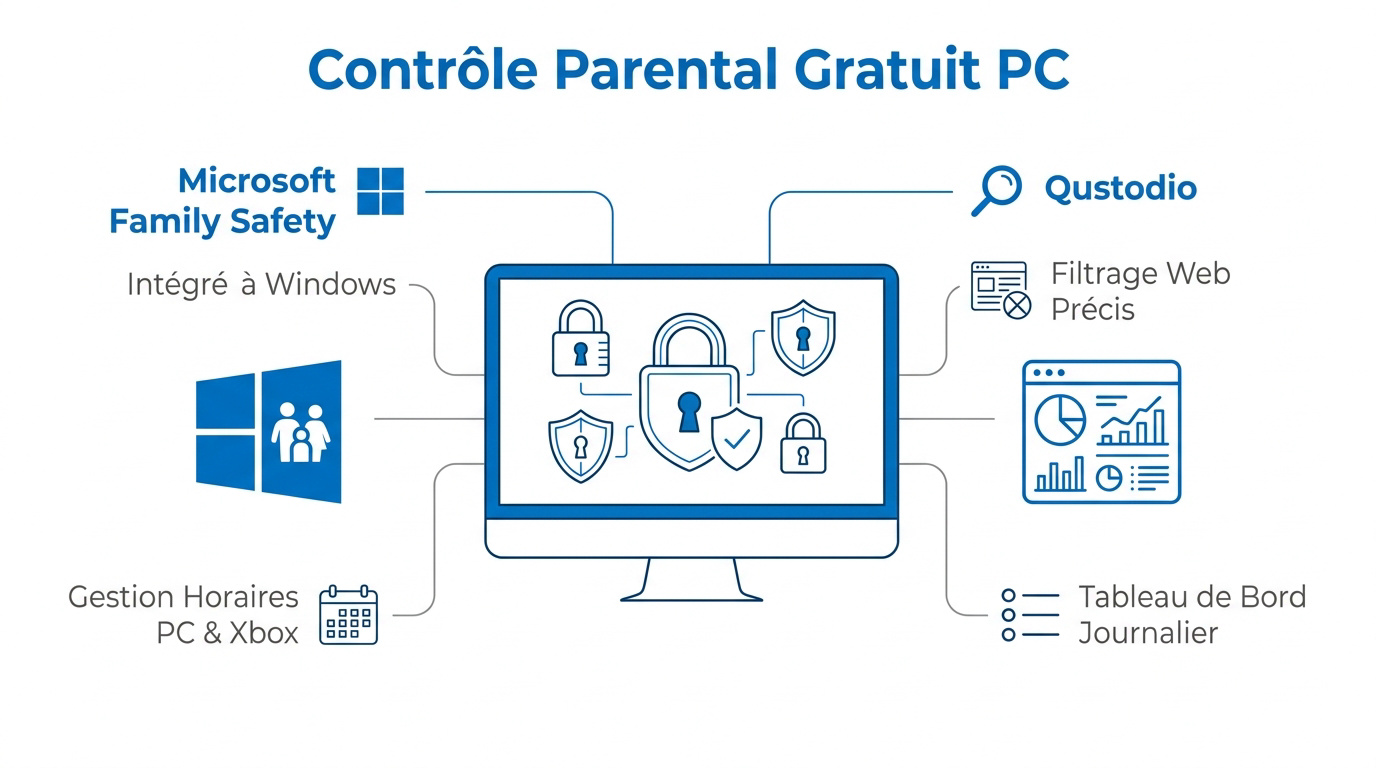
- Microsoft Family Safety : intégration native et gratuite sur Windows.
- Qustodio : filtrage web ultra-précis pour un appareil en version gratuite.
Comment choisir un logiciel contrôle parental gratuit PC pour protéger vos enfants
Microsoft Family Safety et Qustodio dominent le marché gratuit sur PC. Le premier offre une intégration native Windows totale, tandis que le second excelle dans le filtrage web multi-plateforme via un tableau de bord unique. Ces outils bloquent les sites inappropriés et limitent le temps d’écran sans frais, facilitant ainsi la supervision immédiate du système d’exploitation.
Passer par les outils intégrés au système reste la méthode la plus stable pour débuter.
Microsoft Family Safety : la solution intégrée à Windows
Rassurez-vous, configurer une protection efficace est simple. Activez Family Safety via votre compte Microsoft pour lier les profils. Supervisez les activités sans installation tierce.
Définissez des plages horaires précises sur PC et Xbox chaque jour. Bloquez aussi l’accès aux jeux violents du Store. Maîtrisez le temps d’écran simplement.
Les limites s’appliquent partout où l’enfant se connecte grâce à la synchronisation. C’est une barrière native et gratuite efficace.
Conseil pro : Créez des comptes Windows séparés pour que les restrictions ne s’appliquent qu’à vos enfants.
Pour un filtrage web plus pointu, une alternative spécialisée s’impose parfois.
Qustodio : comment gérer le temps d’écran gratuitement
La version gratuite protège un appareil, idéal pour le PC familial. L’installation est rapide. Filtrez les contenus adultes avec une précision chirurgicale.
Le tableau de bord liste les sites visités et le temps passé. Identifiez les habitudes numériques suspectes en un coup d’œil.
Qustodio bloque les proxys et sites malveillants automatiquement. L’interface reste intuitive. Sécurisez la navigation web sans configuration complexe.
Conseil pro : Désactivez votre antivirus durant l’installation pour éviter tout conflit avec le logiciel.
Pourquoi la sécurité informatique domestique dépasse le simple filtrage web
Mais protéger un enfant ne se résume pas à bloquer des URL ; il faut aussi verrouiller la machine elle-même pour éviter les failles techniques.
Les comptes utilisateurs : limiter les droits d’administration
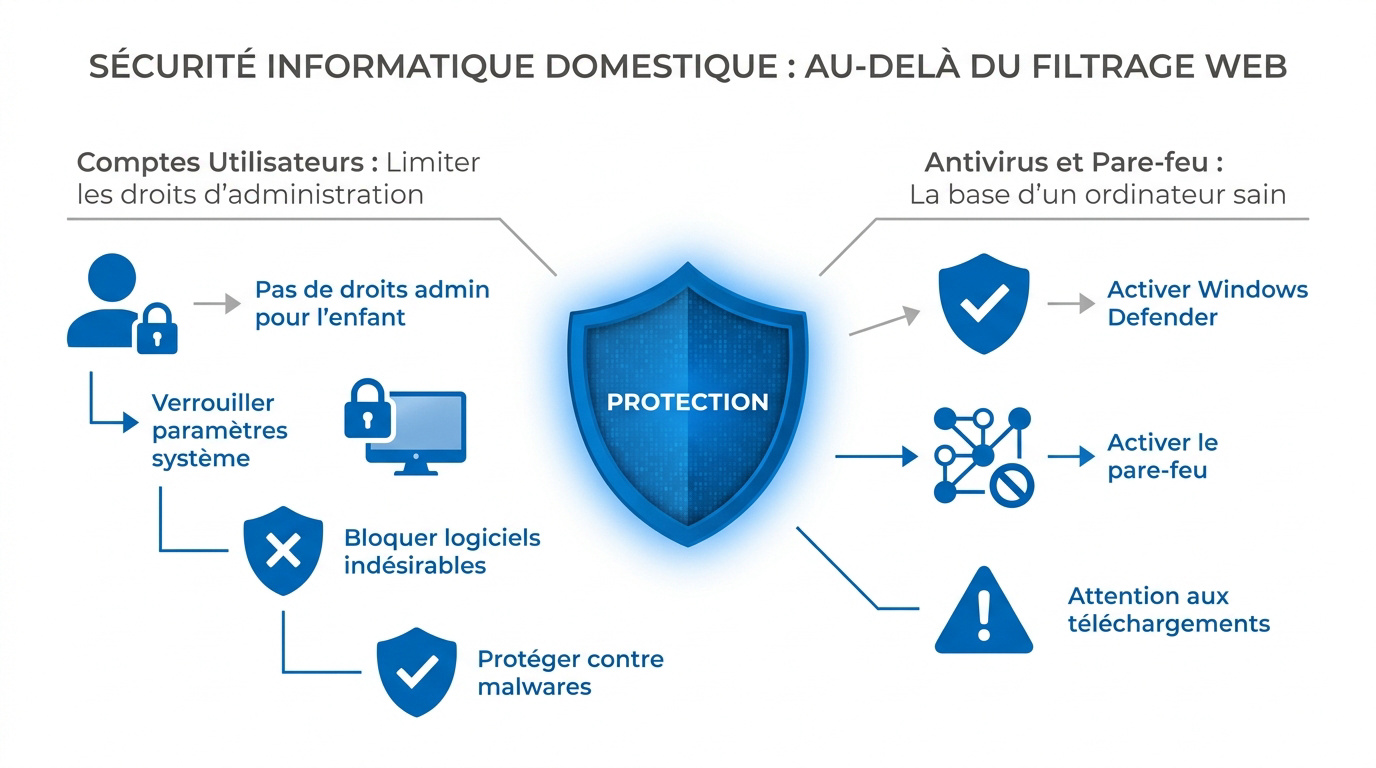
Différenciez le compte administrateur du compte standard. L’enfant ne doit jamais posséder les pleins pouvoirs. Empêchez l’installation de logiciels non désirés ou dangereux sur Windows.
Ne donnez jamais de droits administrateur au profil d’un enfant ; cela l’empêche de désactiver le logiciel de contrôle parental ou d’installer des applications non autorisées.
Verrouillez les paramètres système efficacement. Sans mot de passe admin, impossible de désactiver le contrôle parental. C’est la première ligne de défense. Maintenez la configuration intacte sur le long terme.
Cela protège aussi contre les malwares (logiciels malveillants). Un utilisateur restreint limite l’impact d’un virus accidentel. Compartimentez les accès pour une sécurité maximale au quotidien.
Une fois les comptes bien paramétrés, il faut s’occuper de la porte d’entrée de votre réseau pour bloquer les intrus.
Antivirus et pare-feu : la base d’un ordinateur sain
Rappelez l’importance de Windows Defender. Il est gratuit et déjà présent sur votre PC. Bloquez les menaces extérieures en temps réel sans effort supplémentaire.
Activez impérativement le pare-feu (barrière de sécurité réseau). Il surveille les connexions entrantes et sortantes de vos applications. C’est vital contre les intrusions. Surveillez le trafic réseau domestique pour plus de sérénité.
Méfiez-vous du streaming et des torrents. Ces sites sont des nids à publicités infectées. Sensibilisez aux risques de téléchargements illégaux ou douteux auprès de vos jeunes.
Mon conseil de pro : vérifiez une fois par mois que Windows Defender est bien à jour dans vos paramètres de sécurité.
3 façons de surveiller l’activité numérique sans être intrusif
Rassurez-vous, vouloir protéger vos enfants sur le web ne signifie pas devenir un agent secret. Mon métier de technicien m’a appris qu’un bon logiciel de contrôle parental gratuit pour PC doit avant tout être un filet de sécurité discret.
- Filtrez le web via les DNS pour protéger tous les appareils du foyer.
- Utilisez l’IA pour détecter les images et messages suspects sans tout lire.
- Privilégiez les alertes en temps réel plutôt que la surveillance constante.
Alors, comment garder un œil sur ce qui se passe sans pour autant fliquer chaque clic de vos adolescents ?
Kaspersky Safe Kids : superviser les recherches web
Activez la recherche sécurisée sur les moteurs principaux. Google et YouTube filtreront les résultats d’office. Évitez les mauvaises surprises lors de simples recherches scolaires.
Configurez les notifications en temps réel. Vous recevez une alerte si un site sensible est consulté. Inutile de regarder l’écran en permanence. Réagissez rapidement en cas de dépassement des limites fixées.
Surveillez aussi l’état de la batterie. C’est pratique pour les sorties. Restez connecté sans être oppressant.
Mon conseil pro : La version gratuite est déjà très solide sur Windows 10 et 11 pour bloquer les contenus inappropriés. Mais si vous passez à la version Premium à 14,99€ par an, vous aurez en plus la localisation GPS, ce qui est rassurant pour les ados qui commencent à sortir seuls.
FamiSafe : détecter les contenus suspects grâce à l’IA
Utilisez l’intelligence artificielle pour scanner les images. Elle repère les photos à risque stockées sur le disque. Détectez les contenus inappropriés avant qu’ils ne circulent.
Détection d’images sensibles par IA, alertes en temps réel pour langage violent et surveillance des réseaux sociaux comme TikTok et YouTube.
Filtrez les mots-clés dans les messageries. L’outil vous prévient en cas de langage violent. Prévenez le cyberharcèlement de manière proactive et discrète.
Masquez automatiquement les fichiers suspects. Le logiciel agit comme un bouclier invisible. Protégez la vie privée tout en maintenant une vigilance constante.
Mon conseil pro : FamiSafe est particulièrement efficace si vos enfants passent beaucoup de temps sur TikTok ou YouTube, car son IA analyse les risques sans que vous ayez à lire chaque message privé.
OpenDNS : filtrer le réseau Wi-Fi de toute la maison
Configurez les DNS (système de noms de domaine) directement sur votre box internet. Cela protège tous les appareils connectés au Wi-Fi. Appliquez une protection globale à tout votre foyer.
Bloquez des catégories entières de sites web. Pas besoin d’installer de logiciel sur chaque PC. C’est idéal pour les consoles de jeux. Simplifiez la gestion technique de votre réseau domestique.
Assurez la sécurité de vos invités. Le filtrage s’applique aussi à leurs smartphones. Contrôlez les accès extérieurs.
Mon conseil pro : Pour une protection immédiate et gratuite sans réglages complexes, choisissez l’offre « Family Shield » d’OpenDNS qui bloque d’office les contenus pour adultes sur tout votre réseau Wi-Fi.
Comment installer un contrôle parental efficace sans créer de tensions
Pourtant, la technique ne fait pas tout ; la réussite de ces mesures repose sur la communication et une installation propre.
- Prioriser le dialogue pour éviter les conflits familiaux.
- Configurer les filtres natifs des navigateurs.
- Vérifier manuellement l’efficacité des blocages.
Étape 1 : configurer les filtres de navigation pas à pas
Ouvrez les paramètres de Chrome ou Edge. Activez la protection contre le pistage et les pubs. Renforcez la confidentialité du navigateur utilisé par vos enfants.
Testez manuellement les blocages effectués. Essayez d’accéder à un site interdit pour vérifier. Ajustez les listes noires si nécessaire. Validez l’efficacité de votre configuration technique.
Vérifiez les extensions installées. Supprimez les modules suspects. Nettoyez le navigateur régulièrement.
- Activer la protection contre le pistage.
- Tester manuellement les URL bloquées.
- Auditer les extensions suspectes.
Une bonne transition consiste à lier Microsoft Family Safety à la session Windows pour une synchronisation optimale.
Étape 2 : instaurer un dialogue sur les dangers du web
Expliquez pourquoi vous mettez ces filtres. Ce n’est pas une punition mais une protection. Justifiez les mesures techniques par des arguments concrets.
Abordez le sujet du cyberharcèlement ouvertement. Parlez aussi de la protection des données privées en ligne. Développez son esprit critique face aux contenus numériques.
Définissez ensemble les règles d’usage. La transparence évite les frustrations et les conflits inutiles. Favorisez la confiance mutuelle durablement.
Mon conseil de pro : restez à l’écoute de leurs découvertes en ligne pour ajuster les filtres sans jamais rompre le dialogue.
Rassurez-vous, sécuriser l’ordinateur familial est simple avec Microsoft Family Safety ou Qustodio. En limitant les droits d’administration et en ouvrant le dialogue, vous offrez un environnement sain à vos enfants. Protégez votre foyer dès aujourd’hui pour surfer l’esprit tranquille. Souvenez-vous : un clic bien géré vaut mieux que mille inquiétudes.

Rédigé par
Thomas Coulouette
Technicien informatique indépendant depuis plus de 15 ans, Thomas partage des conseils fiables et des solutions concrètes pour vous aider à dépanner votre PC simplement.