Disque dur HDD vs SSD : lequel choisir en 2026
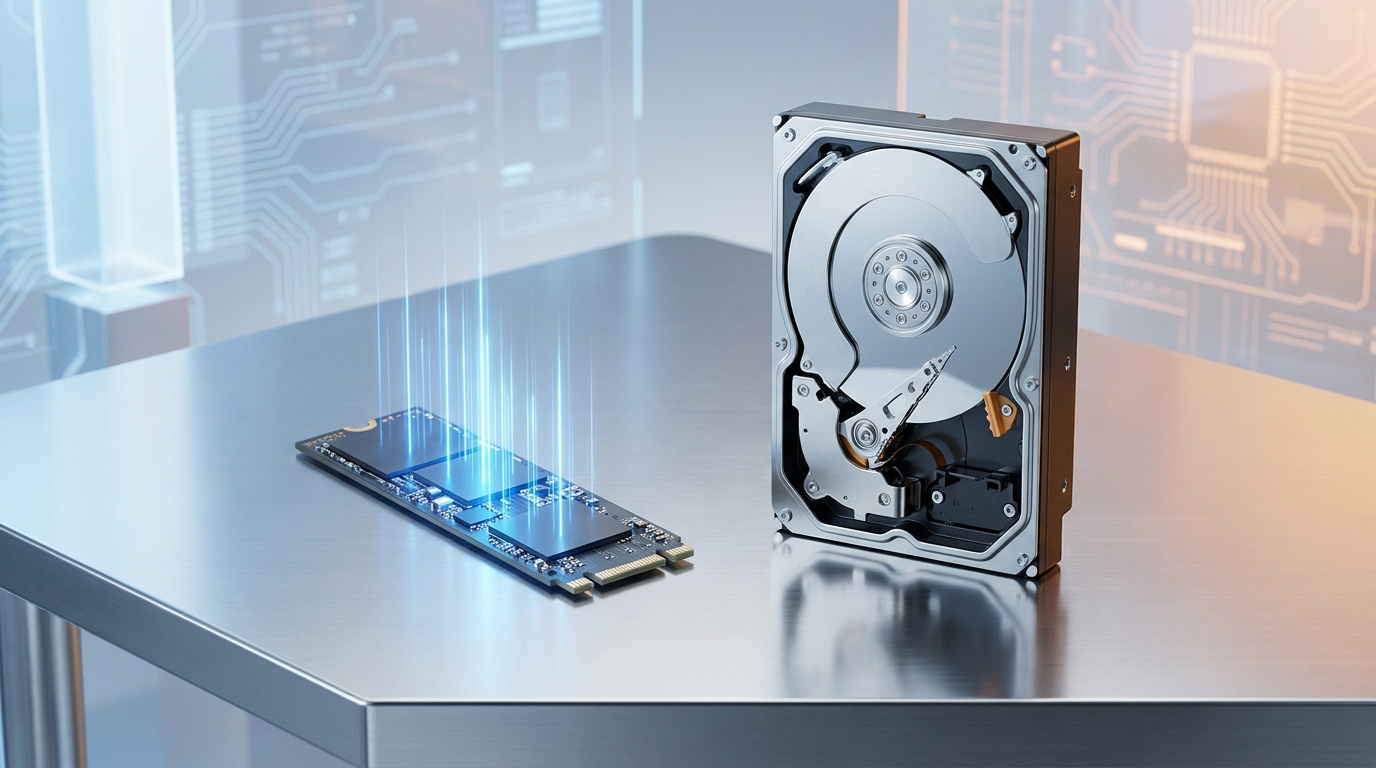
En 2026, un disque SSD NVMe (mémoire flash ultra-rapide) traite les données trente fois plus vite qu’un disque dur classique à plateaux. Pourtant, vous vous demandez peut-être pourquoi votre ordinateur ralentit encore lors de grosses mises à jour ou si ce vieux disque mécanique a toujours sa place dans votre boîtier. On se retrouve souvent perdu face à des termes techniques compliqués alors qu’on veut simplement un PC fluide et fiable.
Dans cet article, je vais vous aider à comparer le hdd vs ssd 2026 pour choisir le stockage le plus adapté à votre budget et à vos besoins quotidiens. Ne vous inquiétez pas, je teste toujours mes solutions sur Windows 10 et Windows 11 pour vous garantir un résultat impeccable, car mon métier, c’est de prendre soin de votre informatique.
- Pourquoi votre ordinateur reste lent malgré un processeur puissant (hdd vs ssd 2026)
- Comment choisir le stockage adapté à votre profil d’utilisation
- 3 méthodes pour optimiser la durée de vie de vos disques
- FAQ : les réponses à vos questions sur le hdd vs ssd 2026
Pourquoi votre ordinateur reste lent malgré un processeur puissant (hdd vs ssd 2026)
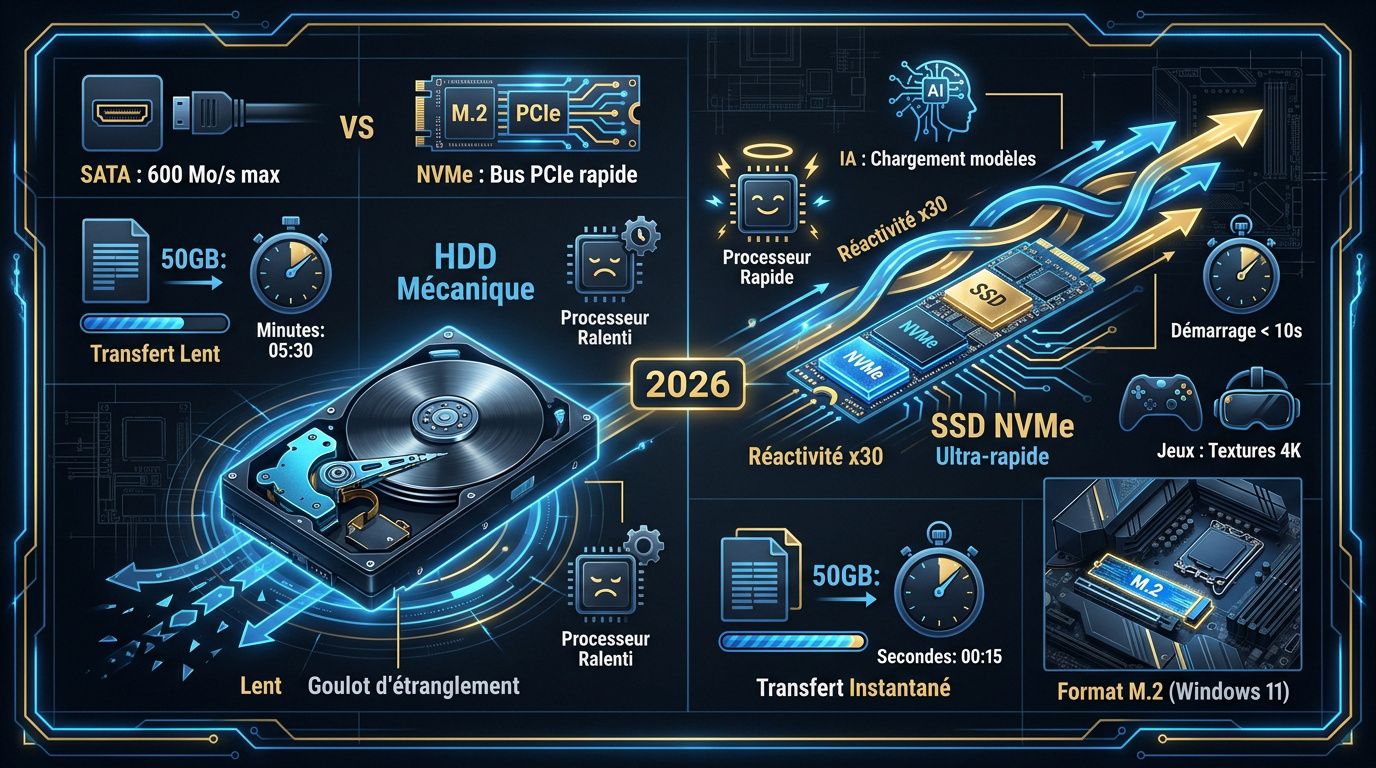
En 2026, un SSD NVMe multiplie par trente la réactivité face au HDD mécanique. La mémoire flash élimine les goulots d’étranglement des processeurs modernes, tandis que le protocole SATA limite désormais les transferts à 600 Mo/s.
Rassurez-vous, si votre PC rame malgré une puce récente, c’est souvent une question de tuyauterie interne. Un disque dur classique freine vos composants. Voici comment débloquer la situation.
Format NVMe ou SATA : comment choisir la bonne vitesse
Le protocole NVMe (mémoire rapide) utilise le bus PCIe pour foncer. À l’inverse, le vieux standard SATA plafonne techniquement. Cette limite crée une attente inutile pour votre processeur récent.
L’impact est concret sur les fichiers lourds. Un dossier de 50 Go passe de quelques minutes à quelques secondes. Le gain de temps est immédiat pour votre confort.
Je conseille le format M.2 pour Windows 11. C’est le standard indispensable pour exploiter le stockage direct. L’installation reste simple et très rapide.
Conseil pro : Vérifiez la génération de votre port M.2 (PCIe 4.0 ou 5.0) pour acheter le disque adapté sans surpayer.
Exigences logicielles : comment l’IA et le jeu vidéo imposent le SSD
L’IA charge des modèles massifs en mémoire vive (RAM). Un disque lent bloque totalement ce calcul. Votre ordinateur semble alors figé pendant ces opérations complexes.
En jeu, les textures 4K exigent un streaming constant. Sans SSD, vous subirez des saccades et des chargements interminables. L’expérience devient frustrante sur les titres récents.
Le démarrage devient fulgurant. Votre système est opérationnel en moins de dix secondes. Chaque clic déclenche une ouverture instantanée de vos programmes favoris.
Conseil pro : Si le budget coince, gardez votre HDD uniquement pour stocker vos photos et vidéos volumineuses.
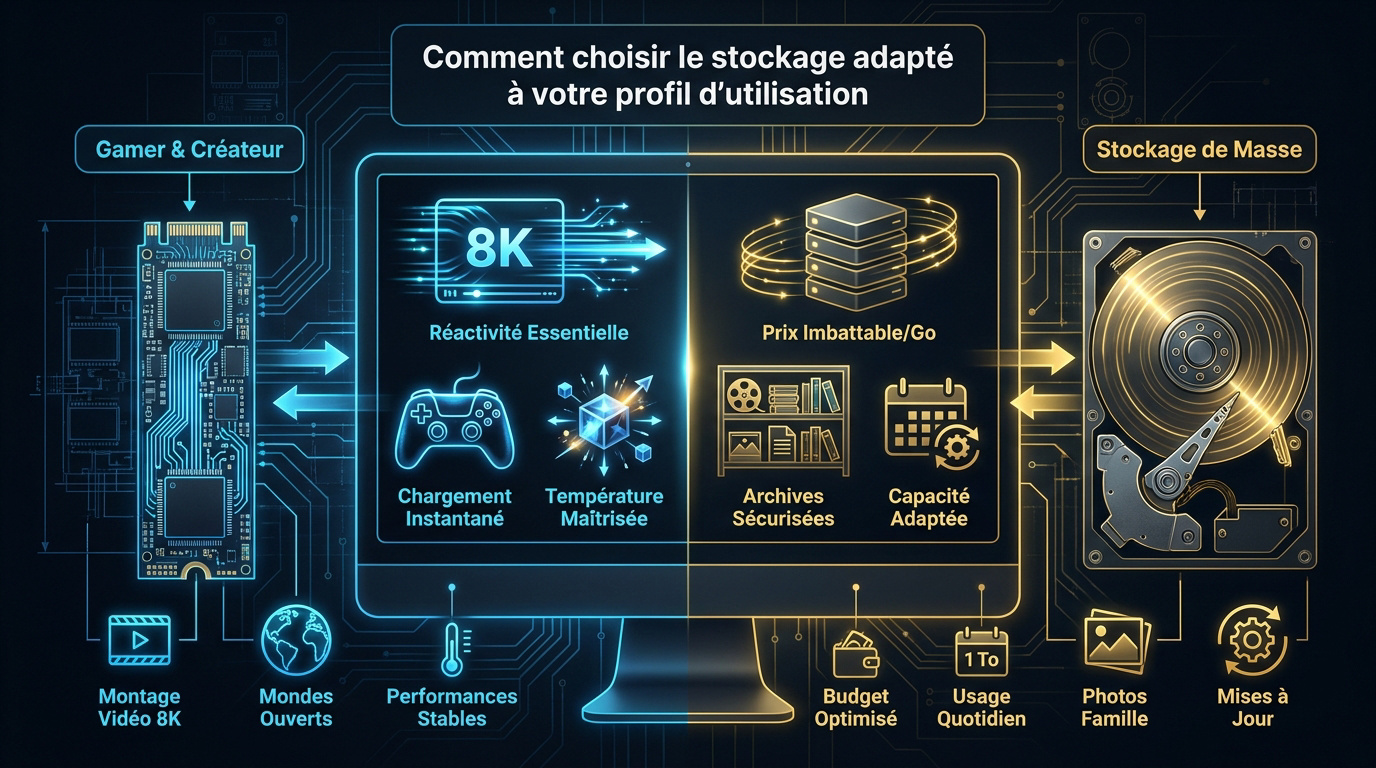
Comment choisir le stockage adapté à votre profil d’utilisation
Mais la performance pure ne fait pas tout, car votre usage quotidien dicte le meilleur compromis entre vitesse et volume.
SSD NVMe : indispensable pour la vidéo 8K et les chargements instantanés.
HDD : le meilleur allié pour archiver 10 To à petit prix.
Profil Gamer et Créateur : pourquoi privilégier la réactivité
Le montage en 8K exige des débits constants pour traiter les flux de données bruts. Vous évitez ainsi les pertes d’images durant l’édition. La mémoire flash devient ici votre meilleure alliée technique.
Pour le jeu vidéo, les attentes disparaissent enfin. Les mondes ouverts se chargent de manière invisible sous vos yeux. L’immersion reste totale sans aucune interruption technique durant vos sessions.
Ces composants NVMe (Non-Volatile Memory Express) chauffent ponctuellement lors d’efforts intenses. Une ventilation correcte suffit pourtant à maintenir des performances stables. C’est idéal pour vos boîtiers compacts.
Conseil pro : Pensez à laisser 10 à 20 % d’espace libre sur votre SSD pour conserver une fluidité optimale sur Windows 11.
Stockage de masse : pourquoi le HDD reste le roi du prix au Go
Pour stocker 10 To, le coût des plateaux mécaniques reste imbattable. Le prix par gigaoctet demeure largement inférieur aux puces électroniques. C’est une solution économique très efficace.
Vos films, vos séries ou vos vieilles archives y trouvent naturellement leur place. La vitesse n’est pas un critère pour consulter ces documents. On appelle cela le stockage froid.
L’écart de prix entre 8 To en HDD et SSD est colossal. Cette économie peut financer une meilleure carte graphique. C’est un choix stratégique pour votre budget global.
Conseil pro : Utilisez le HDD uniquement pour vos fichiers statiques et gardez votre système sur un disque rapide.
Usage quotidien : quelle capacité choisir pour ne jamais manquer de place
Je vous recommande une taille standard de 1 To pour débuter. C’est le point d’équilibre actuel pour la bureautique simple. Vous naviguez sans craindre la saturation du disque.
Les photos de famille s’accumulent vite avec les smartphones modernes. Un espace dédié permet de trier vos fichiers sans stresser. Vous gardez ainsi vos souvenirs bien à l’abri.
Windows et ses correctifs consomment souvent des dizaines de gigaoctets supplémentaires. Gardez toujours une marge de sécurité pour préserver la fluidité. Cela évite les ralentissements agaçants au démarrage.
Conseil pro : Pour un PC équilibré en 2026, le duo SSD de 500 Go et HDD de 2 To reste ma configuration préférée.
3 méthodes pour optimiser la durée de vie de vos disques
Acheter le bon matériel est un début, mais savoir l’entretenir garantit la sécurité de vos données sur le long terme.
- Appliquez la règle 3-2-1 pour vos sauvegardes.
- Combinez SSD NVMe et HDD pour la performance.
- Laissez 10 % d’espace libre sur votre SSD.
Règle 3-2-1 : comment sécuriser vos archives personnelles sans risque
Gardez trois copies de vos fichiers. Utilisez deux supports physiques différents pour vos sauvegardes. Une copie doit rester hors de votre domicile. Cette stratégie protège contre tous les sinistres.
Analysez la récupération de données. Sur un HDD, un laboratoire peut souvent sauver vos fichiers. Sur un SSD défectueux, l’opération s’avère bien plus complexe et coûteuse.
Alertez sur les cycles d’écriture des SSD. Chaque cellule de mémoire s’use à chaque enregistrement. Évitez de saturer inutilement votre disque avec des téléchargements temporaires massifs.
Vérifiez que la fonction TRIM est active sur Windows 10 et 11 pour optimiser l’usure des cellules.
Solution hybride : comment combiner SSD et HDD dans un même boîtier
Installez votre système sur un SSD NVMe. C’est le cœur de votre réactivité. Windows démarrera en un clin d’œil. Vos applications principales s’ouvriront sans aucun délai.
Paramétrez votre HDD pour les bibliothèques volumineuses. Déplacez vos dossiers « Vidéos » et « Téléchargements » sur ce second disque. Vous libérez ainsi l’espace précieux de votre unité principale.
Observez les bénéfices sur la longévité. Le SSD travaille moins sur les tâches de stockage passif. Votre configuration matérielle reste performante et fiable durant de nombreuses années.
Utilisez le stockage secondaire pour vos fichiers statiques afin de réduire les cycles d’effacement du SSD.
FAQ : les réponses à vos questions sur le hdd vs ssd 2026
Voici un tour d’horizon des interrogations les plus fréquentes pour lever vos derniers doutes sur le stockage.
Le HDD est-il encore utile pour un PC de bureau en 2026 ?
Oui, pour l’archivage pur et dur. C’est la solution idéale pour vos gros volumes de données statiques.
Toutefois, votre disque système doit être électronique. Le confort d’utilisation en dépend totalement aujourd’hui.
Conseil pro : Gardez vos HDD pour stocker vos films ou vos photos de vacances volumineuses.
Est-il risqué de n’utiliser qu’un SSD pour ses archives ?
Un SSD hors tension peut perdre des données. Cela arrive après plusieurs mois d’inactivité totale.
Privilégiez le HDD pour vos souvenirs rares. C’est un support plus stable pour la longue durée.
Conseil pro : Branchez vos SSD tous les six mois pour rafraîchir les charges électriques.
SSD portable ou disque dur externe : lequel choisir ?
Le SSD portable résiste mieux aux chocs. C’est le compagnon parfait pour vos déplacements fréquents.
Le HDD externe offre un volume massif. Choisissez-le pour transporter des téraoctets de vidéos.
Conseil pro : Pour vos voyages, le SSD est indispensable car il ne craint pas les secousses.
Pourquoi mon PC chauffe-t-il à cause de mon stockage ?
Les modèles NVMe rapides chauffent beaucoup. Sans dissipateur, ils atteignent des températures élevées en charge.
Vérifiez la circulation d’air du châssis. Un bon flux réduit drastiquement la chaleur des composants.
Conseil pro : Utilisez CrystalDiskInfo (gratuit) pour surveiller que votre SSD reste sous les 70°C.
Rassurez-vous, choisir entre HDD et SSD en 2026 devient simple : privilégiez le SSD NVMe pour la réactivité de Windows et vos jeux, mais gardez un HDD pour vos archives massives à moindre coût. Cette approche hybride sécurise vos souvenirs tout en boostant votre quotidien. Avec le bon stockage, votre PC restera rapide et fiable pour de longues années !

Rédigé par
Thomas Coulouette
Technicien informatique indépendant depuis plus de 15 ans, Thomas partage des conseils fiables et des solutions concrètes pour vous aider à dépanner votre PC simplement.