Meilleurs logiciels de benchmark PC gratuits 2026
La bande passante de la mémoire DDR5 peut atteindre 38 Go/s, soit une augmentation de 50 % par rapport à la génération précédente. Rassurez-vous, il est tout à fait possible de vérifier si votre propre matériel délivre son plein potentiel sans dépenser un centime. On finit souvent par s’inquiéter de ralentissements inexpliqués sans savoir quel composant (la pièce physique de l’ordinateur) est réellement fatigué.
Je vais vous aider à choisir le meilleur logiciel benchmark PC gratuit pour tester votre machine en toute sécurité. C’est mon métier de vous accompagner pour que l’informatique reste un plaisir, alors on fait le point ensemble.
- Comment choisir le bon logiciel benchmark PC gratuit pour votre machine ?
- 3DMark : la référence pour tester votre carte graphique (GPU)
- Cinebench 2026 : le chouchou des techniciens pour le processeur (CPU)
- PerformanceTest : une vue d’ensemble rapide de vos composants
- Novabench : la simplicité pour un diagnostic complet en un clic
- Pourquoi surveiller vos composants améliore votre expérience sur PC
- Comment interpréter vos scores de performance sans stress ?
Comment choisir le bon logiciel benchmark PC gratuit pour votre machine ?
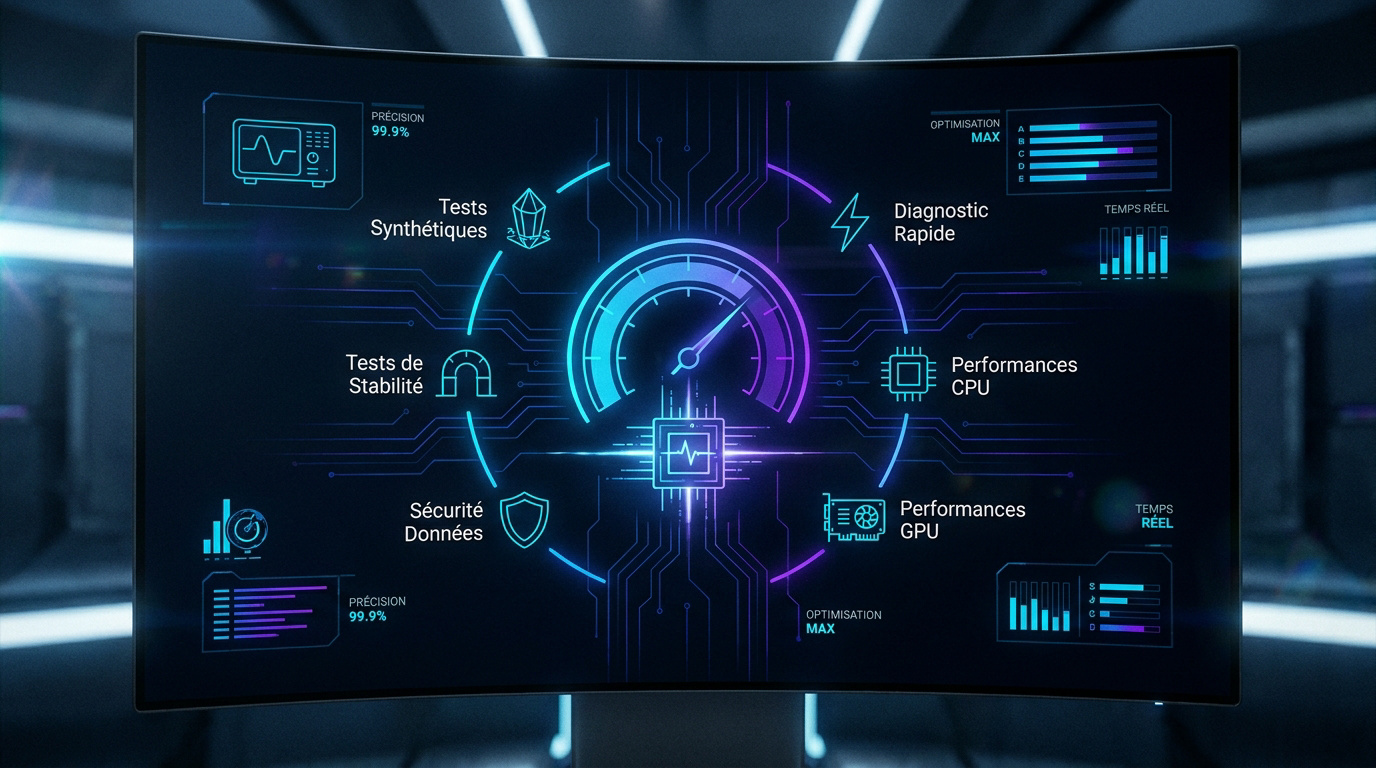
À retenir : 3DMark domine le test GPU, Cinebench R23 reste la norme CPU, et Novabench offre un diagnostic global rapide. Ces outils gratuits identifient les surchauffes et les composants limitants grâce à des scores comparatifs précis.
La fiabilité des mesures dépend du test choisi. Rassurez-vous, tester sa machine est une étape simple pour vérifier que tout fonctionne normalement sous Windows.
Un benchmark synthétique calcule un score théorique, alors qu’un test de stress vérifie la stabilité. Pensez à fermer vos programmes pour ne pas fausser les résultats.
Benchmark synthétique : score théorique de performance maximale. Test de stress : vérification de la stabilité sous charge prolongée.
La sécurité est primordiale. Ces logiciels recommandés sont des standards sûrs pour votre matériel informatique.
Découvrez vite les meilleurs logiciels de diagnostic PC gratuits en 2026 pour analyser votre premier outil spécifique.
Mon conseil pro : redémarrez toujours votre PC avant un test pour obtenir le score le plus juste.
3DMark : la référence pour tester votre carte graphique (GPU)
Après avoir défini vos besoins, tournez-vous vers l’outil le plus populaire pour le rendu visuel. La version gratuite, 3DMark Basic Edition, propose notamment le test Time Spy conçu pour DirectX 12. Vous pouvez ainsi comparer vos scores en ligne avec d’autres utilisateurs.
Steel Nomad (gaming haut de gamme), Speed Way (ray tracing), Port Royal (GPU) et CPU Profile.
Pendant le test, surveillez bien la température de votre matériel. Une surchauffe indique souvent un souci de ventilation. C’est le moment idéal pour vérifier si mon PC ne reconnait pas ma carte graphique correctement.
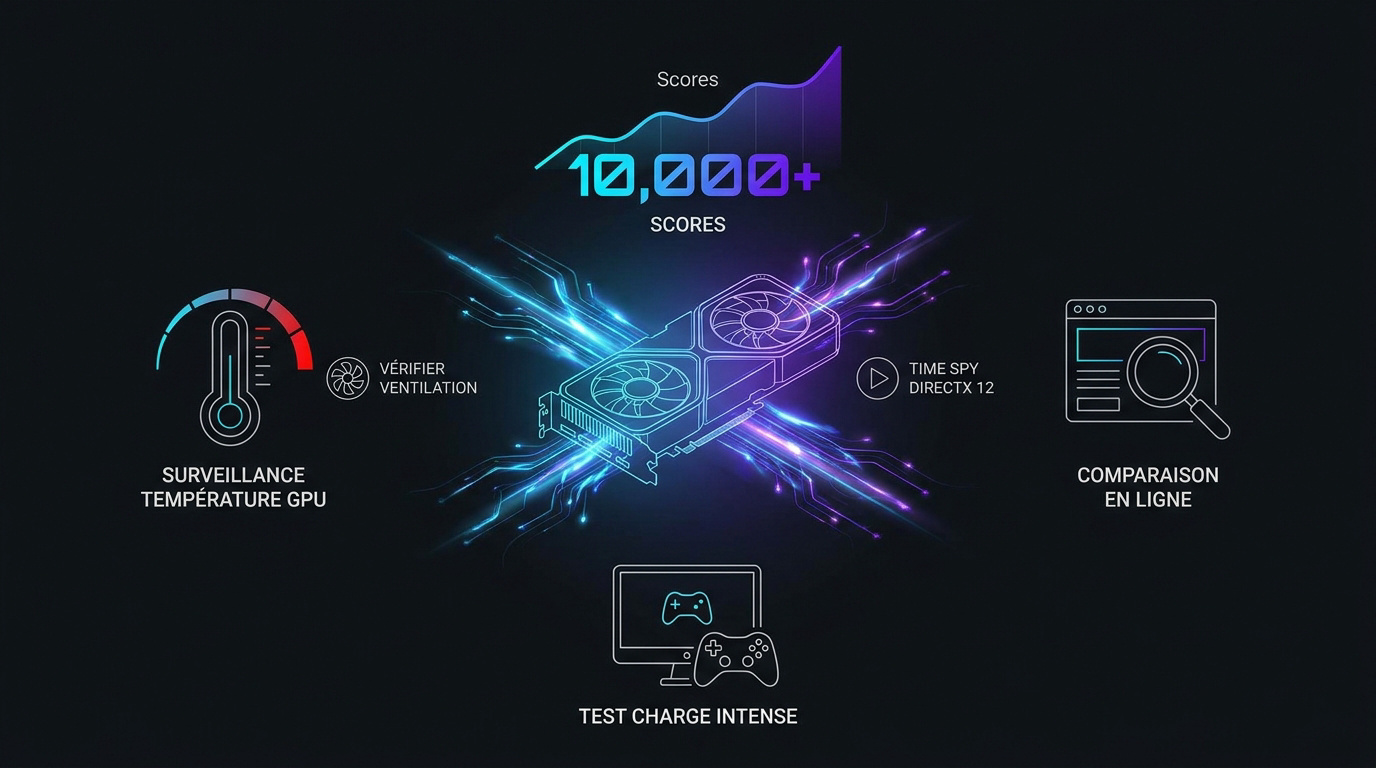
Ce test est particulièrement lourd. En fait, il simule des conditions de jeu très intenses pour vérifier la stabilité globale.
Si votre PC plante durant Time Spy, vérifiez d’abord la poussière dans vos ventilateurs avant de changer de matériel.
Cinebench 2026 : le chouchou des techniciens pour le processeur (CPU)
Si le graphisme compte, le processeur reste le cerveau qu’il faut évaluer avec précision.
Rassurez-vous, tester votre machine est simple avec Cinebench, un outil totalement gratuit. Il utilise le moteur Redshift pour mesurer la puissance de calcul de vos cœurs. C’est parfait pour voir comment votre puce gère les rendus lourds.
Le score obtenu permet de situer votre PC par rapport aux autres. En utilisant Cinebench R23 ou la version 2024, vous vérifiez si votre overclocking (augmentation de la vitesse) fonctionne bien. C’est une base fiable pour comparer vos résultats.
Ce test est sans danger pour vos composants car il s’arrête en cas de surchauffe. Il pousse simplement le processeur à son maximum thermique pour vérifier sa stabilité. C’est l’idéal pour valider l’efficacité de votre refroidissement (ventilateurs ou radiateurs).
Mon conseil de pro : Lancez un test de dix minutes pour vérifier que votre PC ne ralentit pas à cause de la chaleur.
PerformanceTest : une vue d’ensemble rapide de vos composants
Pour ceux qui ne veulent pas tester chaque pièce séparément, des solutions globales existent.
Rassurez-vous, PerformanceTest attribue une note globale nommée PassMark Rating. Ce logiciel gratuit sur mobile et Linux analyse CPU, GPU, RAM et disques. C’est idéal pour obtenir un bilan de santé complet rapidement.
| Composants testés | Indicateur |
|---|---|
| CPU, GPU, Disques, RAM | PassMark Rating |
L’outil aide à trancher entre RAM DDR4 vs DDR5 lors d’une mise à jour. Il mesure aussi la vitesse réelle de vos SSD ou HDD. Vous vérifiez ainsi les promesses du constructeur par rapport à la réalité de votre machine.
Comparez votre score final avec la base de données mondiale pour situer la puissance réelle de votre PC.
Novabench : la simplicité pour un diagnostic complet en un clic
La rapidité est parfois préférable aux réglages complexes des outils professionnels.
Rassurez-vous, tester la puissance de votre machine ne demande pas d’être un ingénieur. Novabench se distingue par sa vitesse d’exécution vraiment impressionnante. Le test complet dure moins de deux minutes, ce qui est parfait pour un diagnostic express.
Ce logiciel gratuit permet une comparaison instantanée avec des milliers de systèmes similaires. Cela permet de savoir si votre configuration est sous-performante par rapport à la moyenne. L’optimisation logicielle commence souvent ici pour identifier les faiblesses.
Si vos scores sont décevants, vous pouvez consulter les meilleurs logiciels gratuits pour booster les performances de son PC en 2026 pour améliorer vos résultats. C’est une solution simple et efficace sur Windows 10 et 11.
Mon conseil pro : lancez ce test une fois par mois pour vérifier que l’usure de vos composants ou l’accumulation de fichiers inutiles ne ralentissent pas votre quotidien.
Pourquoi surveiller vos composants améliore votre expérience sur PC
Rassurez-vous, prendre soin de votre machine est simple. En surveillant vos pièces, vous évitez les pannes et les ralentissements frustrants.
Obtenir des scores est une chose, mais maintenir ces performances dans le temps en est une autre.
Utilisez une bombe à air sec par pressions courtes et bloquez les pales des ventilateurs pour éviter l’électricité statique.
Étape 1 : l’entretien physique pour éviter la surchauffe
La poussière bloque le flux d’air. Cela provoque une hausse des températures immédiate. Vos composants ralentissent alors pour se protéger.
Un nettoyage régulier à la bombe à air sec stabilise les fréquences. Des températures basses garantissent des scores de benchmark constants. Vérifiez aussi vos filtres.
Surveillez la vitesse des ventilateurs via le BIOS (système de démarrage). Un réglage optimal réduit le bruit et la chaleur durablement.
Mon conseil de pro : vérifiez l’accumulation de poussière tous les trois mois. Cela suffit pour garder un PC silencieux et rapide.
Étape 2 : la mise à jour des pilotes pour la stabilité
Les pilotes GPU (carte graphique) impactent vos images par seconde. Gardez vos drivers à jour via les outils officiels gratuits uniquement.
La stabilité dépend aussi des mises à jour Windows. Un bug logiciel peut fausser vos tests. Restez vigilant sur la provenance des utilitaires.
Si vous pensez que mon PC est infecté, agissez vite. Un malware peut consommer vos ressources CPU (processeur) en secret.
Mon conseil de pro : privilégiez les pilotes certifiés sur Windows 10 et 11. C’est la meilleure garantie pour votre sécurité et vos performances.
Comment interpréter vos scores de performance sans stress ?
Une fois les chiffres affichés à l’écran, il faut savoir les lire sans paniquer.
Étape 1 : analyser les différences de scores synthétiques
Comparez votre score uniquement avec des processeurs identiques. Un écart de 5% est normal et courant. Les processus en arrière-plan influencent souvent ce chiffre.
Utilisez des bases de données comme celles de 3DMark. Vérifiez si votre RAM tourne à sa fréquence XMP prévue. Une mauvaise configuration BIOS bride souvent les performances.
Ne cherchez pas le score parfait. La fluidité réelle en usage quotidien prime.
Pour mieux comprendre ces résultats, il est utile de repérer précisément ce qui ralentit votre machine.
Étape 2 : repérer les goulets d’étranglement matériels
Identifiez le composant qui sature à 100% pendant le test. Si le CPU bloque alors que le GPU dort, vous avez un bottleneck (goulet d’étranglement). C’est un indicateur d’upgrade.
Le goulet d’étranglement se produit lorsqu’un composant limite les performances des autres. Exemple : un CPU trop ancien bridant une GPU puissante.
Les tests standards ne risquent pas d’abîmer votre matériel récent. Les sécurités thermiques modernes coupent le PC avant tout dommage. Soyez donc serein lors des mesures.
Pour aller plus vite, apprenez les raccourcis clavier Windows indispensables en 2026. Cela facilite la gestion des fenêtres de test.
Mon conseil de pro : lancez toujours vos tests après un redémarrage propre pour éviter que des logiciels cachés ne faussent vos mesures sur le meilleur logiciel de benchmark PC gratuit 2026.
Rassurez-vous, tester votre machine avec un logiciel benchmark PC gratuit est le meilleur moyen de vérifier sa santé. En utilisant 3DMark ou Cinebench, vous identifiez vite les ralentissements avant qu’ils ne s’aggravent. Téléchargez l’outil adapté dès maintenant pour offrir une seconde jeunesse à votre ordinateur. Je vous dis à bientôt pour de nouveaux dépannages !

Rédigé par
Thomas Coulouette
Technicien informatique indépendant depuis plus de 15 ans, Thomas partage des conseils fiables et des solutions concrètes pour vous aider à dépanner votre PC simplement.