Mon PC est infecté : que faire en cas de virus détecté ?
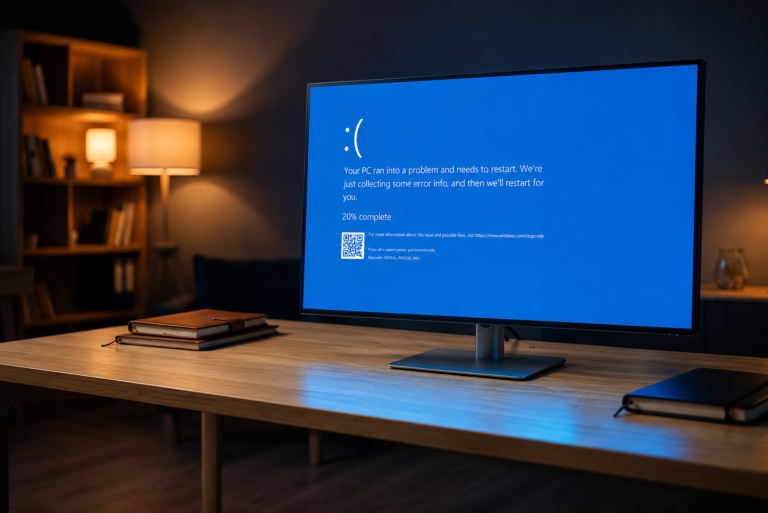
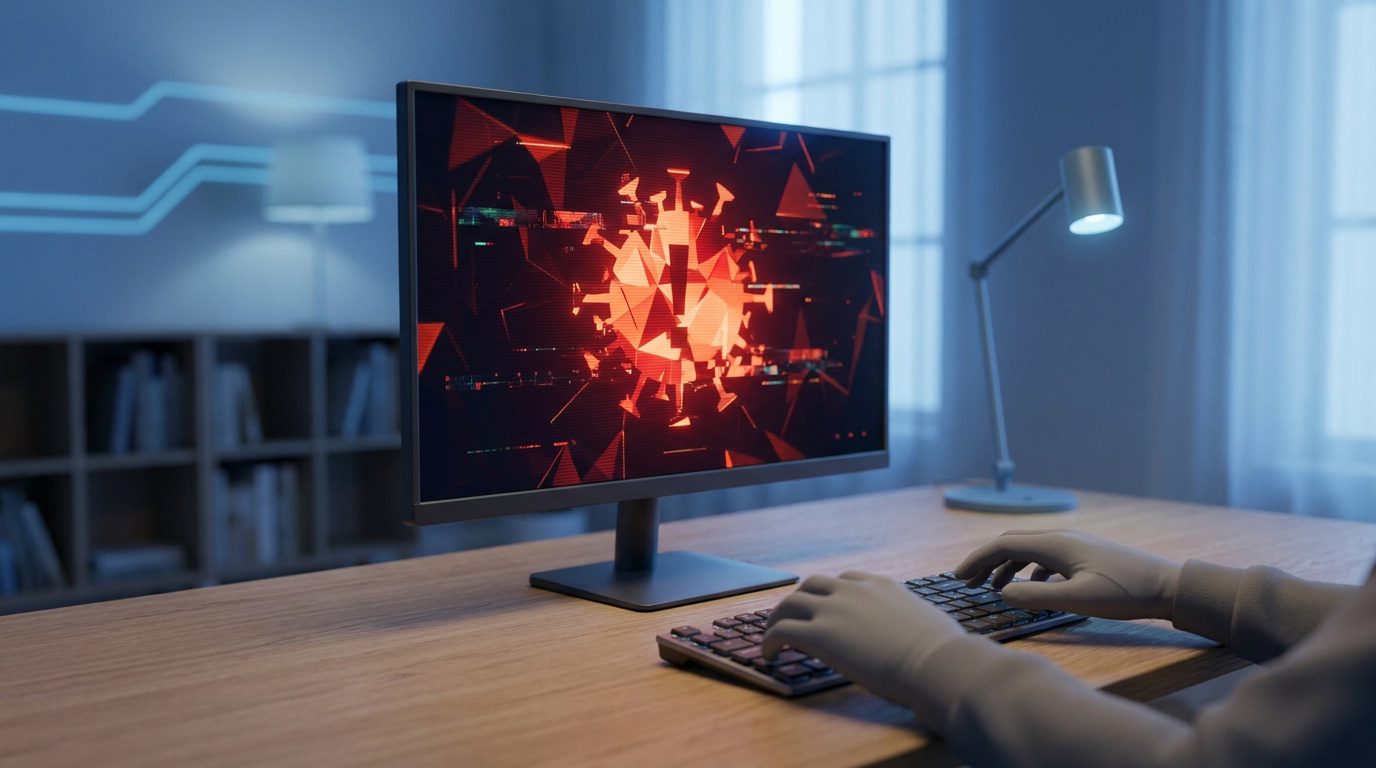
La cybersécurité est un enjeu majeur puisque près d’un Français sur deux a déjà été confronté à une tentative de piratage informatique. Si votre écran se fige ou que des fenêtres publicitaires envahissent votre bureau, il est normal de s’inquiéter pour vos photos et vos documents bancaires. On se sent souvent démuni et vulnérable quand un logiciel malveillant (un programme conçu pour nuire à votre système) s’installe sans votre accord.
Pas de panique, je vais vous aider à reprendre le contrôle de votre machine étape par étape. Dans cet article, on va faire le point sur les bons gestes pour nettoyer votre PC et sécuriser vos accès durablement. Comme je dis toujours, un ordinateur bien entretenu est un compagnon fidèle pour de longues années.
- Comment réagir quand un virus est détecté sur votre PC ?
- Comment nettoyer votre ordinateur avec des outils efficaces ?
- 3 méthodes pour sécuriser vos données après l’attaque
- Comment prévenir les futures menaces informatiques simplement ?
Comment réagir quand un virus est détecté sur votre PC ?
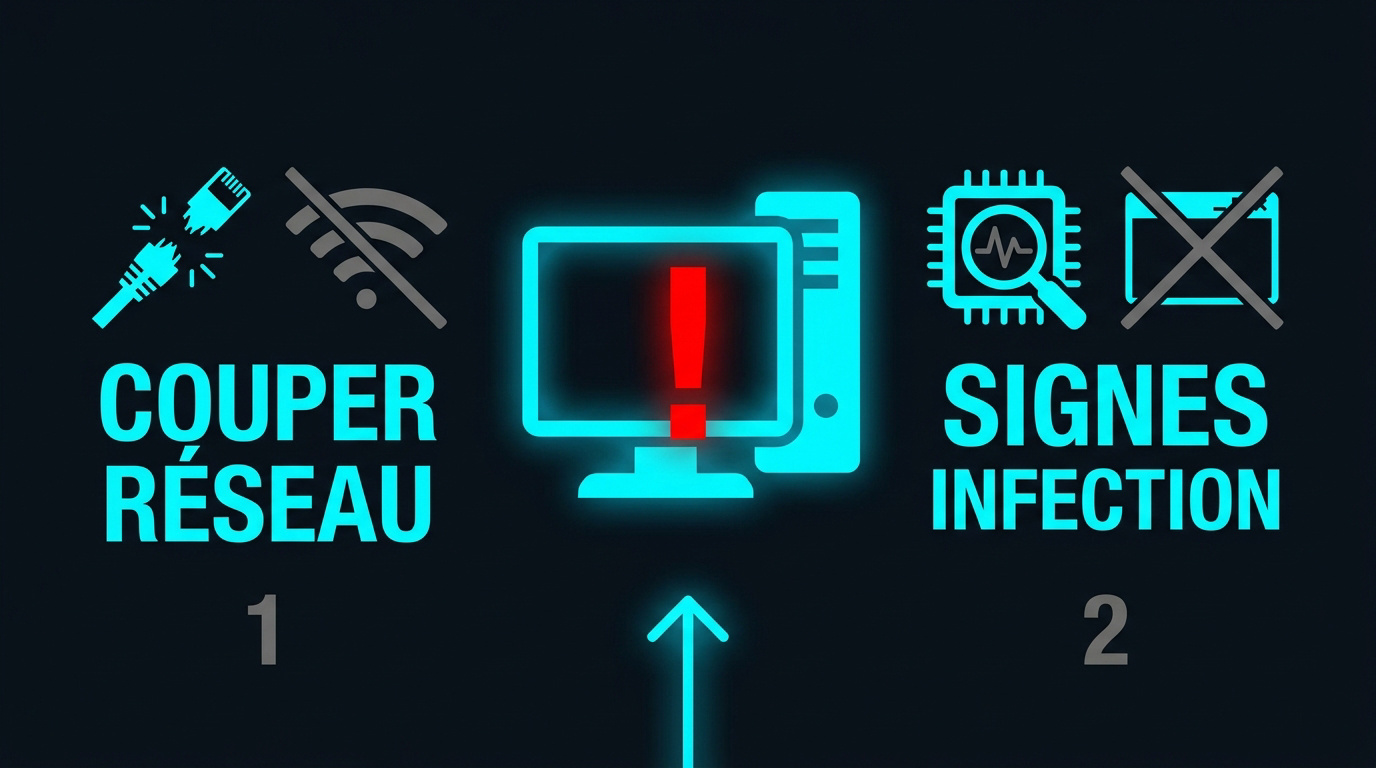
Une infection active exige l’isolation immédiate de la machine via la coupure Wi-Fi ou Ethernet pour bloquer l’exfiltration de données. Identifiez les processus suspects consommant anormalement du processeur avant de lancer un nettoyage complet du système.
Désactiver le Wi-Fi, débrancher le câble Ethernet et bloquer la communication avec le serveur de commande (C&C).
Étape 1 : déconnecter votre machine du réseau
Désactivez immédiatement votre connexion Wi-Fi via les paramètres Windows. Si vous utilisez un câble, débranchez-le physiquement. Cette rapidité d’exécution coupe tout lien avec l’extérieur.
Cette isolation empêche le virus de communiquer avec son serveur. Vos données personnelles ne sont plus envoyées aux pirates. C’est votre premier rempart de sécurité efficace.
L’étape évite aussi de contaminer vos autres appareils. Votre réseau domestique reste ainsi protégé des menaces.
Mon conseil de pro : gardez toujours un œil sur les voyants de votre box pour vérifier l’absence de trafic suspect.
Étape 2 : identifier les signes d’une infection active
Surveillez les ralentissements brutaux de votre système Windows. Les fenêtres publicitaires intempestives sont des alertes. Des messages d’erreur inhabituels confirment souvent le problème.
Ralentissements, fenêtres pop-up, processeur à 100 %, ventilateurs bruyants, modification de la page d’accueil.
Ouvrez le gestionnaire des tâches (Ctrl+Maj+Échap). Une utilisation du processeur à 100 % sans logiciel ouvert est anormale. Des ventilateurs bruyants signalent une surcharge suspecte.
Vérifiez vos paramètres de navigation habituels. Une page d’accueil modifiée sans votre accord est suspecte. Cela prouve souvent la présence d’un code malveillant.
Mon conseil de pro : utilisez le mode sans échec pour neutraliser les processus malveillants lors du diagnostic.
Comment nettoyer votre ordinateur avec des outils efficaces ?
Une fois la menace isolée et identifiée, vous devez passer à la phase de suppression technique en utilisant des environnements sécurisés.
- Le mode sans échec bloque l’activation automatique des virus.
- Un scan complet est indispensable pour débusquer les fichiers cachés.
- Le nettoyage des fichiers temporaires élimine les nids à malwares.
Le mode sans échec : comment l’activer pour nettoyer
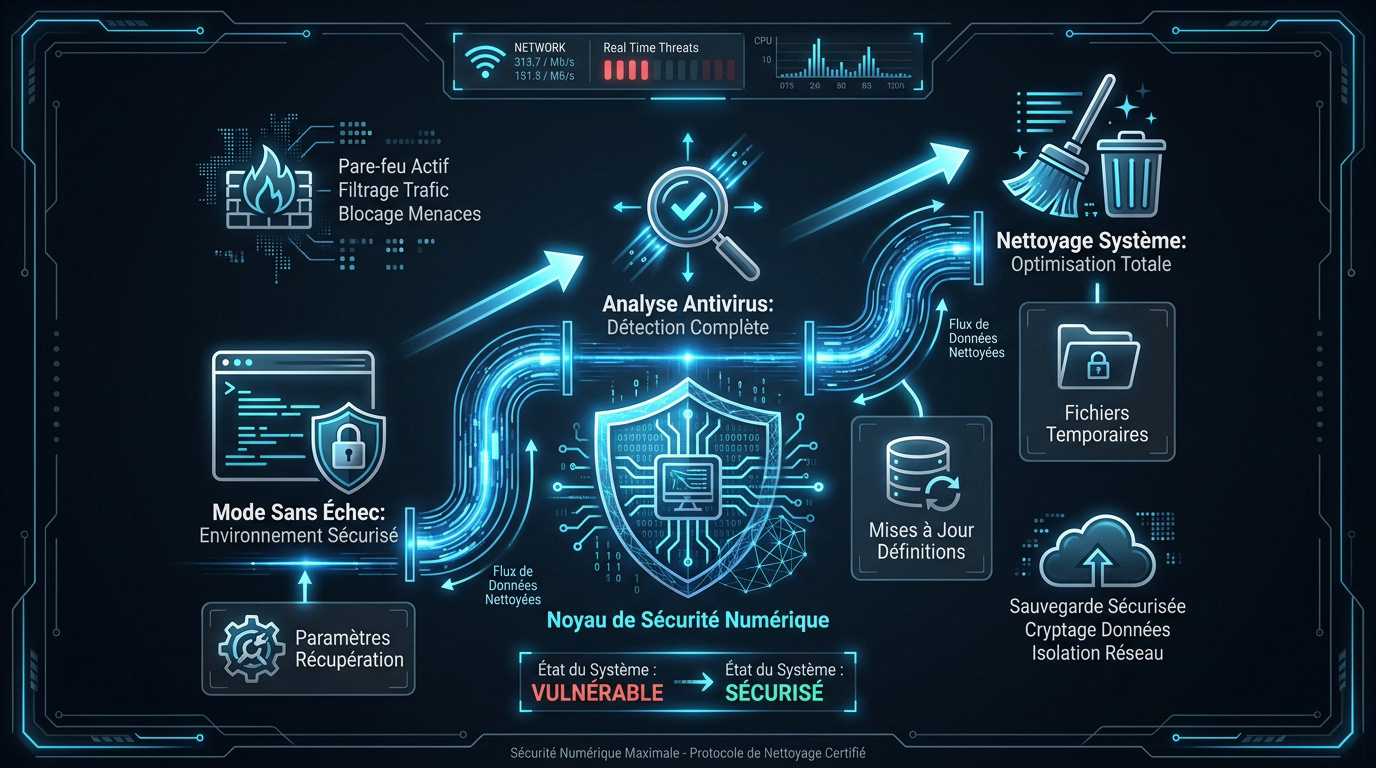
Pour redémarrer Windows en mode sans échec avec prise en charge réseau, utilisez les paramètres de récupération. C’est un environnement de diagnostic épuré. Il limite les processus actifs au démarrage de votre machine. Cette méthode est très fiable.
Ne charger que les pilotes essentiels est primordial. Cela empêche de nombreux virus de se lancer automatiquement. Le nettoyage devient alors beaucoup plus efficace et profond. Vous reprenez ainsi la main sur votre système.
Cet état permet d’accéder à des fichiers système normalement verrouillés par le logiciel malveillant. C’est une barrière de sécurité indispensable.
- Éteignez complètement votre ordinateur.
- Rallumez-le normalement.
- Appuyez sur la touche F8 au démarrage.
- Sélectionnez « Mode sans échec avec prise en charge réseau ».
Dès que cet environnement est stable, vous pouvez passer à l’étape suivante pour traquer les intrus avec précision.
Analyse antivirus : utiliser les bons outils de détection
Comparez les outils natifs comme Windows Defender aux solutions tierces comme Kaspersky Internet Security. Les outils payants offrent souvent une protection plus réactive. Choisissez un scanner réputé pour sa base de données virale.
Lancez ensuite une analyse complète. Ne vous contentez pas d’un scan rapide superficiel. Vérifiez chaque secteur de vos disques durs internes et externes. Soyez patient durant ce processus de recherche minutieux.
Mettez à jour les définitions de virus avant le scan. Utilisez un autre PC sain si nécessaire pour télécharger les outils. La détection dépend de ces signatures numériques récentes. C’est le secret d’un nettoyage réussi.
Mon conseil pro : même si un antivirus gratuit comme Avast ou AVG fait du bon travail, lancez toujours un deuxième scan avec un outil différent pour confirmer que tout est propre.
Après avoir éradiqué les menaces actives, il faut maintenant vider les cachettes où les résidus pourraient encore se loger.
Nettoyage système : supprimer les fichiers temporaires suspects
Utilisez l’utilitaire de nettoyage de disque intégré (tapez « cleanmgr » dans la commande exécuter). Ciblez spécifiquement les fichiers temporaires et le cache. C’est là que se cachent souvent les installeurs de logiciels malveillants.
Méfiez-vous des fichiers cachés dans les répertoires « AppData ». Certains chevaux de Troie (logiciels espions) y résident pour échapper aux analyses. Rendez ces fichiers visibles dans les options. Supprimez les dossiers créés par des programmes inconnus.
Videz impérativement la corbeille après ces manipulations. Cela assure la suppression définitive des résidus infectieux. Votre système est enfin libéré de ses encombrants.
Mon conseil pro : automatisez le nettoyage des fichiers temporaires une fois par mois pour éviter que des installateurs suspects ne s’accumulent sans que vous ne le sachiez.
3 méthodes pour sécuriser vos données après l’attaque
Le nettoyage terminé ne garantit pas la sécurité totale de vos comptes, il faut maintenant verrouiller vos accès personnels.
Étape 1 : renouveler vos mots de passe compromis
Changez immédiatement tous vos mots de passe actuels. Priorisez votre boîte mail principale et vos comptes bancaires en urgence. N’utilisez jamais le même code sur deux sites différents.
Adoptez un gestionnaire de mots de passe (coffre-fort numérique). Ces outils génèrent des clés complexes et robustes. Ils stockent tout de manière chiffrée pour une sécurité majeure.
Activez l’authentification à deux facteurs (2FA) partout. Même si un pirate vole votre mot de passe, il restera bloqué. C’est une protection supplémentaire indispensable après une infection.
Conseil pro : Privilégiez des phrases secrètes composées de mots aléatoires pour votre mot de passe principal, c’est plus facile à retenir et très difficile à pirater.
Étape 2 : restaurer ou réinitialiser le système Windows
Utilisez un point de restauration système pour revenir en arrière. Choisissez une date antérieure à l’apparition des premiers symptômes. Cela remet les fichiers système dans leur état sain.
La réinitialisation complète supprime tout et réinstalle Windows proprement. C’est indispensable pour les rançongiciels (logiciels de rançon). Sauvegardez vos documents sur un disque sain avant.
Parfois, une réinstallation via une clé USB bootable (support de démarrage) est préférable. Cela élimine radicalement les menaces les plus persistantes du système.
Conseil pro : Si vous choisissez la réinitialisation, optez pour l’option « Supprimer tout » pour garantir qu’aucune trace du virus ne subsiste dans vos anciens réglages.
Étape 3 : installer les dernières mises à jour de sécurité
Windows Update joue un rôle crucial pour votre défense. Les correctifs comblent les failles exploitées par les pirates. Ne repoussez jamais les installations demandées par votre système.
Mettez à jour vos navigateurs web comme Chrome ou Firefox. Vérifiez aussi vos extensions manuellement. Une faille dans un plugin peut laisser entrer un nouveau virus facilement.
Pensez à vos logiciels tiers comme Adobe ou Java. Ces programmes sont des cibles fréquentes pour les attaques. Automatisez ces mises à jour dès que c’est possible.
Conseil pro : Prenez l’habitude de vérifier manuellement Windows Update une fois par semaine, car certaines mises à jour critiques attendent parfois un redémarrage pour s’activer.
Comment prévenir les futures menaces informatiques simplement ?
Après avoir réparé les dégâts, adoptez une posture proactive pour éviter que cette situation stressante ne se reproduise.
Adopter des réflexes de consultation web sécurisés
Identifiez les tentatives de phishing en vérifiant l’adresse réelle de l’expéditeur. Ne cliquez jamais sur un lien dans un mail alarmiste sans vérification préalable. Soyez vigilant.
Utilisez uniquement les boutiques officielles comme le Microsoft Store. Évitez les sites de téléchargement gratuits douteux qui cachent souvent des programmes malveillants. Préférez les sources des éditeurs directement.
Méfiez-vous des clés USB inconnues. Elles peuvent exécuter des scripts malveillants dès l’insertion. Désactivez l’exécution automatique des périphériques amovibles dans vos paramètres système pour plus de sécurité.
Utiliser un compte utilisateur standard plutôt qu’administrateur pour la navigation web quotidienne.
Configurer le pare-feu et les droits d’utilisateur
Vérifiez que votre pare-feu Windows est actif. Il filtre le trafic entrant et sortant suspect. Ne créez pas d’exceptions inutiles dans les réglages. C’est votre première ligne défensive.
Gérez vos droits intelligemment. N’utilisez pas un compte administrateur pour vos tâches quotidiennes. Un compte standard limite les dégâts si un virus tente de s’installer. C’est une règle d’or.
Activez le contrôle de compte d’utilisateur (UAC) au niveau maximum. Cette alerte vous prévient avant toute modification sensible. C’est un rempart efficace contre les installations furtives sur votre PC.
Mon conseil de pro : ne désactivez jamais l’UAC, car c’est la barrière qui empêche un programme malveillant de prendre le contrôle total du système.
Pas de panique, votre PC va retrouver sa forme. En isolant votre machine, en utilisant le mode sans échec et en lançant un nettoyage complet, vous éliminerez ces intrus. Pensez à sécuriser vos comptes après avoir compris que faire quand un virus est détecté sur pc. Votre tranquillité numérique n’attend pas.

Rédigé par
Thomas Coulouette
Technicien informatique indépendant depuis plus de 15 ans, Thomas partage des conseils fiables et des solutions concrètes pour vous aider à dépanner votre PC simplement.