Écran bleu Windows 11 : toutes les solutions
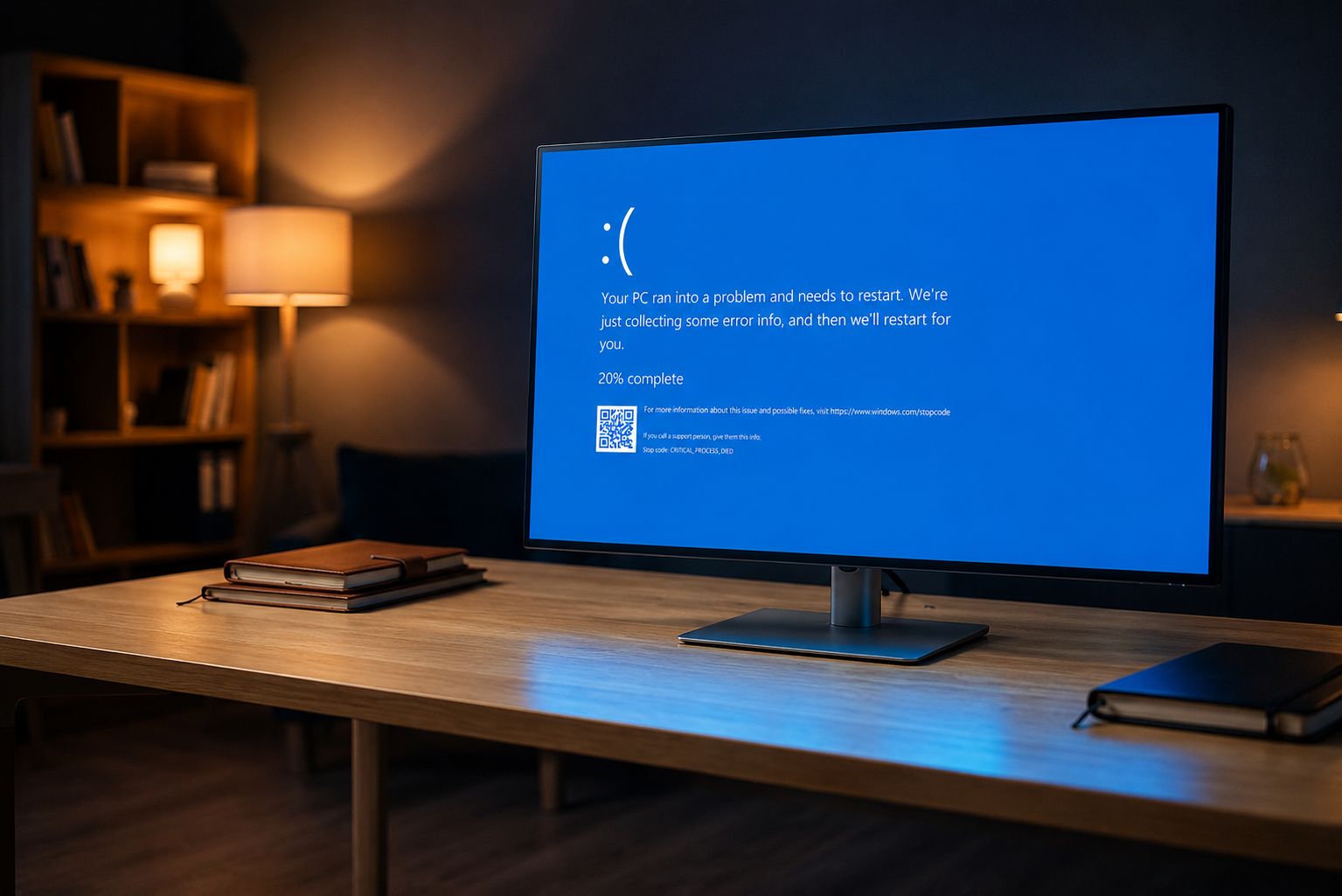
L’écran bleu de la mort (BSOD) survient lorsque Windows rencontre une erreur critique, comme un pilote défectueux ou une surchauffe, qu’il ne peut pas résoudre seul. Pas de panique, votre ordinateur s’arrête simplement par sécurité pour protéger vos composants et vos données personnelles.
On se sent souvent démuni face à ce message d’erreur codé qui bloque tout votre travail. Je vais vous aider à identifier la cause et à stabiliser votre système avec des solutions gratuites et accessibles. La plupart des problèmes PC se règlent en moins d’une heure, sans technicien et gratuitement. On décortique ensemble les étapes pour retrouver un écran bleu Windows 11 fonctionnel et rapide.
- Pourquoi l’écran bleu Windows 11 apparaît sur votre PC
- 3 façons de réparer l’écran bleu Windows 11 rapidement
- FAQ : Écran bleu Windows 11 : toutes les solutions
- Comment utiliser les outils avancés pour stabiliser Windows 11
- Pourquoi le matériel et la surchauffe bloquent votre ordinateur
- FAQ : vos questions sur l’écran bleu Windows 11
Pourquoi l’écran bleu Windows 11 apparaît sur votre PC
L’écran bleu de la mort (BSOD) résulte souvent d’un pilote obsolète, d’une barrette RAM défaillante ou d’un conflit logiciel après mise à jour. Les codes MEMORY_MANAGEMENT ou CRITICAL_PROCESS_DIED orientent précisément le diagnostic matériel ou système.
Le BSOD (Blue Screen of Death) est une erreur critique du noyau. Windows s’arrête brutalement pour protéger vos composants contre des dommages irrémédiables.
Pas de panique, voir ce message d’erreur ne signifie pas que votre ordinateur est bon pour la casse. C’est simplement une mesure de sécurité que Windows active quand il ne sait plus comment gérer une situation précise.
Identifier les causes matérielles et logicielles
Les composants physiques comme la mémoire vive ou le disque dur sont les premiers suspects. Un secteur défectueux bloque Windows instantanément. Le système ne peut plus lire les données vitales. Cela déclenche alors l’arrêt de sécurité immédiat.
Aborder les logiciels tiers incompatibles installés récemment. Parfois, un antivirus ou un jeu mal optimisé entre en collision avec le noyau Windows. Ces conflits logiciels génèrent des erreurs fatales imprévisibles.
Un nouveau correctif peut ne pas supporter votre ancien matériel. Le PC redémarre en boucle sans prévenir. C’est un problème de compatibilité fréquent après une mise à jour automatique du système.
Pour un accompagnement personnalisé, consultez ClicknMouse — Dépannage PC simple et rapide. Ces experts sauront vous guider efficacement.
Mon conseil de pro : débranchez toujours vos périphériques USB inutiles (imprimante, webcam) avant de chercher plus loin, car un simple câble peut créer ce conflit.
Comprendre les codes d’arrêt comme MEMORY_MANAGEMENT
Regardez bien le bas de votre écran. Un texte en majuscules s’y trouve souvent. Ce code est la clé pour comprendre l’origine exacte du plantage de votre machine.
Le code MEMORY_MANAGEMENT pointe vers un souci de RAM. CRITICAL_PROCESS_DIED signifie qu’un service Windows essentiel s’est arrêté brusquement. IRQL_NOT_LESS_OR_EQUAL concerne généralement un pilote mal configuré. Notez ces noms précisément pour gagner du temps.
Prenez une photo avec votre smartphone. Ces messages disparaissent vite au redémarrage. Sans cette information, le dépannage devient une devinette complexe. C’est l’étape cruciale pour cibler la réparation.
Préparez-vous à agir concrètement. Nous allons maintenant voir comment stabiliser votre système avec des gestes simples et rapides. C’est à la portée de tous.
- PAGE_FAULT_IN_NONPAGED_AREA
- SYSTEM_SERVICE_EXCEPTION
- VIDEO_TDR_FAILURE
Mon conseil de pro : si vous voyez le code WHEA_UNCORRECTABLE_ERROR, vérifiez d’abord la poussière dans votre boîtier, car la surchauffe en est souvent la cause première.
3 façons de réparer l’écran bleu Windows 11 rapidement
Je sais exactement ce que vous ressentez devant cet écran figé. C’est stressant, mais respirez un grand coup. La plupart des problèmes PC se règlent en moins d’une heure, sans technicien et gratuitement.
- Débranchez tout matériel superflu pour éliminer les conflits physiques.
- Le mode sans échec permet de nettoyer les logiciels récents sans risque.
- La restauration système annule les erreurs sans supprimer vos photos ou documents.
Avant de toucher aux réglages complexes, commençons par des actions physiques et des outils de secours accessibles à tous.
Étape 1 : débrancher les périphériques et redémarrer
Déconnectez tout sauf votre souris et votre clavier. Retirez les clés USB et les imprimantes. Parfois, un simple accessoire défectueux empêche Windows 11 de se lancer correctement.
Éteignez votre PC complètement. Débranchez le câble d’alimentation pendant une minute entière. Restez appuyé sur le bouton de démarrage pour vider l’électricité. Cette manipulation vide la mémoire temporaire et réinitialise les composants.
- Débrancher tous les périphériques USB et câbles.
- Éteindre l’ordinateur et retirer le câble d’alimentation.
- Maintenir le bouton Power enfoncé pendant 30 secondes.
- Rebrancher uniquement le câble secteur et l’écran.
- Rallumer le PC pour tester la stabilité.
Rebranchez uniquement le strict nécessaire. Rallumez votre ordinateur normalement. Si le bureau s’affiche, un de vos périphériques externes est le coupable. Testez-les alors un par un ensuite.
Si cela ne suffit pas, il faut passer à la vitesse supérieure. Le mode sans échec nous aidera.
Conseil pro : Un port USB endommagé ou une vieille webcam peut créer un court-circuit logiciel invisible à l’œil nu.
Étape 2 : accéder au mode sans échec pour diagnostiquer
Forcez l’arrêt trois fois de suite. Windows affichera alors l’écran de récupération bleu. C’est ici que vous pourrez accéder aux options de démarrage avancées de votre système.
Choisissez le mode sans échec avec prise en charge réseau. Windows ne chargera que les fichiers vitaux. Si le PC reste stable ici, le problème est purement logiciel. C’est une excellente nouvelle pour vos données personnelles.
Profitez-en pour supprimer les derniers programmes installés. Allez dans les paramètres et désinstallez les applications suspectes. Souvent, le coupable se cache dans les ajouts récents effectués juste avant.
Si vous trouvez que votre Windows 11 lent | 7 astuces pro pour booster votre PC gâche votre expérience, nettoyez aussi les programmes au démarrage.
Conseil pro : En mode sans échec, si l’écran bleu ne revient pas, vous avez la preuve que votre matériel fonctionne parfaitement.
Étape 3 : utiliser la restauration du système
La restauration système est votre machine à remonter le temps. Elle annule les changements récents sans toucher à vos fichiers. Cherchez un point de sauvegarde datant d’avant vos soucis.
Lancez l’outil depuis l’environnement de récupération. Sélectionnez la date la plus proche du bon fonctionnement. Laissez l’ordinateur travailler tranquillement. Ce processus peut prendre plusieurs minutes selon la vitesse de votre disque dur.
Une fois terminé, Windows redémarrera automatiquement. Vérifiez si les plantages ont disparu. C’est souvent la solution la plus efficace pour corriger une erreur système profonde sans tout réinstaller.
Parfois, le mal est plus profond. Il faut alors réparer les fichiers corrompus directement dans le code.
Conseil pro : Vérifiez toujours que la protection système est activée pour que Windows crée ces points de sauvegarde automatiquement à l’avenir.
Comment utiliser les outils avancés pour stabiliser Windows 11
Si les méthodes simples échouent, Windows propose des outils de diagnostic puissants cachés dans ses menus techniques.
Réparer les fichiers système avec SFC et DISM
Ouvrez l’invite de commandes en mode administrateur. Tapez la commande sfc /scannow. Windows va alors scanner chaque fichier vital pour vérifier son intégrité et sa santé actuelle.
Si des erreurs persistent, utilisez l’outil DISM. Cette commande gratuite répare l’image de Windows via internet. C’est un nettoyage en profondeur très efficace pour remettre de l’ordre dans votre système.
Tapez : DISM /Online /Cleanup-Image /RestoreHealth puis sfc /scannow.
Redémarrez après chaque opération réussie. Ces outils corrigent les bugs invisibles sans aucun risque majeur. Vous pouvez aussi consulter mon guide pour Accélérer Windows 11 | Guide gratuit et astuces Pro.
Conseil pro : Exécutez toujours DISM avant SFC pour que Windows dispose d’une base saine pour remplacer les fichiers corrompus.
Mettre à jour les pilotes via le Gestionnaire de périphériques
Faites un clic droit sur le bouton Démarrer puis ouvrez le Gestionnaire de périphériques. Cherchez les icônes avec un petit triangle jaune. Ils signalent un composant qui ne communique plus correctement.
Mettez à jour les pilotes de votre carte graphique, souvent responsables des plantages. Faites de même pour vos cartes réseau. Les versions récentes corrigent souvent des failles de stabilité critiques.
Si un composant semble instable, désactivez-le temporairement pour isoler la panne. Le logiciel n’est pas toujours le seul fautif. La chaleur joue aussi un rôle, mais un pilote propre règle souvent l’écran bleu windows 11.
Conseil pro : Si un nouveau pilote fait planter votre PC, utilisez l’option « Restaurer le pilote » pour revenir instantanément à la version précédente qui fonctionnait.
Pourquoi le matériel et la surchauffe bloquent votre ordinateur
Derrière les erreurs logicielles se cachent parfois des défaillances physiques que Windows ne peut pas réparer seul.
Vérifier la santé de vos composants physiques
Une barrette de RAM fatiguée provoque des erreurs aléatoires. Windows tente d’écrire des données là où il ne peut plus. Le système plante alors par sécurité. C’est une cause majeure de plantage sur les vieux PC.
Votre disque dur peut aussi montrer des signes de fatigue. Des secteurs deviennent illisibles avec le temps. L’ordinateur se fige brusquement avant d’afficher l’écran bleu de secours.
Utilisez les outils de diagnostic intégrés au démarrage. Tapotez F2 ou F12 pour ouvrir le BIOS. Lancez un test complet de la mémoire et du stockage interne.
Pour un accompagnement personnalisé, consultez ClicknMouse — Dépannage PC simple et rapide. Ce service aide à stabiliser votre matériel efficacement.
Mon conseil de pro : testez vos barrettes de mémoire une par une pour identifier la coupable gratuitement.
Gérer la température et le nettoyage interne
La chaleur est l’ennemi numéro un de l’informatique. Un processeur qui surchauffe s’arrête net pour éviter de fondre. Cela génère souvent un écran bleu juste avant la coupure totale.
Utilisez une bombe d’air sec pour dépoussiérer les ventilateurs. C’est la solution gratuite la plus efficace contre la surchauffe.
Nettoyez régulièrement vos ventilateurs pour libérer la circulation de l’air. Un ordinateur propre reste stable et performant. C’est un entretien simple mais indispensable pour sa longévité.
Surveillez aussi l’espace libre sur votre disque C. Un manque de place crée des erreurs de pagination fatales. Windows a besoin de respirer pour gérer ses fichiers temporaires.
Terminons par les questions que vous vous posez le plus souvent face à ces pannes impressionnantes.
Mon conseil de pro : gardez toujours 15 % d’espace libre sur votre disque principal.
FAQ : vos questions sur l’écran bleu Windows 11
Voici des réponses directes pour lever vos doutes et protéger vos données personnelles efficacement.
Origine des pannes et sécurité des fichiers
Rassurez-vous, vos photos et documents sont généralement en sécurité. L’écran bleu protège vos données en arrêtant tout avant un crash majeur. Vos fichiers restent sur le disque dur sans altération.
Une mise à jour Windows peut effectivement causer ce problème. Parfois, le nouveau code ne s’entend pas avec vos anciens réglages. Il suffit souvent de désinstaller le dernier correctif pour retrouver un PC fonctionnel.
La plupart des erreurs sont réversibles avec les bons outils. Ne paniquez pas devant cet écran coloré. Suivez simplement les étapes de réparation automatique proposées gratuitement par Windows 11 pour stabiliser le système.
Mais que faire si les solutions classiques ne fonctionnent pas du tout sur votre machine ?
Composants défaillants et échec du mode sans échec
Un composant grillé sent parfois le brûlé ou fait du bruit. Si le PC s’éteint avant même d’afficher Windows, le matériel est sûrement en cause. C’est un signe clair d’une défaillance physique.
Si le mode sans échec refuse de se lancer, utilisez une clé USB de secours. Créez ce support gratuit depuis un autre ordinateur fonctionnel. Démarrez votre PC sur cette clé pour accéder aux outils externes.
Cette solution permet de réparer le démarrage sans entrer dans Windows. C’est l’ultime recours gratuit avant une réinstallation complète. Gardez toujours une clé de secours prête dans un tiroir pour parer aux urgences.
Vous avez maintenant toutes les cartes en main pour redonner vie à votre ordinateur sans stress.
Rassurez-vous, votre système est protégé. En identifiant le code d’arrêt, en mettant à jour vos pilotes ou en utilisant la restauration, vous retrouverez un PC stable. Agissez dès maintenant pour éviter toute surchauffe. La plupart des problèmes PC se règlent en moins d’une heure, sans technicien et gratuitement.
FAQ
Pourquoi mon PC affiche-t-il soudainement un écran bleu sur Windows 11 ?
Pas de panique, cet écran bleu (que l’on appelle aussi BSOD ou erreur d’arrêt) est en réalité une sécurité. Il apparaît quand Windows rencontre une erreur critique qu’il ne peut pas résoudre seul, comme un pilote de périphérique (le logiciel qui fait le lien entre Windows et votre matériel) mal installé ou un composant qui fatigue. C’est une manière pour votre ordinateur de protéger vos données en s’arrêtant avant que le problème ne s’aggrave.
Dans la majorité des cas, les causes sont logicielles, comme une mise à jour qui s’est mal passée ou un conflit entre deux programmes. C’est totalement gratuit à réparer et cela ne signifie pas forcément que votre ordinateur est bon pour la casse. Un simple redémarrage ou une petite manipulation dans les réglages suffit souvent à tout remettre en ordre.
Est-ce que je risque de perdre mes fichiers personnels à cause de cette erreur ?
C’est la grande question que vous me posez souvent, et je veux vous rassurer immédiatement : vos photos, documents et vidéos sont généralement bien à l’abri. L’écran bleu intervient justement pour figer le système et éviter que des erreurs ne viennent corrompre vos fichiers stockés sur le disque dur. Vos données ne s’effacent pas par magie lors d’un plantage.
Cependant, si l’écran bleu survient à cause d’un disque dur qui rend l’âme physiquement, la situation est différente. C’est pour cela que je conseille toujours, une fois le PC redémarré, de faire une petite sauvegarde sur une clé USB ou un disque externe. C’est une habitude simple et gratuite qui vous évitera bien des sueurs froides à l’avenir.
Comment faire si mon ordinateur redémarre en boucle sans s’arrêter ?
Si votre PC joue à cache-cache et redémarre sans cesse, vous pouvez forcer l’accès à l’environnement de récupération (un menu de secours intégré à Windows). Pour cela, éteignez votre PC brusquement avec le bouton d’alimentation trois fois de suite pendant qu’il essaie de s’allumer. Au troisième essai, il vous proposera le menu « Réparation automatique » où vous pourrez choisir des options de dépannage.
Une fois dans ce menu, je vous recommande d’essayer la « Restauration du système ». C’est comme une machine à remonter le temps : vous choisissez une date où tout fonctionnait bien, et Windows annule les derniers changements qui ont causé le bug. C’est une solution magique, gratuite, et qui ne touche pas à vos documents personnels.
Le code MEMORY_MANAGEMENT signifie-t-il que je dois changer ma RAM ?
Pas forcément ! Ce code indique simplement que Windows a eu un souci pour organiser les informations dans votre mémoire vive (la RAM). Avant de sortir le porte-monnaie pour acheter de nouvelles barrettes, testez l’outil de diagnostic de mémoire intégré à Windows. Il vous suffit de taper « Diagnostic de mémoire Windows » dans votre barre de recherche et de laisser l’ordinateur s’analyser au redémarrage.
Bien souvent, ce message d’erreur est simplement dû à un pilote de carte graphique qui n’est plus à jour et qui « s’emmêle les pinceaux » avec la mémoire. En mettant à jour vos pilotes gratuitement via le site du fabricant ou Windows Update, vous pourriez régler le problème en cinq minutes chrono sans dépenser un centime.

Rédigé par
Thomas Coulouette
Technicien informatique indépendant depuis plus de 15 ans, Thomas partage des conseils fiables et des solutions concrètes pour vous aider à dépanner votre PC simplement.