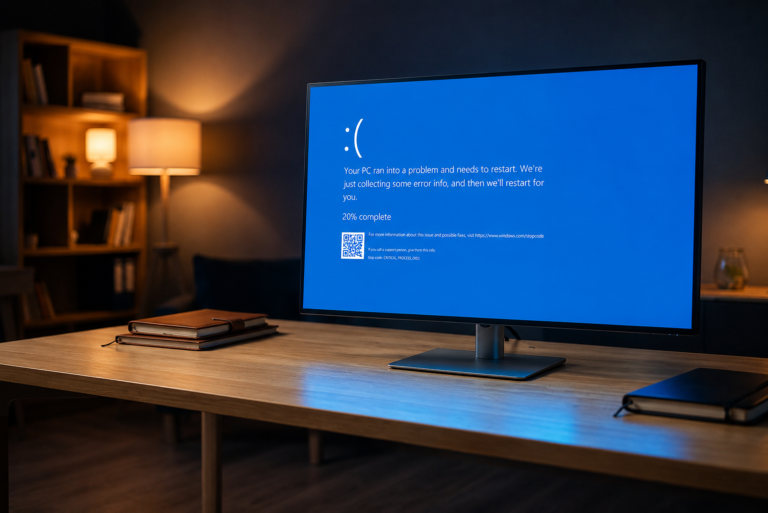
Comment supprimer un virus sur PC gratuitement sous Windows
Votre ordinateur ralentit brusquement, affiche des publicités inhabituelles ou ouvre des pages sans votre autorisation ? Ces symptômes peuvent révéler la présence d’un virus ou d’un logiciel indésirable. Heureusement, il est possible de supprimer gratuitement un virus de votre PC en utilisant les outils intégrés à Windows et quelques logiciels fiables.
Comment supprimer rapidement un virus sur PC
- Déconnectez temporairement le PC d’Internet si vous constatez une activité suspecte.
- Ouvrez Sécurité Windows, puis Protection contre les virus et menaces.
- Mettez les définitions de sécurité à jour et lancez une analyse complète.
- Lancez ensuite Microsoft Defender hors connexion pour détecter les menaces persistantes.
- Redémarrez le PC et vérifiez qu’aucune nouvelle alerte n’apparaît.
- Depuis un appareil sain, changez les mots de passe sensibles si vous suspectez un vol de données.
Commencez toujours par les outils de sécurité de Windows. Ne supprimez pas manuellement un fichier système ou un processus simplement parce que son nom vous semble inhabituel.
Une infection légère peut parfois être supprimée
avec les outils gratuits de Windows. Je vais vous
aider à reprendre la main sur
votre machine en suivant une méthode prudente,
sans supprimer au hasard des fichiers importants.
- Pourquoi supprimer un virus pc gratuitement est possible ?
- 3 méthodes manuelles pour isoler et supprimer les menaces
- Comment lancer une analyse approfondie avec les outils Windows
- Pourquoi la sécurité globale protège votre matériel informatique
- Vos questions sur la suppression de virus sans antivirus
Pourquoi supprimer un virus pc gratuitement est possible ?
Windows intègre nativement Microsoft Defender et
l’outil MRT pour éradiquer les menaces. Le mode
sans échec et le nettoyage manuel des dossiers
temporaires éliminent les résidus sans frais,
rendant les logiciels payants souvent
facultatifs pour les infections courantes
comme les adwares ou chevaux de Troie.
Rassurez-vous, si votre ordinateur se comporte
bizarrement, il existe des solutions simples
pour reprendre la main sans dépenser un
centime. Voici comment faire le point sur la
situation.
- Identifiez les signes : lenteurs extrêmes ou publicités suspectes.
- Utilisez les outils gratuits de Windows comme Microsoft Defender.
- Le mode sans échec est votre meilleur allié pour nettoyer.
Étape 1 : identifier les symptômes d’une infection
Votre PC rame subitement sans raison valable ?
Des ralentissements frappent le système et vos
ventilateurs s’emballent bruyamment. Vous observez
parfois des logiciels qui s’ouvrent tout seuls.
Ces comportements inhabituels trahissent
souvent un intrus.
Des publicités surgissent n’importe où sur votre
bureau Windows. Votre navigation devient chaotique
avec des redirections de navigateur vers des sites
louches. C’est le signe classique d’un
programme malveillant qui a pris le
contrôle.
Des messages d’erreur système cryptiques
apparaissent sans cesse. Parfois, votre protection
actuelle se désactive toute seule brusquement.
Pour y voir plus clair, lisez mon guide
comment savoir si mon PC a un virus.
- Curseur qui bouge seul
- Connexion internet lente
- Icônes inconnues sur le bureau
- Barre d’outils navigateur modifiée
Savoir repérer ces signes est la première étape
pour supprimer un virus sur PC
gratuitement. Une forte consommation ou un
nom inhabituel ne prouve toutefois pas qu’un processus
est malveillant : confirmez toujours avec une analyse
de sécurité avant d’agir.
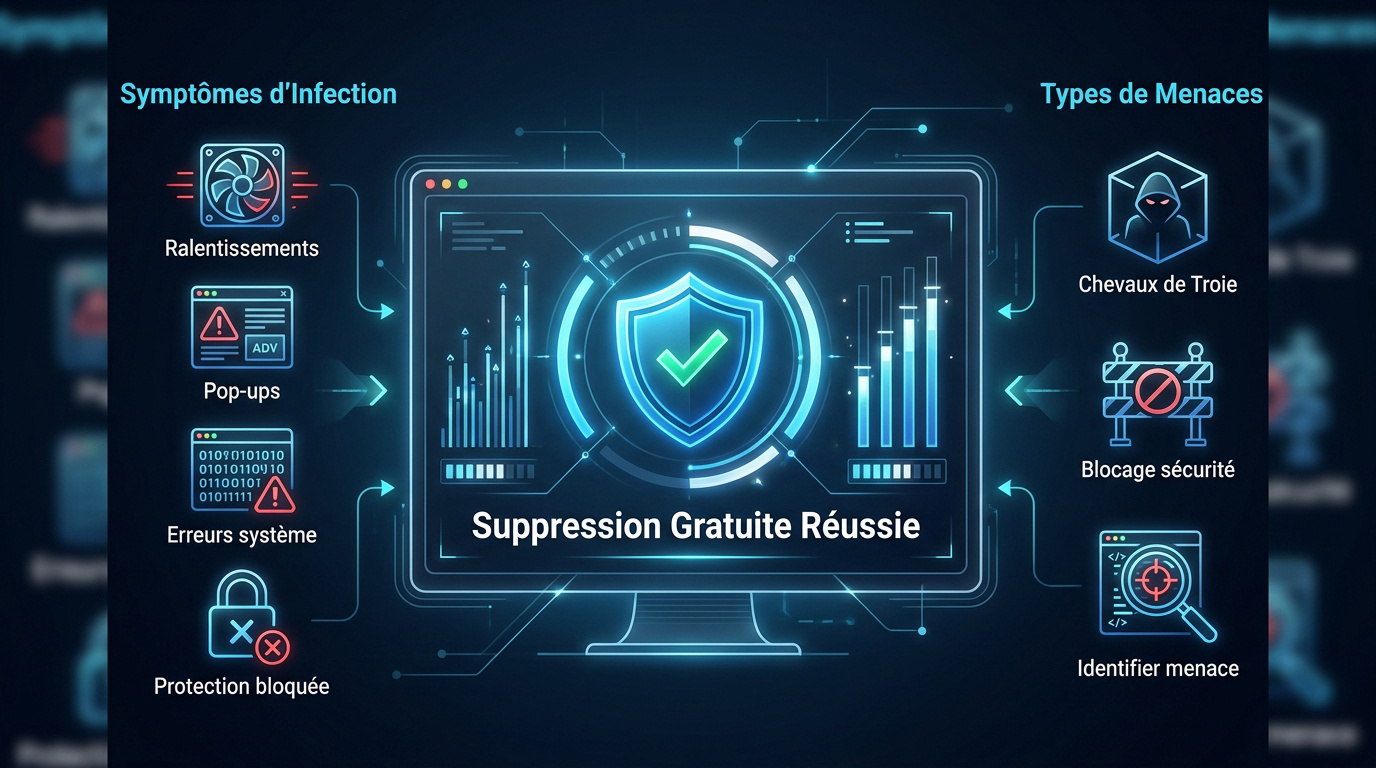
Étape 2 : différencier les types de menaces informatiques
Un virus cherche à s’auto-répliquer
partout. À l’inverse, les chevaux de Troie se
cachent dans un fichier sain pour vous tromper.
L’adware, lui, se contente de polluer votre écran
de publicités.
Adware : logiciel qui affiche des
publicités indésirables. Trojan : code malveillant
déguisé en programme légitime. Rootkit : malware
furtif
Certains malwares activent un blocage de
sécurité pour protéger leur survie. Ils
empêchent l’accès aux sites de désinfection ou le
téléchargement de correctifs. C’est une stratégie
de défense du code malveillant très courante.
Bien identifier la menace permet d’utiliser le
bon outil gratuit. Un simple nettoyeur de navigateur
ne pourra rien faire contre un rootkit profondément
ancré. Il faut donc être précis dans son
approche.
Chaque menace possède sa propre faille exploitable.
Adopter une stratégie ciblée vous évitera
de perdre un temps précieux lors du
nettoyage de votre machine.
Conseil pro : si vous ne pouvez pas accéder à
vos outils, utilisez Windows Defender
Offline qui travaille avant même le
démarrage du système.
3 méthodes manuelles pour isoler et supprimer les menaces
Si votre machine est déjà infectée, l’action
manuelle est souvent plus efficace que l’automatisme
pour briser la persistance du code. Voici comment
reprendre la main sur votre système
sans dépenser un centime.
Le mode sans échec : comment démarrer proprement
Pour accéder au menu de récupération, ouvrez vos
paramètres Windows. Maintenez la touche Maj enfoncée
en cliquant sur Redémarrer. Vous accéderez alors au
menu de redémarrage avancé de votre
ordinateur.
Ce mode restreint Windows au strict minimum vital.
Les pilotes tiers et programmes de démarrage suspects
restent inactifs. Cela permet d’isoler le
malware pour l’empêcher de se lancer
automatiquement au démarrage du PC.
Préférez d’abord le mode sans échec sans réseau
afin de limiter les communications d’un programme
malveillant. N’activez la prise en charge réseau
que si elle est indispensable pour télécharger un
outil depuis le site officiel de son éditeur.
La mention « Mode sans échec » affichée dans les
coins de l’écran confirme que Windows a démarré
dans cet environnement limité. Un fond noir, à lui
seul, ne suffit pas à le vérifier.
- Maintenez la touche Maj et cliquez sur Redémarrer.
- Allez dans Dépannage puis Options avancées.
- Choisissez Paramètres de démarrage et cliquez sur Redémarrer.
- Appuyez sur la touche 5 pour le Mode sans échec avec réseau.
Si l’accès aux paramètres est bloqué, utilisez de
préférence les options de récupération de Windows
ou un support d’installation officiel. Les arrêts
forcés répétés restent un dernier recours, car ils
peuvent corrompre des fichiers en cours d’écriture.
Le Gestionnaire des tâches : traquer les processus gourmands
Ouvrez l’utilitaire avec Ctrl+Maj+Echap. Cherchez
des processus utilisant trop de processeur sans
raison apparente. Une consommation CPU
anormale est souvent le signe d’un programme
malveillant qui travaille en arrière-plan.
Repérez les noms étranges composés de lettres et
chiffres aléatoires. Faites un clic droit pour
ouvrir l’emplacement du fichier. C’est là que se
cachent les processus suspects qui
ralentissent votre machine inutilement.
N’arrêtez pas et ne supprimez pas un processus
uniquement parce qu’il consomme beaucoup de ressources.
Analysez d’abord son emplacement avec Microsoft Defender
ou un outil de sécurité reconnu. Si votre
PC rame, vérifiez aussi les
causes légitimes comme une mise à jour ou une application
gourmande.
Placez uniquement en quarantaine les éléments
signalés par l’outil de sécurité. Ne supprimez jamais
manuellement un dossier système sans l’avoir identifié
avec certitude.
Thomas, mon conseil de pro : si un processus
revient sans cesse après l’avoir coupé, c’est
qu’il est lié à une tâche planifiée ou une
clé de registre spécifique.
Le nettoyage des fichiers temporaires : comment vider le cache
Tapez « cleanmgr » dans la barre de recherche
Windows. Sélectionnez le lecteur C pour
lancer l’outil de nettoyage intégré.
Le nettoyage de disque permet de cibler les zones
de stockage invisibles à l’œil nu.
Les installateurs de malwares se logent souvent
dans les dossiers « Temp ». Les vider casse la chaîne
d’infection initiale. C’est une étape de salubrité
numérique pour supprimer un virus sur PC
sans antivirus efficacement.
Vous pouvez ouvrir AppData\Local\Temp pour
supprimer les fichiers temporaires inutilisés.
Fermez d’abord vos applications et ignorez les éléments
que Windows refuse d’effacer. Cette opération libère de
l’espace, mais ne remplace pas une analyse antivirus.
Redémarrez l’ordinateur après cette purge. Cela
validera la suppression définitive des
fichiers.
Avant de toucher au registre ou de supprimer des
fichiers système, faites toujours une sauvegarde.
Une erreur dans System32 peut rendre Windows
totalement inutilisable.
Thomas, mon conseil de pro : utilisez la commande
« cleanmgr /sageset:1 » en mode administrateur pour
débloquer des options de nettoyage encore
plus profondes et cachées.
Comment lancer une analyse approfondie avec les outils Windows
Une fois que votre système semble stabilisé, il
est temps de passer à l’étape supérieure pour un
nettoyage définitif. Nous allons
utiliser l’artillerie lourde déjà présente dans
votre ordinateur pour traquer les derniers fichiers
malveillants.
Microsoft Defender Offline : le scan hors connexion
Cette option redémarre votre PC dans un
environnement sécurisé. Le virus ne peut pas se
protéger car il n’est pas chargé au démarrage. Il
faut utiliser l’analyse hors connexion pour
un résultat efficace.
Allez dans la sécurité Windows, puis dans
Protection contre les menaces. Choisissez les
options d’analyse et cochez simplement Microsoft
Defender Offline. Votre ordinateur va alors
redémarrer tout seul pour lancer le
nettoyage profond.
L’opération dure environ quinze minutes durant
lesquelles vous ne devez rien toucher. La barre de
progression avance doucement jusqu’à la fin du
processus. Votre système redémarrera normalement,
et si votre
Windows 11 lent
vous inquiétait, cela devrait déjà aller
mieux.
Maintenant que les fichiers système sont propres,
voyons comment utiliser un petit utilitaire
caché qui fait des miracles.
L’outil MRT : la solution de secours cachée
Microsoft met à jour cet outil MRT chaque mois
via Windows Update de façon automatique. Il cible
spécifiquement les menaces les plus répandues et
les familles de logiciels malveillants connues.
C’est une sécurité gratuite très
performante.
Appuyez sur les touches Windows + R et tapez
simplement « mrt » pour le lancer. Acceptez les
droits d’administrateur pour ouvrir
l’interface simplifiée via la commande
exécuter. C’est un utilitaire très léger qui ne
ralentit pas votre machine.
Choisissez l’analyse complète pour obtenir un
résultat optimal sur l’ensemble de vos disques.
Cela peut prendre une heure selon la taille de
votre stockage. Il s’occupera alors de la
suppression de logiciels malveillants
sans intervention de votre part.
Si malgré ces scans des bugs persistent, il
existe une méthode radicale pour revenir
en arrière sans rien perdre.
La restauration système : revenir à un état sain
Si les scans échouent, il est temps de
remonter le temps. Choisissez une
date précise où votre PC fonctionnait parfaitement
bien grâce à un point de restauration créé par le
système avant l’infection.
Cette manipulation restaure certains fichiers système,
pilotes et paramètres. Elle peut corriger une modification
récente, mais ne garantit pas la suppression du
logiciel malveillant. Lancez toujours une nouvelle
analyse complète après la restauration.
Cherchez « Créer un point de restauration » dans
votre barre de recherche et lancez l’assistant.
Suivez les étapes pour valider le processus et
sauver votre
PC qui ne démarre plus
correctement. C’est souvent le dernier recours
avant la réinstallation complète.
Mon conseil de pro : pensez à créer
manuellement un point de restauration une
fois par mois, juste après avoir fait vos mises à
jour Windows.
Pourquoi la sécurité globale protège votre matériel informatique
Supprimer une menace est crucial, mais
éviter son retour demande une hygiène
numérique stricte. Rassurez-vous, protéger
votre PC ne demande pas d’être un expert. Quelques
réglages simples suffisent pour rester serein au
quotidien.
Gardez toujours votre système à jour pour boucher
les failles. Les correctifs comblent les
erreurs exploitées par les pirates. Vos
mises à jour système via Windows Update doivent
rester actives en permanence sur votre machine.
Vérifiez l’intégrité de vos logiciels avant
installation. Privilégiez les sites officiels
des éditeurs pour vos outils. Évitez les
versions pirates qui cachent souvent des pièges.
| Menace | Risque principal | Prévention |
|---|---|---|
| Adware | Publicités forcées | Sources officielles |
| Trojan | Vol de données | Vérifier signatures |
| Ransomware | Fichiers bloqués | Sauvegardes externes |
| Spyware | Espionnage privé | Pare-feu et 2FA |
Un VPN peut chiffrer votre connexion sur un réseau
public, mais il ne détecte ni ne supprime les virus.
Pour prévenir une nouvelle infection, privilégiez les
mises à jour, les téléchargements officiels et les
analyses régulières de Microsoft Defender.
Changez vos mots de passe après une infection.
C’est une précaution indispensable pour vos comptes
bancaires et réseaux sociaux. Cela garantit la
sécurisation des comptes contre toute
tentative de reconnexion frauduleuse.
- Activer le pare-feu
- Scanner les clés USB
- Utiliser un gestionnaire de mots de passe
- Activer la double authentification
Surveillez la température de vos composants. Un
virus peut faire surchauffer votre processeur
inutilement. Voici comment gérer un
PC qui surchauffe
sans frais.
Conseil pro : Vérifiez mensuellement l’état de
votre disque dur pour éviter les pertes de
données imprévues.
Vos questions sur la suppression de virus sans antivirus
Abordons vos doutes fréquents pour vous
rassurer sur l’efficacité des méthodes
gratuites et la sécurité de vos données
personnelles.
Oui, Microsoft Defender offre une protection intégrée
et régulièrement mise à jour pour Windows 10 et 11.
Son efficacité dépend toutefois des mises à jour,
des réglages activés et de vos habitudes de téléchargement.
Le risque dépend de la menace. Certains malwares
peuvent modifier, supprimer, chiffrer ou voler vos
documents. Sauvegardez vos fichiers importants avant
toute opération et évitez de reconnecter une sauvegarde
saine tant que le PC n’a pas été analysé.
Utilisez le mode sans échec comme expliqué plus
haut. Cela désactive la protection du malware
lui-même. C’est la solution idéale pour
débloquer l’accès aux outils de nettoyage.
C’est le dernier recours si tout échoue. La
restauration système évite souvent cette extrémité
pénible. Ne tentez de réinstaller le
système que si l’instabilité persiste
malgré vos efforts.
Voici le résumé des étapes clés : déconnecter le
PC si nécessaire, lancer une analyse complète, utiliser
Defender hors connexion, puis vérifier les alertes après
le redémarrage. Pour une infection persistante ou un
ransomware, demandez l’aide d’un professionnel.
Une fois le nettoyage terminé, changez
vos mots de passe importants par sécurité,
c’est une habitude qui sauve vos comptes !
Après l’analyse, vérifiez l’historique de protection,
installez les mises à jour Windows et surveillez le PC
pendant quelques jours. Si les alertes reviennent ou si
vos fichiers sont chiffrés, cessez d’utiliser la machine
et faites appel à un professionnel.

Rédigé par
Thomas Coulouette
Technicien informatique indépendant depuis plus de 15 ans, Thomas partage des conseils fiables et des solutions concrètes pour vous aider à dépanner votre PC simplement.