Mon PC ne reconnait pas ma carte graphique : causes et solutions
Le code d’erreur 43 dans le gestionnaire de périphériques est l’un des signaux les plus fréquents envoyés par Windows pour indiquer un dysfonctionnement matériel ou logiciel. C’est une situation stressante, mais rassurez-vous, une carte graphique non détectée PC ne signifie pas forcément que votre matériel est hors service. On a souvent l’impression que tout est cassé alors qu’il s’agit simplement d’un petit conflit interne.
Je vais vous aider à diagnostiquer la source du problème, qu’elle soit nichée dans vos branchements physiques ou dans vos pilotes, afin de retrouver un affichage fluide et performant. On fait le point ensemble pour remettre votre machine sur pied rapidement. Comme j’aime souvent le dire : un PC, c’est comme une voiture, ça demande juste un peu d’attention pour repartir de plus belle.
- Pourquoi votre carte graphique n’est pas détectée par votre PC ?
- Comment vérifier les branchements physiques pour sauver votre matériel ?
- Comment entretenir votre matériel informatique pour augmenter sa durée de vie ?
- Comment tester votre matériel sur un autre système pour identifier la panne ?
Pourquoi votre carte graphique n’est pas détectée par votre PC ?
Une non-détection de GPU provient souvent d’un code d’erreur 43 dans le gestionnaire de périphériques, d’un port PCIe désactivé dans le BIOS ou d’un conflit avec la puce graphique intégrée du processeur. Ces anomalies logicielles précèdent généralement les pannes matérielles lourdes.
Le premier réflexe consiste donc à scruter les alertes systèmes pour identifier le coupable.
Message d’erreur du Gestionnaire de périphériques indiquant que Windows a arrêté le matériel car il a signalé des problèmes, souvent lié à un pilote corrompu ou un conflit matériel.
Étape 1 : repérer les erreurs dans le Gestionnaire de périphériques
Ouvrez cet outil système pour traquer les triangles jaunes d’alerte. Ces icônes signalent un composant mal reconnu ou un pilote corrompu. C’est ici que votre diagnostic commence réellement. Ne négligez aucune ligne suspecte dans la liste.
Le fameux code 43 indique souvent un arrêt du matériel par Windows. Ce message signifie que le système a détecté un problème grave. Il faut alors agir sur les pilotes.
Pensez aussi à afficher les périphériques cachés dans le menu dédié. Parfois, la carte graphique s’y trouve, fantomatique et inactive. Réactiver cette ligne peut suffire à régler le souci.
Pour aller plus loin, vous pouvez utiliser un logiciel diagnostic PC gratuit afin d’analyser l’état de santé global de vos composants.
Conseil pro : désinstallez complètement le pilote défaillant avant de réinstaller la version officielle du fabricant pour repartir sur une base saine.
Étape 2 : distinguer la puce intégrée de la carte graphique dédiée
Votre processeur possède souvent un cœur graphique modeste. Windows l’utilise par défaut pour économiser de l’énergie. Pourtant, cela bride vos performances lors de sessions de jeu ou de montage.
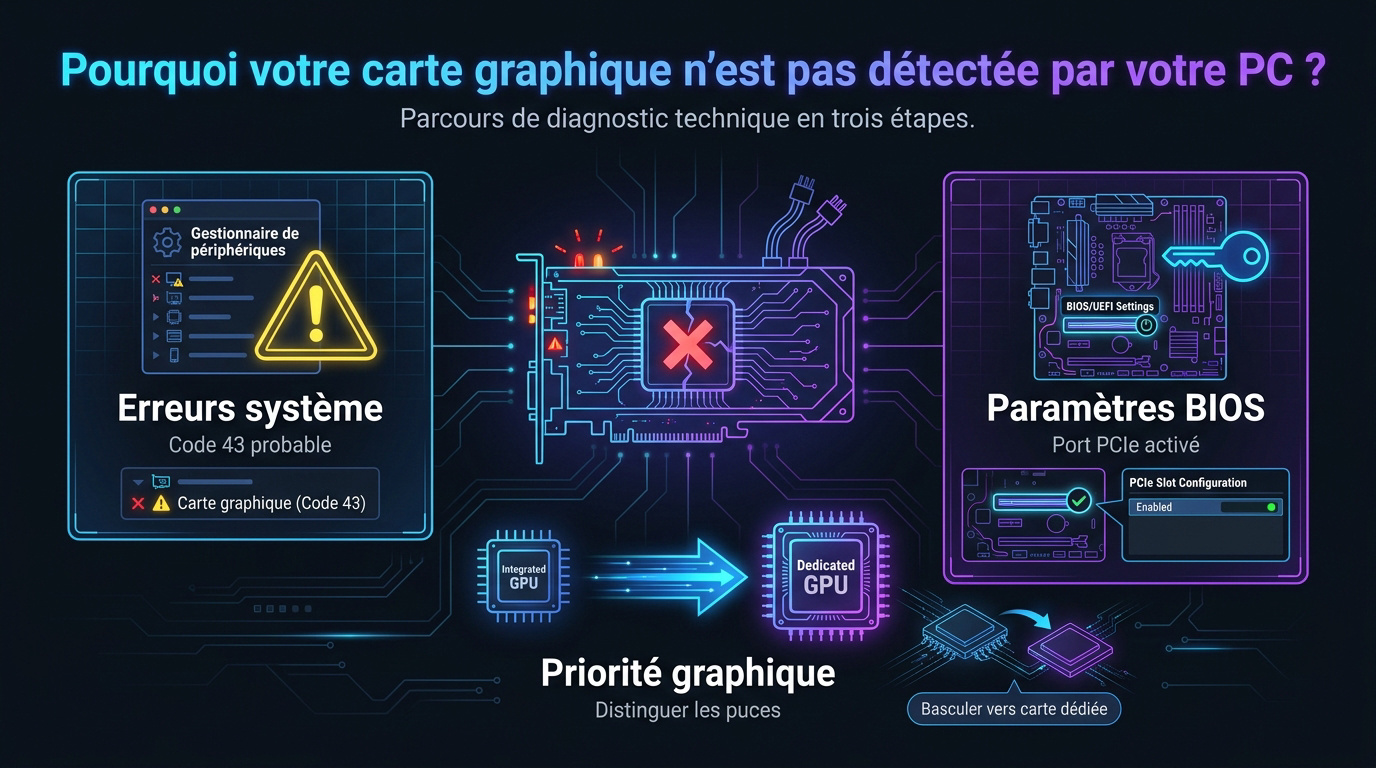
La carte dédiée, bien plus puissante, doit prendre le relais systématiquement. Si le système l’ignore, l’écran reste branché sur la mauvaise sortie. Vérifiez bien vos paramètres d’affichage Windows.
Forcez manuellement l’usage du processeur graphique haute performance. Cela se règle directement dans les paramètres graphiques de votre système.
Un mauvais basculement logiciel explique souvent pourquoi votre matériel semble invisible. C’est une erreur classique mais facile à corriger.
Conseil pro : si le problème persiste, désactivez manuellement la puce intégrée (IGFX) dans le Gestionnaire de périphériques pour forcer l’usage du GPU dédié.
Étape 3 : régler les paramètres du BIOS (système de démarrage)
Redémarrez votre machine et tapotez la touche Suppr ou F2. Vous entrez alors dans les entrailles de votre carte mère. C’est ici que se gère la priorité d’affichage au démarrage. Soyez prudent avec les modifications effectuées dans ce menu.
Cherchez l’option concernant le port PCIe principal. Assurez-vous qu’il n’est pas désactivé manuellement ou bridé. Une mauvaise configuration ici rend votre carte totalement invisible pour l’OS.
En cas de doute, restaurez les réglages par défaut. Cela efface souvent les bugs persistants.
Enregistrez vos modifications avant de quitter. Le PC va redémarrer pour appliquer ces nouveaux paramètres.
Conseil pro : réglez l’option « Init Display First » sur « PEG » pour que votre carte mère cherche d’abord la carte graphique sur le port PCIe.
Comment vérifier les branchements physiques pour sauver votre matériel ?
Si les réglages logiciels échouent, il est temps d’ouvrir le boîtier pour inspecter les connexions réelles de vos composants. Rassurez-vous, manipuler l’intérieur de sa machine est à la portée de tous avec un peu de méthode.
- Vérifiez toujours le loquet de sécurité du port PCIe avant de tirer sur la carte.
- Un nettoyage des connecteurs dorés règle souvent les faux contacts invisibles.
- Assurez-vous que les câbles d’alimentation 6 ou 8 broches sont clipsés à fond.
Étape 1 : inspecter le port PCIe (emplacement de la carte)
Éteignez tout et retirez délicatement votre carte graphique. Un mauvais alignement dans le rail PCIe (le connecteur long sur la carte mère) empêche tout contact électrique. C’est une cause de panne extrêmement fréquente et bénigne.
Munissez-vous d’un chiffon doux et sec pour frotter les connecteurs. La poussière ou l’oxydation créent des micro-coupures invisibles à l’œil nu. Un nettoyage rapide redonne souvent vie au matériel.
Réinsérez fermement le composant jusqu’au clic de sécurité. Le loquet doit se verrouiller pour assurer une stabilité parfaite.
Une carte qui bouge un peu peut se déconnecter. Vérifiez aussi la vis de fixation sur le châssis.
- Éteindre le PC et débrancher le câble d’alimentation mural.
- Ouvrir le panneau latéral du boîtier.
- Retirer la vis de fixation sur l’équerre arrière.
- Déclipser le loquet en plastique au bout du port PCIe.
- Nettoyer les connecteurs dorés avec un chiffon sec.
- Réinsérer fermement la carte jusqu’au clic sonore.
Une fois que la carte est bien ancrée, il faut s’assurer qu’elle reçoit assez d’énergie pour démarrer.
Étape 2 : contrôler les câbles et la puissance du bloc d’alimentation (PSU)
Les cartes modernes exigent une alimentation dédiée via des câbles 6 ou 8 broches. Vérifiez que ces connecteurs sont bien enfoncés dans le GPU (processeur graphique). Une simple fiche mal clipsée prive la puce de l’énergie nécessaire. Votre écran restera alors noir.
Calculez la consommation totale de vos composants internes. Si votre bloc d’alimentation (PSU) est trop faible, il coupera le courant par sécurité. Le matériel ne sera alors plus détecté correctement.
Testez un autre câble si possible. Les faux contacts arrivent même sur du matériel neuf.
Une alimentation stable est le cœur de votre PC. Ne négligez jamais sa qualité globale.
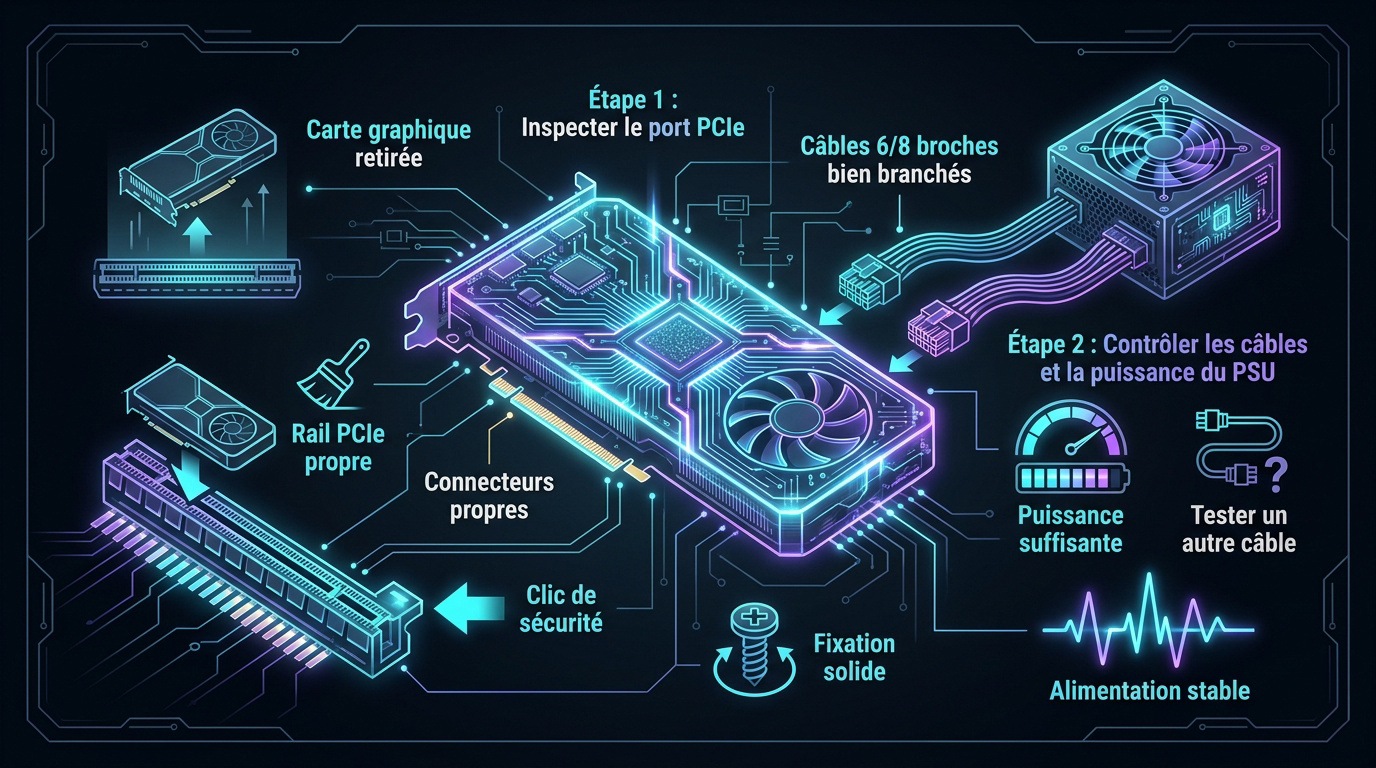
Une alimentation (PSU) sous-dimensionnée ou des câbles 6/8 broches mal clipsés empêcheront la carte de s’initialiser, même si les ventilateurs tournent. Si votre PC ne reconnait pas ma carte graphique : causes et solutions passent souvent par ce petit détail électrique.
Mon conseil de pro : si vous avez un doute sur la puissance, débranchez les disques durs secondaires ou les LED inutiles pour voir si la carte réapparaît au démarrage.
Comment entretenir votre matériel informatique pour augmenter sa durée de vie ?
Rassurez-vous, si votre machine semble capricieuse, ce n’est pas forcément une panne fatale. Souvent, un simple manque de soin bloque la communication entre vos composants. Une machine bien entretenue évite les pannes soudaines et garantit une détection optimale de chaque périphérique installé.
Étape 1 : dépoussiérer les composants pour éviter la surchauffe
La poussière est l’ennemi numéro un de votre électronique. Elle s’accumule sur les ventilateurs et bloque le flux d’air. Cela provoque une montée en température rapide et dangereuse. Utilisez une bombe à air sec pour chasser ces résidus accumulés.
Utilisez une bombe à air sec par pressions courtes en maintenant les ventilateurs pour éviter qu’ils ne tournent à vide, ce qui pourrait endommager leurs roulements.
La chaleur excessive force le matériel à se mettre en sécurité. Parfois, la carte graphique disparaît simplement du système pour éviter de griller. Un nettoyage régulier prévient ce genre d’incidents.
Programmez un entretien complet tous les six mois. C’est le rythme idéal pour garder un PC en pleine forme.
Aspirez aussi les filtres de votre boîtier. Cela limite l’entrée des particules fines vers les composants sensibles.
Une fois que l’intérieur de votre tour respire enfin, il est temps de s’occuper de la partie logicielle pour que tout communique parfaitement. Conseil pro : n’utilisez jamais d’aspirateur directement sur la carte mère pour éviter l’électricité statique. Transition vers l’optimisation du système.
Étape 2 : installer les dernières mises à jour de Windows
Microsoft publie régulièrement des correctifs pour améliorer la stabilité matérielle. Allez dans le menu Windows Update pour vérifier les mises à jour disponibles. Ces patchs règlent souvent des conflits de compatibilité.
Un système obsolète peut bloquer la reconnaissance des nouveaux pilotes graphiques. Maintenir votre OS à jour est donc une priorité absolue. C’est une manipulation simple mais souvent oubliée.
Activez les vérifications automatiques pour plus de sérénité. Vous n’aurez plus à y penser manuellement chaque semaine. Le système s’occupera de tout en arrière-plan pendant votre travail.
Redémarrez toujours après une mise à jour importante. Cela finalise l’installation des nouveaux fichiers système nécessaires.
Si vous hésitez encore sur le choix de votre système, jetez un œil au match Windows 11 vs Windows 10 pour voir lequel offre les meilleures performances pour votre matériel.
Garder un logiciel à jour est gratuit et vous épargne bien des sueurs froides lors de l’installation de nouveaux jeux. Conseil pro : vérifiez toujours manuellement les mises à jour facultatives, elles cachent parfois des pilotes essentiels. Transition vers les questions fréquentes.
Comment tester votre matériel sur un autre système pour identifier la panne ?
Quand le doute persiste, le test croisé reste la méthode ultime pour confirmer si votre carte est définitivement hors service.
Le test sur une autre machine est la seule preuve irréfutable : si elle fonctionne ailleurs, votre matériel est sain et le problème est 100% logiciel ou lié à votre carte mère ou votre alimentation.
Étape 1 : brancher la carte sur un second ordinateur de test
Emportez votre composant chez un ami pour l’essayer sur sa configuration. Si la carte fonctionne ailleurs, votre PC est le seul responsable. C’est la meilleure façon d’isoler une panne logicielle complexe. Ne restez pas seul face à vos doutes.
Si le matériel reste muet sur une seconde machine, il est probablement défectueux. Le diagnostic devient alors sans appel. Il faudra envisager un remplacement ou un retour en garantie.
Ce test croisé évite d’acheter des pièces inutilement. Prenez le temps de cette vérification physique avant de dépenser de l’argent. C’est une étape de dépannage logique et efficace pour choisir un PC reconditionné ou neuf si besoin.
Une fois le test matériel validé, nous pouvons nous pencher sur les outils de récupération système intégrés à Windows.
Étape 2 : utiliser les points de restauration en cas de plantage
Windows permet de revenir à un état antérieur stable. Si votre problème est apparu après une installation, cette option est miraculeuse. Elle annule les modifications logicielles qui bloquent votre GPU (processeur graphique).
Choisissez une date où tout fonctionnait parfaitement. Le processus prend quelques minutes mais préserve vos fichiers personnels. C’est une roue de secours indispensable pour tout utilisateur de PC.
Sauvegardez tout de même vos données critiques par précaution. Une manipulation technique comporte toujours un petit risque résiduel.
Cette solution logicielle ultime sauve souvent des situations désespérées. N’hésitez pas à l’utiliser avant de formater votre disque.
Pensez toujours à vérifier si la protection du système est activée dans vos paramètres Windows avant qu’une panne ne survienne, c’est totalement gratuit et cela vous évitera bien des sueurs froides.
Rassurez-vous, une carte graphique non détectée sur PC se soigne souvent avec un bon nettoyage ou une mise à jour gratuite des pilotes. En vérifiant vos branchements physiques et vos réglages BIOS, vous retrouverez rapidement toute la puissance de votre machine. Un entretien régulier reste votre meilleur allié pour un matériel durable.

Rédigé par
Thomas Coulouette
Technicien informatique indépendant depuis plus de 15 ans, Thomas partage des conseils fiables et des solutions concrètes pour vous aider à dépanner votre PC simplement.