Comment accélérer un SSD lent sur Windows 11
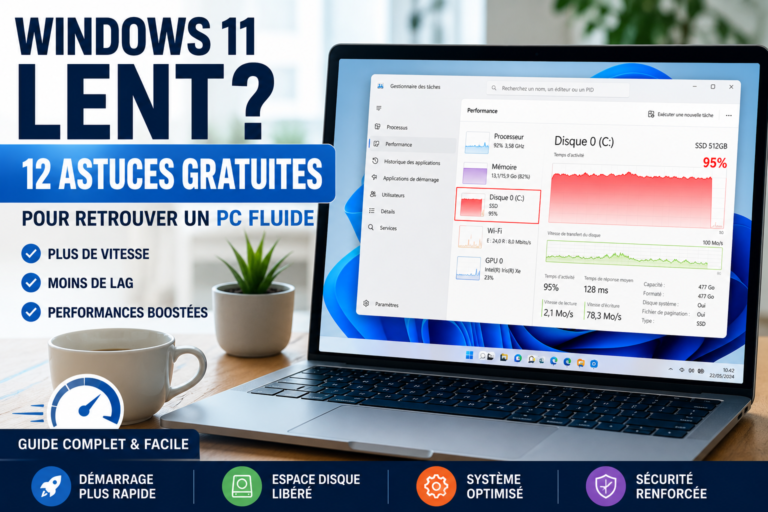
Un SSD perd jusqu’à 30 % de son efficacité dès qu’il dépasse son seuil de remplissage critique. Votre système devient poussif, les applications mettent du temps à s’ouvrir et Windows 11 semble s’essouffler sans raison apparente. On finit souvent par subir ces ralentissements au quotidien alors qu’un simple réglage pourrait tout changer.
Nous allons vous aider à accélérer ssd lent grâce à des solutions concrètes pour retrouver une réactivité immédiate. On fait le point sur les optimisations indispensables pour booster votre stockage.
- Comment accélérer un SSD lent sur Windows 11 ?
- 3 réglages système pour booster votre disque
- Libération de l’espace et gestion des processus
- Alimentation et modification du registre
Comment accélérer un SSD lent sur Windows 11 ?
Un SSD Windows 11 ralentit souvent à cause du remplissage (seuil critique de 70%), du manque de commande TRIM ou d’un firmware obsolète. La santé S.M.A.R.T. révèle l’usure physique réelle, distinguant les pannes matérielles des simples bugs logiciels.
Mais avant de sortir les grands outils, il faut savoir si votre matériel rend l’âme ou si Windows fait simplement des siennes.
Signes d’usure réelle ou simple bug logiciel ?
Différencier les lenteurs système globales des latences spécifiques au disque est essentiel. Un Windows 11 mal optimisé crée des freezes fréquents. Pourtant, un SSD fatigué provoque surtout des erreurs d’E/S.
Un Windows mal optimisé cause des freezes système, tandis qu’un SSD défectueux génère des erreurs d’entrée/sortie (E/S) et des fichiers qui disparaissent.
Repérez les bruits suspects, bien que rares sur SSD. Surveillez aussi les disparitions soudaines de fichiers. Ces symptômes indiquent une fin de vie imminente.
Un SSD qui sature n’est pas forcément mourant, c’est souvent sa gestion des blocs qui devient chaotique.
Alors, comment vérifier l’état de vos puces de stockage sans être un expert ?
Santé S.M.A.R.T. et impact du clonage
Utilisez des outils comme CrystalDiskInfo pour lire les données S.M.A.R.T. Ces indicateurs numériques précisent le taux d’usure. Ils listent aussi les erreurs de lecture critiques.

Le clonage de partition peut désaligner les secteurs 4K. Ce décalage force le contrôleur à doubler les opérations d’écriture. Cela use le disque inutilement.
Conseil pro : Gardez toujours 25 % d’espace libre pour laisser le contrôleur travailler sereinement.
3 réglages système pour booster votre disque
Après avoir diagnostiqué l’état physique, il faut maintenant se pencher sur les leviers logiciels de Windows 11 pour libérer la puissance brute.
Installez la mise à jour KB5007262. Elle corrige spécifiquement les lenteurs SSD sur Windows 11.
Activer TRIM et le cache en écriture
La commande TRIM informe le SSD des blocs inutilisés. Sans elle, les performances s’effondrent. Vérifiez son activation via l’invite de commande avec « fsutil behavior query DisableDeleteNotify ».
Activez le cache d’écriture dans le Gestionnaire de périphériques. Cela fluidifie les transferts en utilisant la RAM comme tampon. C’est une solution gratuite pour gagner en réactivité immédiate.
Le TRIM est le poumon de votre SSD ; sans lui, le disque s’asphyxie sous ses propres déchets.
Une fois ces réglages validés, attaquons un processus qui travaille trop souvent en arrière-plan.
Gérer l’indexation sans tout bloquer
L’indexation Windows sollicite le disque en permanence. Sur un SSD lent, ce processus génère des micro-saccades agaçantes lors de vos recherches de fichiers quotidiens.
Désactivez l’indexation sur le lecteur C: via les propriétés du disque. Gardez l’indexation des menus pour rester réactif. C’est le meilleur compromis pour votre confort.
Si le système reste poussif, jetez un œil à ces astuces pour accélérer Windows 11. Un nettoyage logiciel profond fait souvent des miracles.
Firmware et vérification du mode AHCI
Les constructeurs publient des mises à jour de firmware régulières. Ces correctifs règlent des bugs de tension. C’est essentiel pour la stabilité de votre matériel.
Le mode AHCI doit être actif dans votre BIOS. En mode IDE, les fonctionnalités avancées sont désactivées. Cela bride fortement le débit réel de votre composant.
- Vérifier le mode SATA dans le BIOS
- Utiliser l’outil constructeur
- Flasher le micrologiciel
Mon conseil de pro : sauvegardez vos données avant de toucher au BIOS. Une coupure de courant peut bloquer votre disque.
Libération de l’espace et gestion des processus
Outre les réglages internes, l’encombrement numérique et les tâches invisibles pèsent lourdement sur la réactivité quotidienne.
Nettoyage et fichiers temporaires
Un SSD a besoin d’espace libre pour fonctionner correctement. Supprimez les dossiers « Windows.old » et les caches de téléchargement volumineux.
Utilisez l’outil de nettoyage intégré à Windows 11. Si possible, étendez votre partition principale si de l’espace non alloué subsiste.

Le manque de RAM force le swap sur SSD. Pensez à ajouter de la RAM sur votre PC pour limiter ces écritures constantes.
Maintenez un espace libre suffisant sur le lecteur C: pour permettre au contrôleur de gérer efficacement les blocs.
Garbage Collection et tâches de fond
Le Garbage Collection est un processus interne qui réorganise les données. Laissez votre PC allumé sur l’écran de verrouillage pour favoriser ce nettoyage.
Identifiez les processus gourmands comme les antivirus ou les synchronisations Cloud. Ils saturent souvent la file d’attente du disque.
| Processus | Impact | Action |
|---|---|---|
| Antivirus | Élevé | Planifier |
| OneDrive | Moyen | Désactiver |
| Indexation | Moyen | Désactiver |
| Windows Update | Élevé | Attendre |
Conseil pro : Vérifiez que TRIM est actif. Cela aide le Garbage Collection à identifier les blocs réellement libres.
Alimentation et modification du registre
Pour les utilisateurs avancés, certains réglages cachés dans les profils d’énergie et le registre système permettent de grappiller les derniers millisecondes de latence.
Paramètres PCIe et veille du disque
Les options d’alimentation « Économie d’énergie » brident parfois le bus PCIe. Cela limite la vitesse de transfert entre le processeur et votre SSD NVMe.
Désactivez l’arrêt automatique du disque dur dans les paramètres avancés. Réglez la gestion de l’état de liaison PCIe sur « Désactivé » pour une performance maximale.
Vérifiez aussi que le ralentissement n’est pas lié à une infection en consultant notre guide pour diagnostiquer un PC lent. C’est une étape gratuite et utile.
Passez par l’ancien Panneau de configuration pour modifier ces réglages que Windows 11 cache souvent aux utilisateurs.
Registre, Prefetch et sauvegarde
Modifier le registre pour désactiver le Prefetch est une pratique courante mais risquée. Cela peut parfois ralentir le lancement des applications au lieu de l’accélérer.
Avant de toucher au registre, créez impérativement un point de restauration. Une erreur peut rendre Windows 11 instable. Soyez prudent et suivez les valeurs documentées.
- Créer un point de restauration
- Exporter la clé de registre
- Redémarrer après modification
Si votre SSD est récent, laissez SysMain actif. Windows gère déjà très bien l’accès aux données sans intervention manuelle.
Activez le TRIM, libérez 30 % d’espace et mettez à jour votre firmware pour redonner du souffle à votre système. Ces réglages simples suffisent pour accélérer un SSD lent et retrouver une fluidité immédiate. Agissez maintenant pour protéger votre matériel et booster vos débits durablement. Votre PC mérite cette réactivité retrouvée.

Rédigé par
Thomas Coulouette
Technicien informatique indépendant depuis plus de 15 ans, Thomas partage des conseils fiables et des solutions concrètes pour vous aider à dépanner votre PC simplement.