
Les meilleurs logiciels de récupération de données gratuits 2026
Perdre ses photos de vacances ou un dossier de travail important à cause d’une mauvaise manipulation arrive même aux plus prudents d’entre nous. Vous avez sans doute déjà ressenti ce petit coup de stress en voyant votre corbeille vide ou votre clé USB illisible. Pas de panique, car il existe aujourd’hui des solutions fiables pour retrouver vos fichiers sans dépenser un centime.
Je vais vous aider à choisir le logiciel récupération données gratuit le plus adapté à votre situation pour sauver vos précieux documents. Comme je dis toujours à mes clients, un bon technicien n’est rien sans les bons outils, alors on va faire le point ensemble.
- Comment choisir un logiciel récupération données gratuit pour sauver vos fichiers
- Pourquoi Disk Drill reste une référence pour vos disques durs
- Comment utiliser PhotoRec pour une récupération gratuite et illimitée
- Pourquoi la sécurité informatique permet d’éviter la perte de données
Comment choisir un logiciel récupération données gratuit pour sauver vos fichiers
Disk Drill offre 500 Mo de récupération gratuite sous Windows, tandis que PhotoRec propose un volume illimité via une interface textuelle. La réussite dépend de la prévisualisation des fichiers et du respect des quotas imposés.
- Vérifiez le quota (500 Mo à 2 Go).
- Utilisez l’aperçu avant de restaurer.
- Ne réinstallez rien sur le disque source.
Choisir le bon outil pour vos Les meilleurs logiciels de récupération de données gratuits 2026 permet de transformer une panique totale en soulagement.
Étape 1 : vérifier les quotas de récupération imposés
La plupart des outils gratuits limitent le volume restaurable. Les seuils fréquents tournent autour de 500 Mo ou 2 Go chez les éditeurs connus.
Chaque fichier récupéré déduit des Mo du crédit total disponible. Une fois le plafond atteint, l’achat d’une licence devient obligatoire pour continuer.
Pourtant, certains outils open source n’imposent aucune restriction de taille. C’est un critère de sélection déterminant pour vos gros dossiers.
Une fois vos limites de stockage identifiées, voyons comment ne pas gaspiller ce précieux crédit de récupération.
Étape 2 : privilégier la prévisualisation avant la restauration
Il est primordial de voir l’aperçu du fichier avant l’extraction. Cela confirme que la donnée n’est pas corrompue. Ne gaspillez pas votre quota.
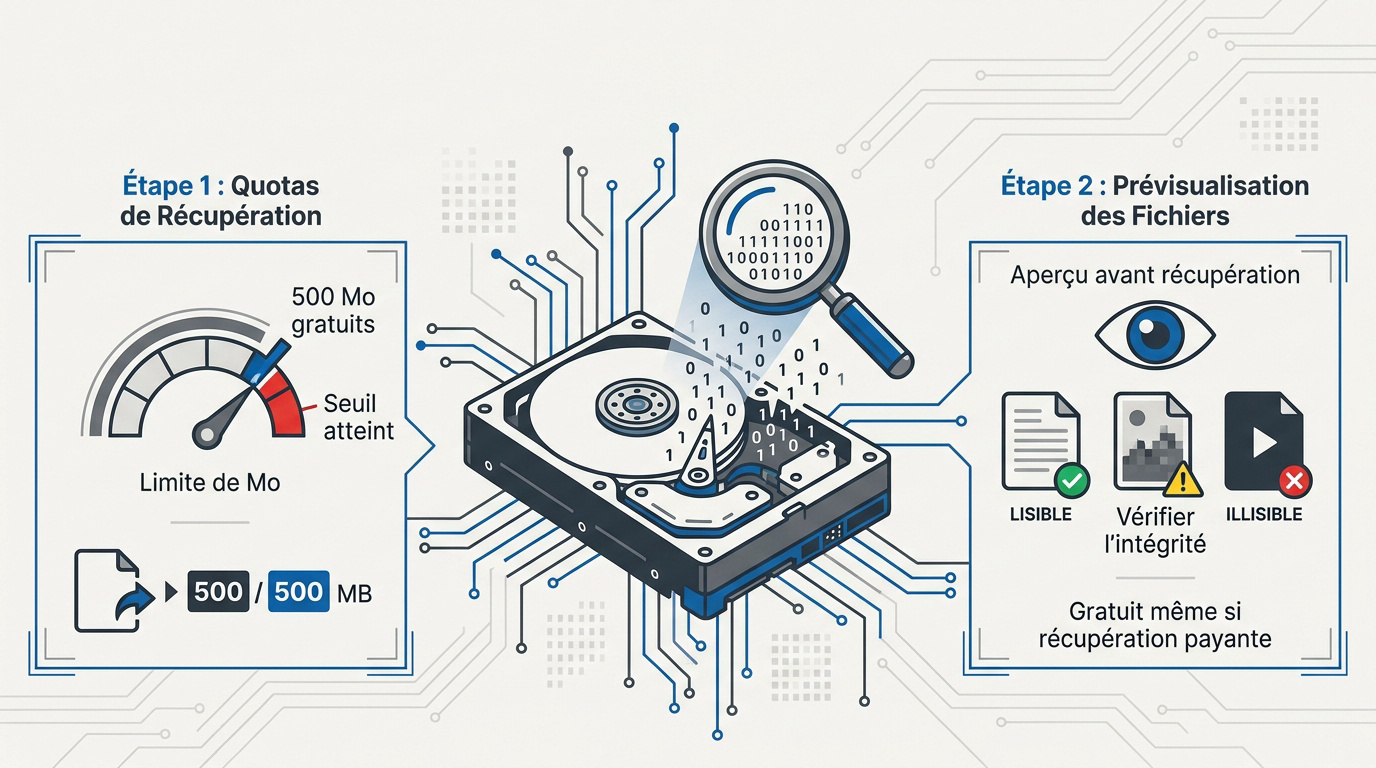
Observez les indicateurs de santé souvent colorés. Une analyse peut identifier des fragments sans garantir une reconstruction parfaite. Soyez attentifs à ces indices.
La prévisualisation est souvent gratuite même si la récupération est payante. C’est idéal pour tester l’efficacité de l’algorithme sur votre support.
Mon astuce : si l’aperçu affiche une image nette, vos chances de réussite sont maximales après le clic final.
Pourquoi Disk Drill reste une référence pour vos disques durs
Après avoir compris les critères de sélection, attardons-nous sur une solution ergonomique qui domine le marché actuel.
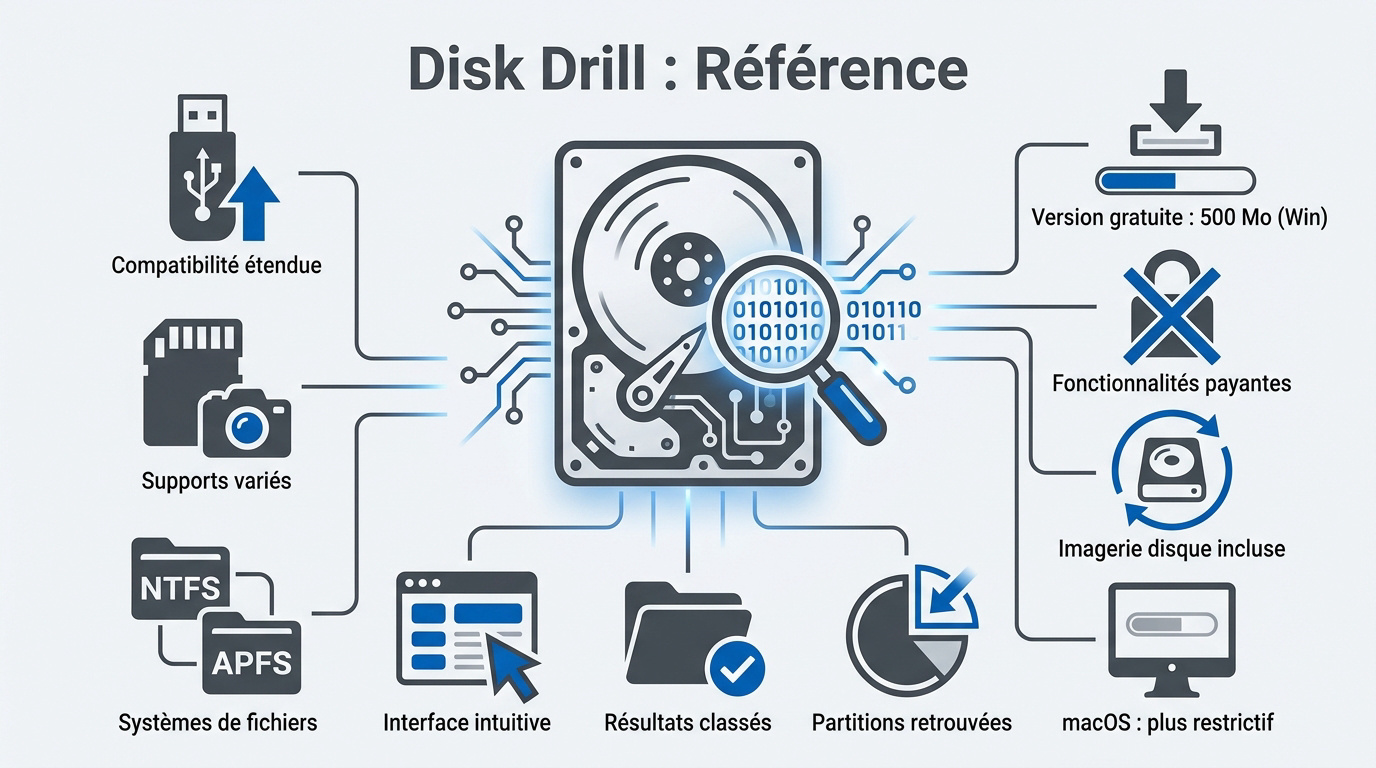
Disk Drill supporte le RAID et BitLocker. La limite gratuite atteint 500 Mo sur Windows.
Un outil polyvalent pour les supports variés
Ce logiciel assure une compatibilité étendue avec vos clés USB. Il reconnaît aussi les cartes SD de vos appareils photo. L’outil gère efficacement les systèmes NTFS et APFS. C’est une solution robuste.
L’interface graphique simplifie la tâche des débutants. Quelques clics suffisent pour lancer un scan. Les résultats sont classés par type de fichiers automatiquement.
L’algorithme traite les partitions perdues avec précision. Vos dossiers retrouvent leur structure.
Conseil pro : Branchez votre support sur un port USB direct pour stabiliser le scan.
Les limites de la version gratuite à connaître
La version gratuite sur Windows permet de récupérer jusqu’à 500 Mo. C’est suffisant pour des documents urgents. Pour des vidéos, il faudra évoluer.
L’imagerie disque est incluse sans frais. Elle crée une copie bit à bit du support. Cela protège vos données contre une panne matérielle.
La version macOS est plus restrictive. Vérifiez toujours les conditions selon votre système actuel.
Conseil pro : Les meilleurs logiciels de récupération de données gratuits 2026 demandent d’agir vite avant toute réécriture.
Comment utiliser PhotoRec pour une récupération gratuite et illimitée
Si les quotas de Disk Drill vous freinent, il existe une alternative austère mais totalement libre de droits.
Garde les noms (NTFS/FAT).
Récupération brute sans noms.
Une puissance brute pour les disques formatés
L’analyse par signature ignore les structures logiques endommagées pour chercher des motifs binaires. Cette méthode fonctionne même sur un disque formaté. L’outil repère des signatures spécifiques, ce qui est redoutable pour les photos.
Le logiciel travaille au niveau des blocs de données brutes. Il ignore les erreurs du système de fichiers habituel. Cela permet de sauver des fichiers là où d’autres outils échouent.
C’est un logiciel open source pour Windows, macOS et Linux. Sa gratuité est totale.
Apprivoiser l’interface en ligne de commande
Rassurez-vous, l’aspect visuel est daté mais simple. La navigation se fait uniquement avec les flèches du clavier. Aucun code complexe n’est requis pour lancer l’analyse.
Les noms d’origine sont souvent perdus durant l’opération. Vous obtiendrez des fichiers numérotés dans des dossiers génériques. Un tri manuel sera nécessaire, c’est le prix de l’illimité.
Sélectionnez toujours une destination différente de la source. C’est une précaution vitale pour vos données.
Testez PhotoRec sur Windows 10 ou 11 pour vos clés USB illisibles, c’est bluffant.
Pourquoi la sécurité informatique permet d’éviter la perte de données
Récupérer c’est bien, mais anticiper les défaillances reste la meilleure stratégie pour vos fichiers personnels.
Si votre disque émet des cliquetis, un logiciel ne peut rien. Une panne physique nécessite un laboratoire.
Les signes d’une panne matérielle imminente
Identifiez les bruits suspects comme des cliquetis métalliques. Des ralentissements soudains sont des alertes sérieuses. Votre disque dur est peut-être en fin de vie.
Surveillez les données SMART (santé interne) de votre support. Des outils gratuits prédisent souvent les pannes. Ne négligez jamais ces avertissements techniques.
Si un SSD ralentit, agissez vite. Copiez vos données précieuses sur un autre support. Le temps est compté quand le matériel flanche.
Soyez vigilant pour éviter d’utiliser un logiciel récupération données gratuit en urgence absolue.
La règle d’or des sauvegardes préventives
Appliquez la sauvegarde sur deux supports différents. Utilisez un disque externe et un stockage en ligne. Multiplier les copies réduit les risques de perte.
Gardez 3 copies, sur 2 supports différents, avec 1 version stockée dans le cloud.
Privilégiez le clonage (image disque) pour une protection intégrale. Cela permet de restaurer votre système rapidement. C’est plus fiable qu’un simple copier-coller.
Automatisez vos tâches pour ne plus y penser. Un logiciel en arrière-plan est votre meilleur allié. La discipline garantit votre sécurité.
Mon conseil pro : testez mensuellement l’ouverture de vos fichiers sauvegardés sur votre second support.
Rassurez-vous, vos fichiers ne sont pas perdus pour toujours si vous agissez vite. En choisissant le bon logiciel récupération données gratuit, comme Disk Drill pour sa simplicité ou PhotoRec pour son volume illimité, vous retrouverez bientôt vos documents précieux. Mon conseil de pro : sauvegardez toujours vos fichiers sur deux supports différents pour ne plus jamais revivre ce stress.

Rédigé par
Thomas Coulouette
Technicien informatique indépendant depuis plus de 15 ans, Thomas partage des conseils fiables et des solutions concrètes pour vous aider à dépanner votre PC simplement.