
Mon PC a un virus : comment le détecter ?
Saviez-vous qu’une simple surchauffe de votre ordinateur ou un ventilateur qui s’emballe sans raison peut trahir la présence d’un logiciel malveillant ? Il est tout à fait normal de s’inquiéter quand sa machine ralentit, mais rassurez-vous, nous allons identifier le problème ensemble sans stress.
On finit souvent par perdre patience face à un curseur qui saccade ou des publicités qui surgissent de nulle part. Je vais vous aider à comprendre comment savoir si pc a un virus et vous donner les clés pour retrouver un système sain et rapide gratuitement.
- Comment savoir si mon PC a un virus pour réagir rapidement
- Pourquoi votre ordinateur ralentit et comment identifier le coupable
- 3 étapes simples pour nettoyer votre système sans dépenser un euro
- Comment sécuriser votre navigation pour éviter les futures infections
- Créer une clé USB de secours pour les cas les plus difficiles
- Vos questions fréquentes pour retrouver un PC sain et rapide
Comment savoir si mon PC a un virus pour réagir rapidement
Une infection se manifeste par des ralentissements subits, des publicités intrusives ou des redirections web. Le nettoyage gratuit repose sur la déconnexion réseau, le mode sans échec et l’analyse via Microsoft Defender, complétée par une clé USB de secours pour les cas critiques.
- Surveillez les bruits de ventilation et la chaleur inhabituelle de votre châssis.
- Méfiez-vous des redirections vers des sites de concours ou de moteurs de recherche inconnus.
- Utilisez les outils gratuits comme Microsoft Defender ou ESET Online Scanner.
Passer d’un PC fluide à une machine qui traîne la patte est souvent le premier signe que quelque chose cloche en coulisses.
Étape 1 : Repérer les lenteurs et les comportements erratiques
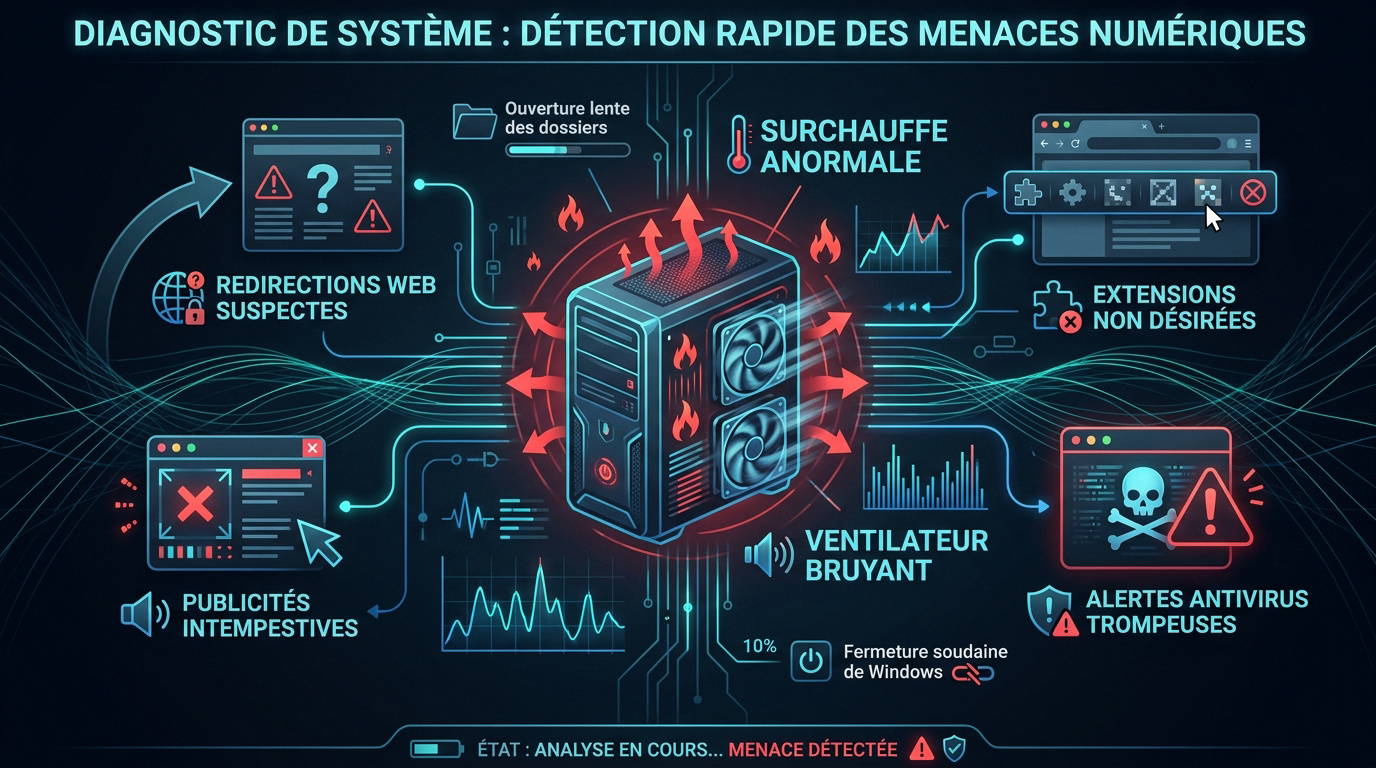
Votre ventilateur s’emballe sans raison apparente ? Le châssis de votre portable dégage une chaleur inhabituelle ? Ces signes physiques trahissent souvent un programme caché qui utilise vos composants à votre insu.
La réactivité globale chute lourdement. Vos applications habituelles mettent une éternité à s’ouvrir. Parfois, le pointeur de votre souris saccade. Ces blocages indiquent qu’un logiciel malveillant consomme toute la mémoire vive (RAM).
Les plantages deviennent monnaie courante. L’apparition d’écrans bleus ou des redémarrages forcés sont des signaux d’alarme. Votre système Windows perd sa stabilité habituelle sans explication logique.
- Ventilateur bruyant
- Surchauffe anormale
- Ouverture lente des dossiers
- Fermeture soudaine de Windows
Conseil pro : Ouvrez votre Gestionnaire des tâches (Ctrl+Maj+Echap) pour repérer quel processus inconnu sature votre processeur.
Mais au-delà de la vitesse, ce sont parfois des éléments visuels qui trahissent l’infection.
Étape 2 : Identifier les fenêtres surgissantes et les redirections
Des publicités surgissent n’importe quand sur votre bureau ? Même quand votre navigateur est fermé, des fenêtres apparaissent. Ce sont des adwares (logiciels publicitaires) qui polluent votre espace de travail quotidien.
Analysez bien vos recherches internet. Votre moteur habituel a changé sans votre accord ? Les sites que vous consultez vous envoient systématiquement vers des pages de concours douteux ou des offres suspectes.
Observez attentivement votre barre d’outils. De nouvelles extensions ou icônes apparaissent mystérieusement sur Chrome ou Edge. Elles collectent vos données de navigation et vos habitudes à votre insu, en toute discrétion.
Ne jamais appeler les numéros de téléphone affichés sur des fenêtres surgissantes prétendant que votre PC est infecté. C’est une arnaque au support technique.
Méfiez-vous des alertes antivirus factices. Des messages effrayants vous supplient d’appeler un numéro d’urgence. C’est une technique classique d’arnaque pour vous soutirer de l’argent. Restez calme, c’est souvent du bluff.
Conseil pro : Réinitialisez les paramètres de votre navigateur dans les options de confidentialité pour supprimer les extensions malveillantes d’un seul coup.
La plupart des problèmes PC se règlent en moins d’une heure, sans technicien et gratuitement.
Pourquoi votre ordinateur ralentit et comment identifier le coupable
Rassurez-vous, un PC capricieux n’est pas forcément condamné. Une simple analyse permet souvent de comprendre pourquoi votre machine semble soudainement fatiguée.
Après avoir identifié les symptômes visibles, il est temps de regarder sous le capot pour débusquer le processus responsable.
Le Gestionnaire des tâches : débusquer les processus suspects
Utilisez le raccourci Ctrl + Maj + Échap pour ouvrir l’outil. Cliquez sur « Plus de détails » pour voir l’activité complète. C’est le centre de contrôle de votre PC.
Surveillez la colonne Processeur (CPU). Un processus inconnu utilisant 90 % des ressources est suspect. C’est souvent le signe d’un virus de minage.
Vérifiez la mémoire vive. Si un programme sature la RAM, le système ralentit. Repérez les noms de fichiers bizarres composés de suites de lettres incohérentes.
Faites un clic droit sur un processus douteux. Choisissez « Recherche en ligne » pour obtenir des infos. Cela confirme si le fichier est légitime.
Mais alors, comment savoir si pc a un virus ou une autre menace plus complexe ?
Menaces courantes : distinguer virus, chevaux de Troie et rançongiciels
Le virus classique se duplique pour infecter vos fichiers. Son but est souvent de détruire des données ou de se propager à vos contacts.
Le cheval de Troie se cache dans un logiciel gratuit. Une fois installé, il ouvre une porte dérobée aux pirates pour vous espionner.
Le rançongiciel (ransomware) est agressif car il crypte vos documents. Il réclame ensuite une somme d’argent pour libérer vos accès.
| Menace | Action | Risque |
|---|---|---|
| Virus | Se duplique | Destruction |
| Trojan | Accès caché | Vol de données |
| Ransomware | Chiffre | Extorsion |
| Adware | Publicités | Lenteur |
Conseil pro : Ne payez jamais de rançon, car cela ne garantit pas la récupération de vos fichiers personnels.
La plupart des problèmes PC se règlent en moins d’une heure, sans technicien et gratuitement.
3 étapes simples pour nettoyer votre système sans dépenser un euro
Une fois le coupable identifié, vous devez agir méthodiquement pour l’éliminer sans aggraver la situation.
Pour sauver votre PC gratuitement : coupez tout réseau, passez en mode sans échec et lancez une analyse Microsoft Defender hors connexion.
Étape 1 : Isoler la machine en coupant la connexion Internet
Stopper la communication extérieure. Le pirate ne peut plus contrôler votre PC à distance. Cela empêche aussi le virus d’envoyer vos données vers un serveur.
Désactiver le Wi-Fi physiquement. Utilisez la touche dédiée sur votre clavier ou l’icône réseau. Si vous utilisez un câble Ethernet, débranchez-le simplement du port.
Passer en mode avion. C’est la méthode la plus radicale et rapide sur Windows 10 et 11. Toutes les ondes sont immédiatement coupées.
Couper le réseau est le premier réflexe de survie, mais il faut maintenant empêcher le virus de s’activer au démarrage.
Étape 2 : Utiliser le mode sans échec pour bloquer la menace
Comprendre l’intérêt du mode sans échec. Windows démarre avec le strict minimum de pilotes (logiciels de base). La plupart des virus ne peuvent pas s’exécuter dans ce mode.
Accéder aux paramètres de démarrage. Allez dans Récupération puis Redémarrer maintenant. Choisissez l’option 4 ou 5 dans la liste qui s’affiche à l’écran.
Constater l’environnement restreint. Le fond d’écran est noir et la résolution est basse. C’est normal, vous êtes maintenant prêt pour le nettoyage de votre système.
Votre PC est désormais stabilisé, ce qui nous permet de lancer l’artillerie lourde pour supprimer définitivement l’infection.
Étape 3 : Lancer l’analyse complète avec Microsoft Defender
Utiliser l’outil natif de Windows. Ouvrez Sécurité Windows puis Protection contre les virus. Cliquez sur Options d’analyse pour voir tous les choix disponibles gratuitement.
Choisir l’analyse hors connexion. Cette option redémarre le PC pour scanner les fichiers avant le chargement de Windows. C’est redoutable contre les malwares (logiciels malveillants) persistants.
Valider la mise en quarantaine. Microsoft Defender isole automatiquement les menaces trouvées. Vous n’avez plus qu’à confirmer la suppression définitive pour retrouver un PC sain.
La plupart des problèmes PC se règlent en moins d’une heure, sans technicien et gratuitement.
Comment sécuriser votre navigation pour éviter les futures infections
Le nettoyage est terminé, mais votre PC reste vulnérable si vous ne changez pas certaines habitudes de navigation.
Mises à jour et pare-feu : les bases d’une protection solide
Activez Windows Update régulièrement. Les mises à jour corrigent les failles exploitées par les pirates. Ne repoussez jamais une installation de sécurité importante. C’est votre premier rempart gratuit.
Vérifiez le pare-feu. Cet outil surveille les entrées et sorties de données. Assurez-vous qu’il est bien activé dans les paramètres de sécurité de Windows.
Automatisez les scans. Programmez une analyse rapide chaque semaine. Cela permet de détecter une intrusion avant qu’elle ne s’installe.
Maintenir vos navigateurs. Chrome et Edge doivent aussi rester à jour.
Conseil pro : La plupart des problèmes PC se règlent en moins d’une heure, sans technicien et gratuitement.
Hygiène numérique : réflexes contre le phishing et les mails suspects
Repérer les emails frauduleux. Vérifiez toujours l’adresse de l’expéditeur. Les fautes d’orthographe ou un ton alarmiste sont des signes de phishing évidents.
Se méfier des pièces jointes. N’ouvrez jamais un fichier .exe ou .zip venant d’un inconnu. Ces fichiers contiennent souvent la charge utile du virus.
Adopter un gestionnaire de mots de passe. Il génère des clés complexes et uniques pour chaque site. Cela limite les dégâts si un compte est piraté.
Utilisez un gestionnaire de mots de passe pour générer des clés complexes et activez la double authentification (2FA).
Utiliser la double authentification. C’est une sécurité supplémentaire indispensable aujourd’hui.
Conseil pro : La plupart des problèmes PC se règlent en moins d’une heure, sans technicien et gratuitement.
Créer une clé USB de secours pour les cas les plus difficiles
Parfois, le virus est si profondément ancré que Windows ne peut plus se réparer seul depuis l’intérieur. Pas de panique, nous allons utiliser une solution externe pour reprendre la main proprement sur votre machine.
L’outil de récupération : préparer un support de démarrage propre
Utilisez d’abord un second ordinateur sain. Téléchargez l’outil de création de support de Microsoft. Branchez une clé USB de 8 Go minimum. Suivez les étapes pour créer le support.
Démarrez ensuite sur la clé. Branchez-la sur le PC infecté éteint. Appuyez sur la touche de boot (souvent F12 ou Échap) au démarrage. Choisissez l’USB.
Accédez enfin aux outils avancés. Cliquez sur « Réparer l’ordinateur » au lieu d’installer. Vous accédez alors à un menu de dépannage complet.
- Clé USB 8Go
- PC sain requis
- Outil Microsoft Media Creation
- Menu de démarrage BIOS/UEFI
Une fois que vous avez accès à ces outils, nous allons vérifier que le système n’est pas endommagé.
Vérification post-infection : s’assurer de l’intégrité des fichiers
Lancer la commande SFC (System File Checker). Ouvrez l’invite de commande en administrateur. Tapez « sfc /scannow » et validez. Windows répare alors les fichiers système endommagés.
Utiliser l’outil DISM (Deployment Image Servicing and Management). Si SFC échoue, tapez la commande de réparation d’image système. Cela télécharge les fichiers propres directement depuis les serveurs Microsoft.
Changer vos mots de passe. Faites-le uniquement depuis un PC propre. Donnez la priorité à votre boîte mail principale et à vos comptes bancaires.
Surveiller vos comptes. Vérifiez les dernières activités de connexion. Déconnectez tous les appareils suspects de vos sessions ouvertes.
Conseil pro : La plupart des problèmes PC se règlent en moins d’une heure, sans technicien et gratuitement.
Vos questions fréquentes pour retrouver un PC sain et rapide
Pour finir, voici les réponses aux doutes qui subsistent souvent après une telle opération de nettoyage.
Est-ce qu’une réinitialisation d’usine supprime tous les virus ?
Pas toujours malheureusement. Certains malwares sophistiqués se logent dans la partition de récupération. Ils peuvent alors se réinstaller même après une remise à zéro.
Préférer le formatage complet. C’est la seule méthode radicale. Elle efface absolument tout sur le disque dur.
Voici les options selon le niveau de risque :
- Réinitialisation simple (souvent insuffisant)
- Formatage complet
- Nettoyage du BIOS (pour les cas extrêmes)
Utilisez toujours un support d’installation externe (clé USB) avec le dernier fichier ISO de Microsoft pour une réinstallation vraiment propre.
Mais alors, que faire si la machine semble encore traîner la patte malgré vos efforts ?
Pourquoi mon PC rame encore après avoir supprimé le virus ?
Des résidus peuvent subsister. Le virus a peut-être modifié le registre Windows. Des programmes inutiles se lancent encore au démarrage. Vérifiez l’onglet « Démarrage » du Gestionnaire des tâches pour les désactiver.
Vérifier l’état du disque. Un malware peut fatiguer un vieux disque dur. Utilisez un outil de diagnostic pour vérifier la santé de votre matériel.
Nettoyer les fichiers temporaires. Cela libère de l’espace inutilement occupé.
Un disque dur mécanique (HDD) fatigué par un virus est souvent le coupable. Passer à un SSD transforme radicalement l’expérience.
La plupart des problèmes PC se règlent en moins d’une heure, sans technicien et gratuitement.
Rassurez-vous, identifier les ralentissements, publicités ou processus suspects permet de réagir vite. En isolant votre PC et en utilisant Microsoft Defender gratuitement, vous éliminez la menace efficacement. Restez vigilant pour retrouver un système performant et serein. La plupart des problèmes PC se règlent en moins d’une heure, sans technicien et gratuitement.
FAQ
Est-ce qu’une réinitialisation d’usine suffit pour supprimer tous les virus ?
Rassurez-vous, c’est une excellente question que beaucoup de mes clients me posent. Malheureusement, la réponse est : pas toujours. Certains malwares (logiciels malveillants) très sophistiqués arrivent à se nicher directement dans la partition de récupération de votre disque dur, ce qui leur permet de revenir même après une remise à zéro.
Pour être vraiment tranquille, je vous conseille de préférer un formatage complet. C’est la seule méthode radicale car elle efface absolument tout sur le disque pour repartir sur une base saine. Voici les options selon le degré d’infection :
- Réinitialisation simple (souvent insuffisant pour les menaces tenaces)
- Formatage complet (la méthode la plus sûre pour tout nettoyer)
- Nettoyage du BIOS (réservé aux cas vraiment extrêmes)
Pourquoi mon ordinateur reste-t-il lent après avoir supprimé les menaces ?
Ne paniquez pas, c’est un phénomène assez courant. Même si le virus est parti, il peut laisser des « cicatrices » derrière lui, comme des modifications dans le registre Windows (la base de données de vos paramètres) ou des fichiers temporaires qui encombrent le système. Parfois, des programmes inutiles continuent aussi de se lancer tout seuls au démarrage.
Pensez également à vérifier l’état de votre matériel. Un malware qui a fait chauffer votre PC intensément a pu fatiguer un vieux disque dur. Je vous suggère de faire un petit nettoyage des fichiers temporaires et de vérifier l’onglet « Démarrage » de votre Gestionnaire des tâches pour redonner du souffle à votre machine.
Comment savoir si mon PC est infecté par un logiciel malveillant ?
Soyez attentif aux petits changements bizarres au quotidien. Si vous remarquez des ralentissements subits, que votre ventilateur s’emballe sans raison ou que votre batterie fond à vue d’œil, c’est souvent le signe qu’un processus caché travaille en arrière-plan. Les publicités qui surgissent n’importe où ou les redirections vers des sites de concours douteux sont aussi des signaux d’alerte majeurs.
Un autre test simple consiste à regarder votre consommation de données. Une augmentation inattendue de l’utilisation internet peut indiquer qu’un virus communique avec l’extérieur. Si vous avez un doute, lancez immédiatement une analyse rapide avec Microsoft Defender, c’est gratuit et déjà installé sur votre PC.
Quels sont les meilleurs outils gratuits pour détecter un virus ?
Pour protéger votre budget, sachez que Windows intègre déjà Microsoft Defender, qui est un outil très performant pour scanner vos fichiers et réaliser des analyses hors connexion. C’est souvent suffisant pour la majorité des utilisateurs sur Windows 10 et 11.
Si vous voulez un deuxième avis, je recommande souvent d’utiliser le « Scanner en ligne » gratuit d’ESET. C’est un petit utilitaire très simple qui fait une vérification ponctuelle sans avoir besoin d’installer une suite complète. Il est redoutable pour débusquer les chevaux de Troie (logiciels espions cachés) et les tentatives d’hameçonnage (vols de données par mail).
Conseil de pro : La plupart des problèmes PC se règlent en moins d’une heure, sans technicien et gratuitement.

Rédigé par
Thomas Coulouette
Technicien informatique indépendant depuis plus de 15 ans, Thomas partage des conseils fiables et des solutions concrètes pour vous aider à dépanner votre PC simplement.