PC qui rame : 10 solutions rapides
Saviez-vous qu’un disque dur saturé à plus de 90 % suffit à paralyser totalement votre système, même sur une machine récente ? Pas d’inquiétude, je vais vous montrer comment retrouver de la fluidité grâce à 10 solutions simples pour réparer votre PC qui rame. La plupart des problèmes PC se règlent en moins d’une heure, sans technicien et gratuitement.
- Pourquoi votre PC qui rame vous empêche de travailler sereinement
- Comment libérer de l’espace disque pour un PC qui rame moins
- 3 façons de booster le démarrage de votre ordinateur
- FAQ : Vos questions sur le démarrage de Windows
- Pourquoi la maintenance système protège votre machine sur le long terme
- Comment améliorer le matériel pour un PC qui rame encore
- Routine d’entretien pour garder un ordinateur rapide
Pourquoi votre PC qui rame vous empêche de travailler sereinement
Rassurez-vous, voir son ordinateur ralentir est fréquent. La plupart des problèmes PC se règlent en moins d’une heure, sans technicien et gratuitement.
Pour soigner un PC lent, il faut d’abord comprendre l’origine du blocage.
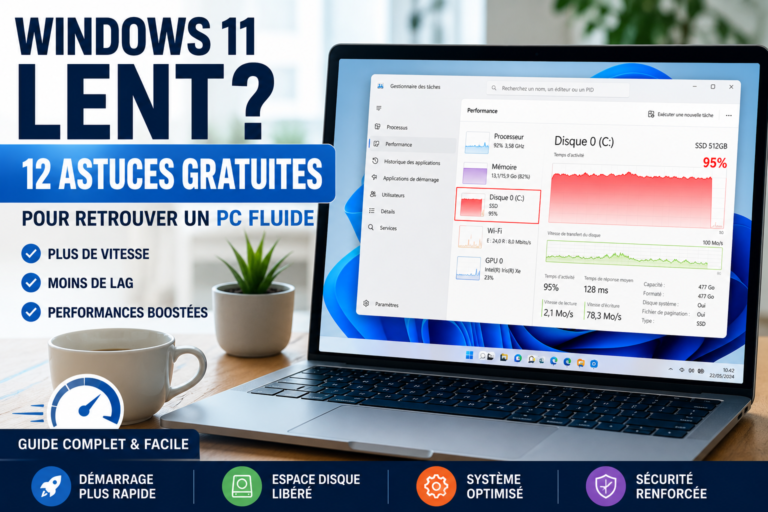
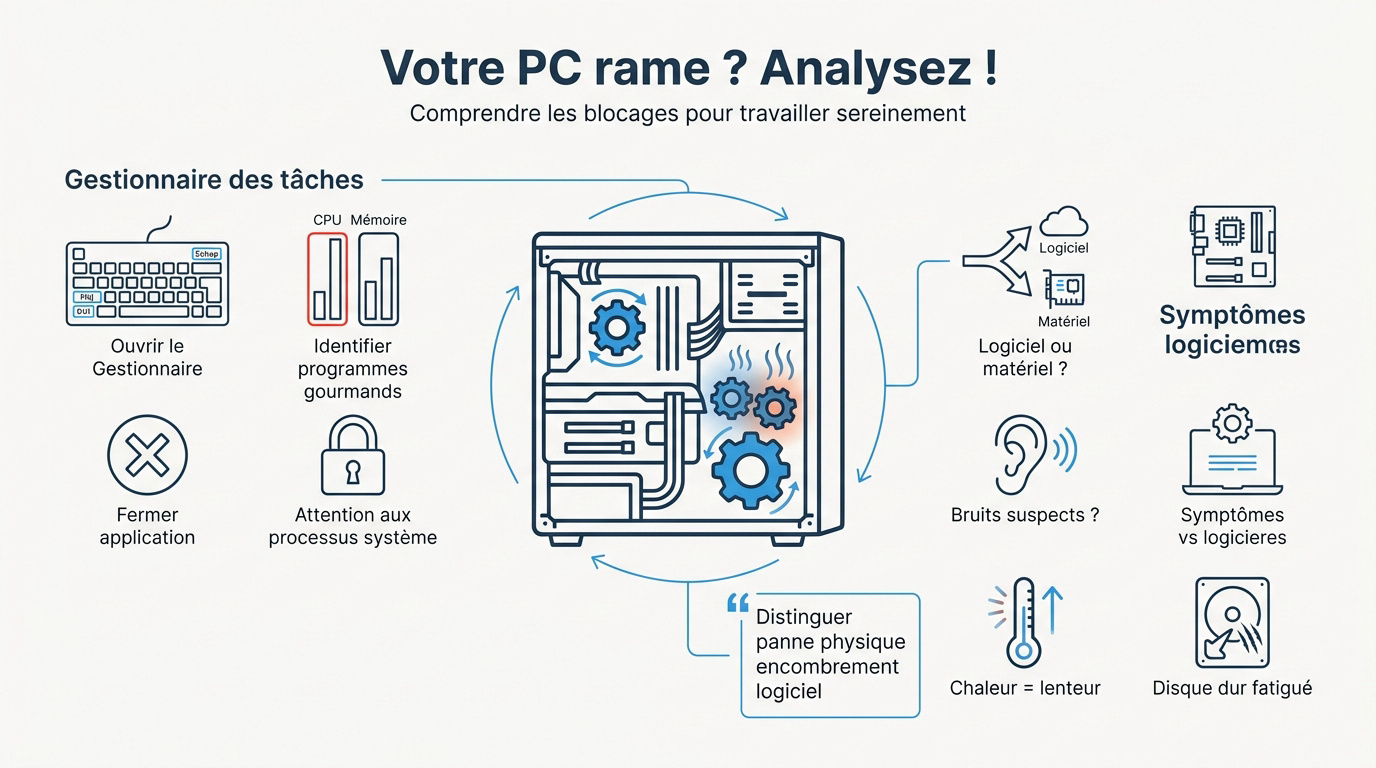
Appuyez sur Ctrl + Maj + Échap pour ouvrir le Gestionnaire des tâches. C’est l’outil idéal pour voir ce qui se passe sous le capot.
Le Gestionnaire des tâches : débusquer les programmes gourmands
Ouvrez l’outil avec Ctrl + Maj + Échap. C’est le premier réflexe pour observer l’activité interne. Vous verrez immédiatement ce qui sature Windows 10 ou 11.
Triez les colonnes par CPU et Mémoire. Identifiez les processus aux pourcentages élevés. Parfois, un seul logiciel mal optimisé bloque tout le système.
Faites un clic droit pour fermer une application récalcitrante. Cela libère instantanément des ressources précieuses. La manipulation est directe et très efficace pour retrouver de la fluidité.
Ne coupez pas tout au hasard. Certains processus système sont vitaux pour Windows. En cas de doute, ne touchez à rien.
Une fois les logiciels vérifiés, observez l’état de vos composants physiques.
Symptômes logiciels vs matériels : faire la part des choses
Comparez une lenteur globale et un bug isolé. Si tout rame, le système est encombré. Sinon, le problème vient sûrement d’un seul logiciel mal installé.
Écoutez les bruits suspects comme un ventilateur qui hurle. La chaleur bride souvent les performances du processeur. C’est un signe matériel très clair.
Distinguer une panne physique d’un simple encombrement logiciel permet d’éviter des dépenses inutiles.
Concluez par un diagnostic visuel et sonore. Un disque dur qui gratte annonce souvent une fin de vie proche. Soyez attentif à ces signaux.
Conseil pro : Remplacer un vieux disque dur par un SSD est la solution la plus efficace pour ressusciter un PC ancien.
Libérez 15 % d’espace pour que Windows respire. Utilisez l’Assistant de stockage pour automatiser le ménage. Supprimez les logiciels inutilisés depuis six mois.
Comment libérer de l’espace disque pour un PC qui rame moins
Une fois le diagnostic posé, l’étape suivante consiste à faire de la place sur votre disque dur pour laisser respirer Windows.
Nettoyage de disque : supprimer les fichiers temporaires encombrants
Windows possède un utilitaire de nettoyage intégré très fiable. Il supprime les caches et les fichiers temporaires sans risque pour vos documents. C’est simple, efficace et totalement gratuit.
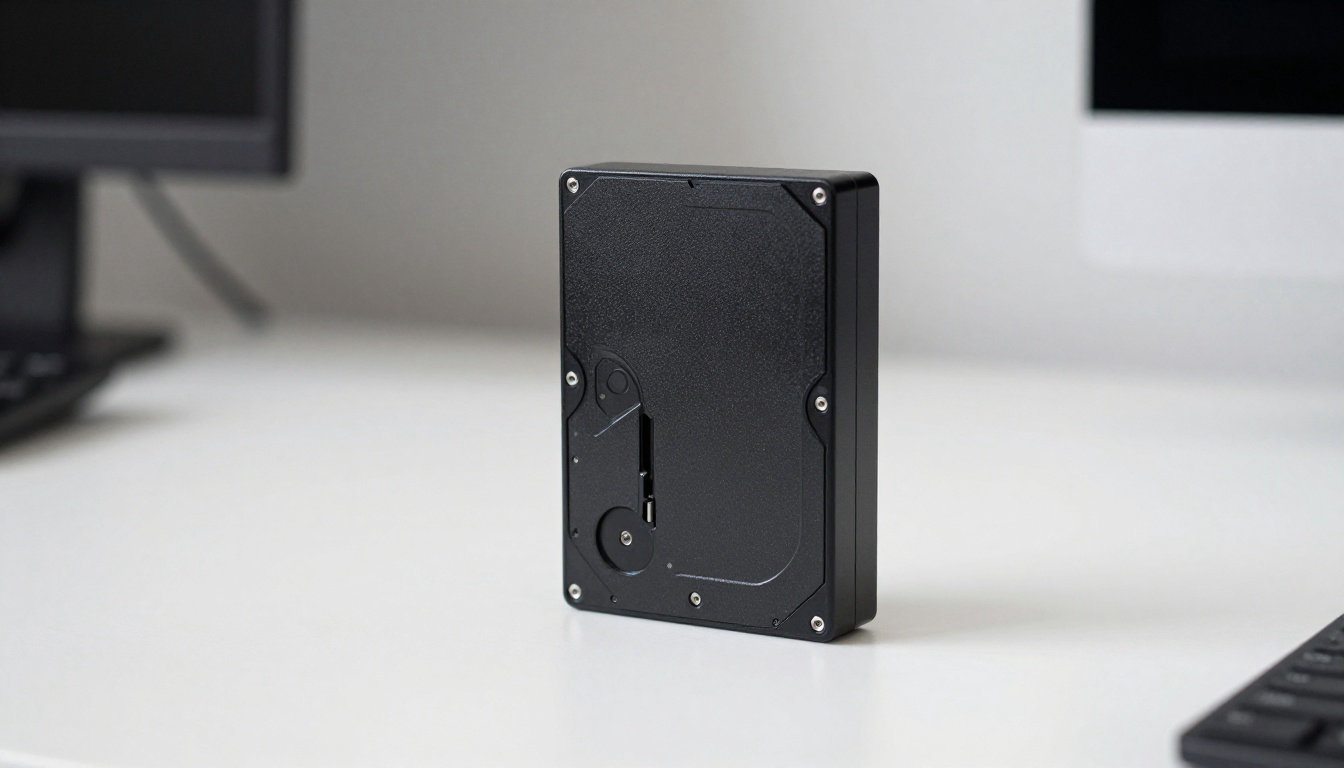
Sur Windows 11, l’Assistant de stockage est votre meilleur allié. Cet outil automatise le ménage en supprimant les fichiers inutiles après trente jours. Activez-le pour ne plus y penser.
Pensez aussi à supprimer le dossier Windows.old après une mise à jour. Ces fichiers pèsent plusieurs gigaoctets et saturent inutilement votre stockage. Ils s’accumulent souvent après les grosses installations.
Windows a besoin d’au moins 15 % d’espace libre. En dessous, les performances chutent drastiquement et votre système devient instable.
Mais libérer de l’espace ne s’arrête pas aux fichiers éphémères, il faut aussi trier vos applications.
Désinstallation des logiciels inutilisés : faire du tri dans vos applications
Parcourez votre liste de programmes installés. Supprimez radicalement tout ce que vous n’avez pas ouvert depuis six mois. Un tri sévère est nécessaire pour regagner de la vitesse.
- Logiciels de démonstration pré-installés.
- Barres d’outils de navigateur inutiles.
- Anciens jeux volumineux.
- Utilitaires en doublon.
Utilisez un désinstalleur tiers gratuit pour un nettoyage profond. Ces outils effacent les traces dans le registre et évitent l’accumulation de déchets numériques. Cela garantit une désinstallation vraiment propre.
Le gain de place sera immédiat. Un disque léger réagit toujours plus vite aux sollicitations. La plupart des problèmes PC se règlent en moins d’une heure, sans technicien et gratuitement.
- Désactiver les logiciels inutiles au démarrage réduit immédiatement le temps de chargement.
- Passer certains services Windows non essentiels en mode manuel libère de la mémoire vive.
- Ajuster la taille de la mémoire virtuelle sur un SSD stabilise les performances globales du système.
3 façons de booster le démarrage de votre ordinateur
Le ménage est fait sur le disque, mais il faut maintenant s’attaquer à la vitesse de lancement de votre session.
Étape 1 : désactiver les applications qui se lancent toutes seules
Retournez dans le Gestionnaire des tâches, onglet Démarrage. De nombreux logiciels s’y incrustent sans votre accord. Ils ralentissent chaque allumage du PC.
Repérez les applications avec un « impact élevé ». Désactivez-les sans crainte pour gagner des secondes précieuses. Gardez seulement l’antivirus et vos pilotes audio ou graphiques.
Le changement est visible dès le prochain redémarrage. Votre bureau s’affichera bien plus rapidement. C’est une solution totalement gratuite et sans risque.
Conseil pro : Si vous voyez la mention « Non mesuré », redémarrez votre PC une fois pour que Windows puisse calculer l’impact réel de l’application.
Une fois que ces logiciels sont domptés, il est temps de regarder ce qui tourne discrètement sous le capot de Windows.
Étape 2 : configurer les services Windows non essentiels
Certains services tournent pour rien en arrière-plan. Ils consomment de la RAM (mémoire vive) inutilement. Apprenez à les passer en mode « Manuel » via l’outil Services.msc.
Ne touchez pas aux services Microsoft vitaux. Concentrez-vous sur les services liés aux logiciels tiers. Cela stabilise le système sans compromettre la sécurité.
Cette manipulation demande de la prudence. Mais bien faite, elle allège considérablement la charge de travail du processeur au repos. Vous gagnerez en fluidité immédiatement.
Conseil pro : Créez toujours un point de restauration système avant de modifier vos services, c’est une sécurité indispensable en cas de fausse manipulation.
Après avoir allégé les services, nous pouvons optimiser la manière dont Windows utilise votre stockage pour aider la mémoire.
Mémoire virtuelle : ajuster le fichier d’échange pour plus de souplesse
La mémoire virtuelle utilise votre disque comme extension de la RAM. C’est utile quand vous manquez de mémoire vive physique. Windows gère cela automatiquement par défaut.
Réglez manuellement la taille si vous avez un SSD. Fixez une valeur minimale et maximale identique. Cela évite la fragmentation du fichier d’échange sur le disque.
C’est une astuce de vieux briscard. Elle donne un second souffle aux machines un peu datées. Votre PC qui rame : 10 solutions rapides incluent souvent ce réglage méconnu.
Conseil pro : Pour un SSD, une taille fixe évite des cycles d’écriture inutiles et prolonge ainsi la durée de vie de votre matériel.
FAQ : Vos questions sur le démarrage de Windows
Pourquoi mon PC met-il du temps à afficher le bureau ?
C’est souvent dû à un trop grand nombre de programmes qui s’ouvrent en même temps. Le processeur sature pour tout lancer simultanément.
Est-ce dangereux de désactiver des services Windows ?
Si vous touchez aux services vitaux, oui. Mais désactiver des services comme le « Spouleur d’impression » si vous n’avez pas d’imprimante est sans danger.
Comment savoir si une application ralentit mon démarrage ?
Dans le Gestionnaire des tâches, regardez la colonne « Impact du démarrage ». Les mentions « Haut » ou « Élevé » désignent les principaux coupables.
Puis-je désactiver OneDrive sans risque ?
Oui, cela n’efface pas vos fichiers. Cela empêche simplement la synchronisation automatique au démarrage, ce qui libère des ressources système.

La plupart des problèmes PC se règlent en moins d’une heure, sans technicien et gratuitement.
Pourquoi la maintenance système protège votre machine sur le long terme
Optimiser le démarrage est une chose, mais garder un système sain demande une vigilance régulière sur les mises à jour.
Mises à jour Windows : garder un système stable et sécurisé
Windows Update n’est pas là pour vous embêter. Ces correctifs gratuits réparent des bugs qui ralentissent votre machine. Installez-les dès qu’ils sont disponibles pour votre PC.
Ne négligez pas les mises à jour facultatives. Elles contiennent souvent des pilotes récents pour votre matériel. Cela améliore la communication entre vos composants internes.
Un système à jour est moins vulnérable. Les failles de sécurité peuvent aussi causer des ralentissements inexpliqués. Restez protégé pour garder un PC qui rame : 10 solutions rapides à portée de main.
Une fois votre système Windows 10 ou 11 bien à jour, il est temps de vérifier qu’aucun intrus ne consomme vos ressources en cachette.
Analyse antivirus : écarter les malwares qui ralentissent tout
Les virus et malwares adorent grignoter vos ressources. Lancez une analyse complète avec Windows Defender. C’est un outil gratuit, puissant et déjà installé sur votre ordinateur.
Surveillez aussi vos extensions de navigateur. Certains adwares (logiciels publicitaires) s’y cachent pour afficher des pubs. Supprimez tout ce qui vous semble suspect ou inutile.
Un PC propre est un PC véloce. La sécurité et la performance vont souvent de pair pour assurer votre confort quotidien.
Après avoir nettoyé les logiciels malveillants, penchons-nous sur la partie visuelle pour redonner du punch à votre affichage.
Pilotes graphiques : mettre à jour pour une meilleure fluidité
Votre carte graphique gère l’affichage de l’interface. Des pilotes obsolètes peuvent créer des saccades visuelles. Allez directement sur le site du constructeur pour trouver la version récente.
NVIDIA, AMD ou Intel proposent des outils d’auto-détection gratuits. Téléchargez la dernière version stable. C’est gratuit et cela change tout pour la fluidité de vos fenêtres.
L’interface Windows deviendra plus réactive. Les vidéos et les animations de fenêtres seront bien plus fluides. C’est un confort immédiat pour vos yeux.
Mon conseil de pro : n’attendez pas que votre PC bloque pour agir, un petit tour sur Windows Update une fois par semaine suffit souvent. La plupart des problèmes PC se règlent en moins d’une heure, sans technicien et gratuitement.
Comment améliorer le matériel pour un PC qui rame encore
Si le logiciel est propre mais que la lenteur persiste, il est temps de regarder ce qui se passe sous le capot physique.
Le passage au SSD : la solution radicale contre les lenteurs
Remplacer un vieux disque dur par un SSD est miraculeux. Les temps de chargement sont divisés par dix. C’est l’amélioration la plus rentable possible.
| Technologie | Vitesse de démarrage | Résistance aux chocs | Prix moyen |
|---|---|---|---|
| Disque dur classique (HDD) | Lent | Fragile | Bas |
| SSD SATA | Rapide | Robuste | Moyen |
| SSD NVMe | Ultra-rapide | Robuste | Élevé |
Vous pouvez cloner votre système actuel. Pas besoin de tout réinstaller pour profiter de la vitesse. C’est une méthode gratuite grâce à des logiciels comme DiskGenius.
Mon conseil de pro : privilégiez un SSD d’au moins 500 Go pour être tranquille avec les mises à jour Windows.
Nettoyage physique : dépoussiérer pour éviter la surchauffe
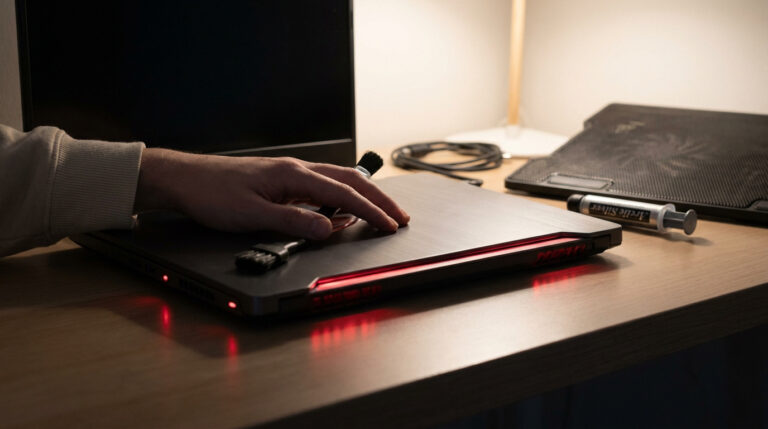
La poussière étouffe vos composants. Quand il chauffe trop, le processeur ralentit pour se protéger. C’est ce qu’on appelle le « thermal throttling » (limitation thermique).
Éteignez et débranchez toujours votre PC avant d’utiliser une bombe à air sec sur les ventilateurs pour éviter tout court-circuit.
Utilisez une bombe à air sec pour nettoyer les ventilateurs. Faites-le PC éteint et débranché. C’est une manipulation simple mais indispensable pour retrouver de la réactivité.
Un ordinateur qui respire mieux est un ordinateur qui dure plus longtemps et qui maintient ses fréquences maximales sans faiblir.
Mon conseil de pro : un nettoyage complet tous les six mois évite bien des pannes matérielles coûteuses.
Ajout de RAM : donner de l’air à votre processeur
Si vous utilisez beaucoup d’onglets, la RAM s’épuise vite. Passer de 8 Go à 16 Go change la vie. Le multitâche devient enfin fluide.
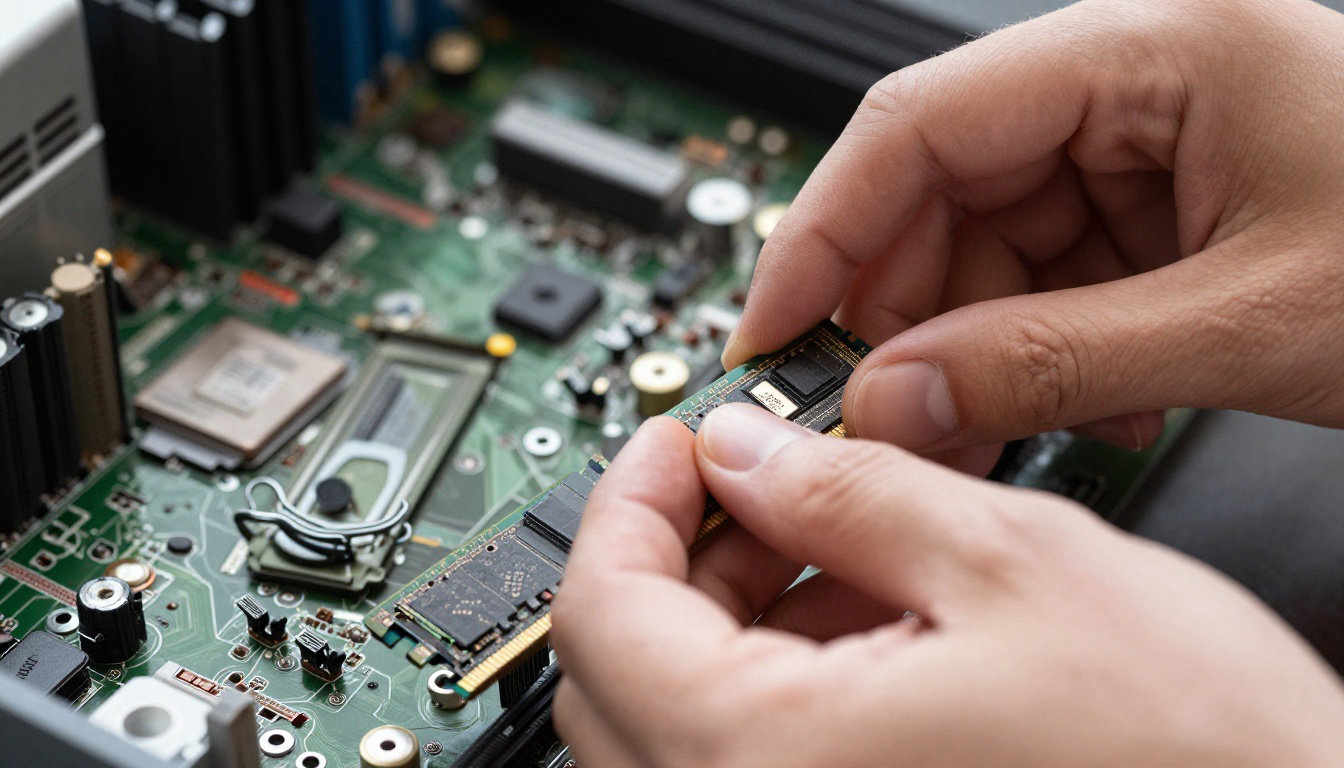
Vérifiez d’abord vos slots (emplacements) disponibles sur la carte mère. Achetez des barrettes identiques pour profiter du « dual channel » (double canal). C’est une opération à la portée de tous.
C’est le complément idéal du SSD. Votre PC retrouvera une réactivité digne d’un modèle neuf. Cette solution reste très abordable pour booster Windows 10 ou 11.

Mon conseil de pro : vérifiez la fréquence maximale supportée par votre processeur avant d’acheter vos nouvelles barrettes de mémoire.
Routine d’entretien pour garder un ordinateur rapide
Pour finir, la performance n’est pas un acquis mais un entretien de chaque instant. Voici comment ne plus jamais ramer.
Checklist mensuelle : les bons réflexes de performance
Rassurez-vous, un PC s’entretient simplement. Redémarrez votre machine une fois par semaine. Cela vide la mémoire vive (RAM) et clôture les processus fantômes. C’est la base indispensable.
- Vider la corbeille.
- Nettoyer les Téléchargements.
- Vérifier le disque avec CrystalDiskInfo.
- Lancer un scan antivirus.
Suivez ces étapes chaque mois pour garantir une stabilité constante. La plupart des problèmes PC se règlent en moins d’une heure, sans technicien et gratuitement.
Impact du navigateur : gérer les onglets et extensions web
Le navigateur est souvent le premier coupable des lenteurs. Trop d’onglets ouverts saturent la RAM instantanément. Apprenez à trier vos pages actives.
Nettoyez régulièrement vos cookies et l’historique. Cela fluidifie votre navigation quotidienne. Supprimez aussi les extensions inutilisées qui alourdissent inutilement votre logiciel de surf.
Utilisez des outils comme « OneTab » pour regrouper vos onglets. Cela libère de la mémoire sans perdre vos recherches. Votre navigation redeviendra immédiatement légère et rapide.
Sur Windows 10 et 11, le Gestionnaire des tâches identifie les onglets gourmands en un clin d’œil.
Rassurez-vous, votre ordinateur peut retrouver sa réactivité grâce au nettoyage du disque, au tri des programmes au démarrage et aux mises à jour. Appliquez ces réglages dès maintenant pour transformer votre PC qui rame en une machine fluide. La plupart des problèmes PC se règlent en moins d’une heure, sans technicien et gratuitement.
FAQ
Pourquoi mon ordinateur est-il devenu lent d’un seul coup ?
Pas de panique, c’est un problème que je rencontre très souvent en dépannage. Si votre PC ralentit brutalement, c’est généralement le signe d’une mise à jour Windows (le système qui fait tourner votre PC) mal installée ou d’une application très gourmande qui vient d’être lancée. Dans certains cas plus rares, cela peut aussi être dû à un petit virus qui s’est invité sans prévenir.
Mon premier conseil gratuit : commencez par redémarrer votre machine. Cela paraît tout bête, mais ce simple geste vide la mémoire vive (la RAM) et ferme les programmes qui tournent « en boucle » pour rien. Si le problème persiste, jetez un œil à votre disque dur pour voir s’il n’est pas plein à craquer.
Comment savoir quel programme fait ramer mon PC ?
C’est une excellente question et la solution est intégrée directement dans votre ordinateur. Il vous suffit d’ouvrir le Gestionnaire des tâches en appuyant simultanément sur les touches Ctrl + Maj + Échap. C’est un outil gratuit qui vous montre exactement ce qui se passe sous le capot de votre machine en temps réel.
Regardez bien la colonne « Mémoire » ou « Processeur » (le cerveau du PC). Si un logiciel affiche un pourcentage très élevé, c’est lui le coupable ! Vous pouvez alors faire un clic droit dessus et choisir « Fin de tâche » pour le fermer immédiatement et retrouver de la fluidité. C’est une manipulation sans risque pour vos composants physiques.
Est-ce qu’un disque dur plein peut ralentir Windows ?
Absolument, et c’est même l’une des causes principales de lenteur que je vois chez mes clients. Windows a besoin d’un peu d’air, environ 15 % d’espace libre, pour gérer ses fichiers temporaires et ses mises à jour. Si votre barre de stockage dans l’explorateur de fichiers est devenue rouge, votre système commence à « étouffer ».
Pour régler cela gratuitement, utilisez l’outil « Nettoyage de disque » ou l’Assistant de stockage sur Windows 11. En supprimant les fichiers temporaires et en vidant votre corbeille, vous redonnerez instantanément du souffle à votre ordinateur. Un disque léger, c’est l’assurance d’un système qui répond au doigt et à l’œil.
Faut-il changer de PC s’il commence à être trop vieux ?
Avant de sortir votre carte bleue pour un modèle neuf, sachez qu’un PC de 8 ou 10 ans peut souvent retrouver une seconde jeunesse avec deux petites améliorations. La solution la plus radicale et la plus efficace consiste à remplacer votre vieux disque dur mécanique (HDD) par un SSD (un disque électronique ultra-rapide). C’est une modification payante mais très abordable qui change radicalement l’expérience.
Si vous ajoutez à cela un peu de mémoire vive (RAM) supplémentaire, votre ancien compagnon pourra repartir pour quelques années de bons et loyaux services. La plupart des problèmes PC se règlent en moins d’une heure, sans technicien et gratuitement, ou pour le prix d’un petit composant.

Rédigé par
Thomas Coulouette
Technicien informatique indépendant depuis plus de 15 ans, Thomas partage des conseils fiables et des solutions concrètes pour vous aider à dépanner votre PC simplement.