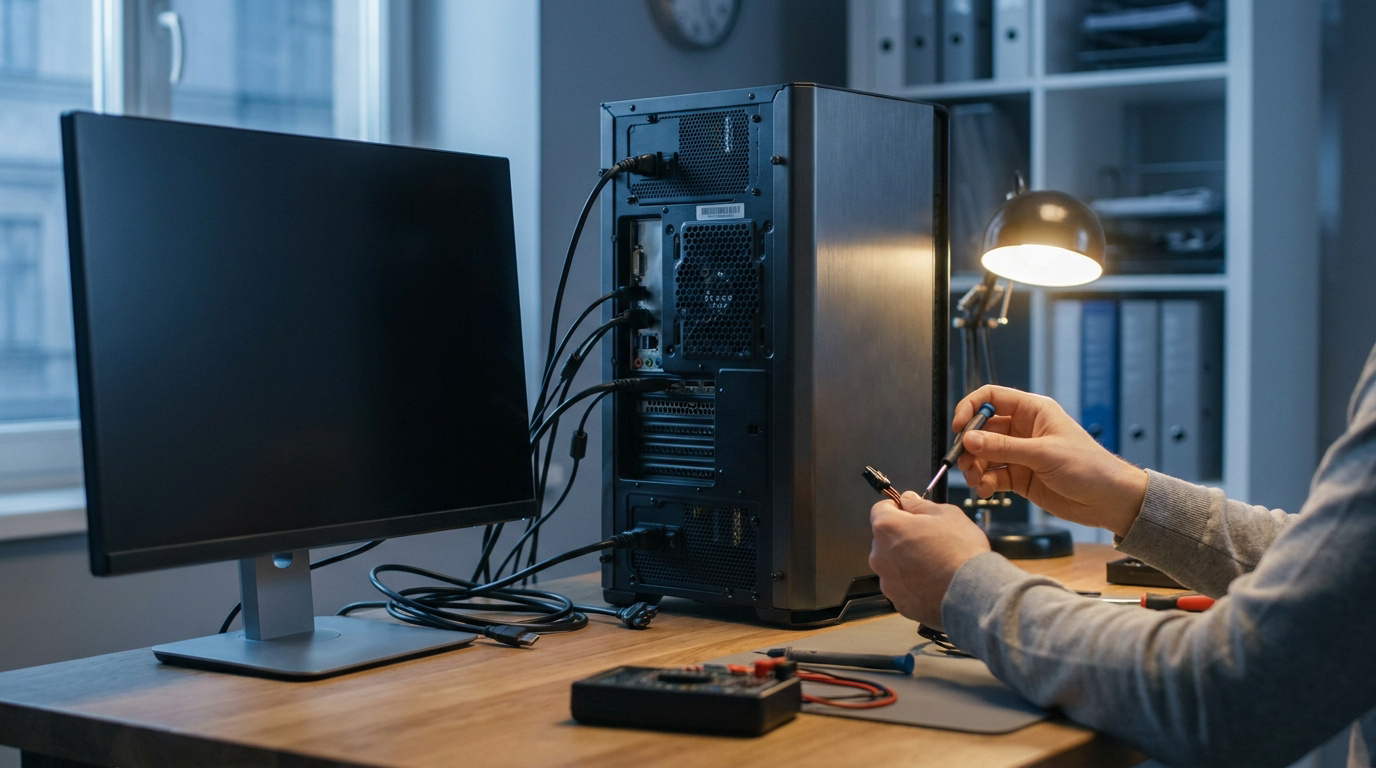
PC qui ne démarre plus : que faire étape par étape
forcément hors service, car un simple test des
composants permet souvent de le
ranimer gratuitement.
En isolant la RAM (mémoire vive) ou en
réinitialisant le BIOS via la pile CMOS, vous
éliminez les blocages matériels
courants. La plupart des problèmes PC
se règlent en moins d’une heure,
sans technicien et gratuitement.
Près de 30% des pannes matérielles sont causées
par de simples surtensions pourtant évitables.
Se retrouver face à un pc qui ne démarre
plus est stressant, mais cache souvent
un petit faux contact ou un bug mineur. Je vais
vous aider à diagnostiquer la source du
blocage et relancer votre machine en
toute sécurité.
- Pourquoi votre PC qui ne démarre plus n’est pas une fatalité
- Comment vérifier l’alimentation rapidement
- 3 façons de diagnostiquer les composants internes
- Pourquoi la maintenance informatique est essentielle
- FAQ
Pourquoi votre PC qui ne démarre plus n’est pas une fatalité
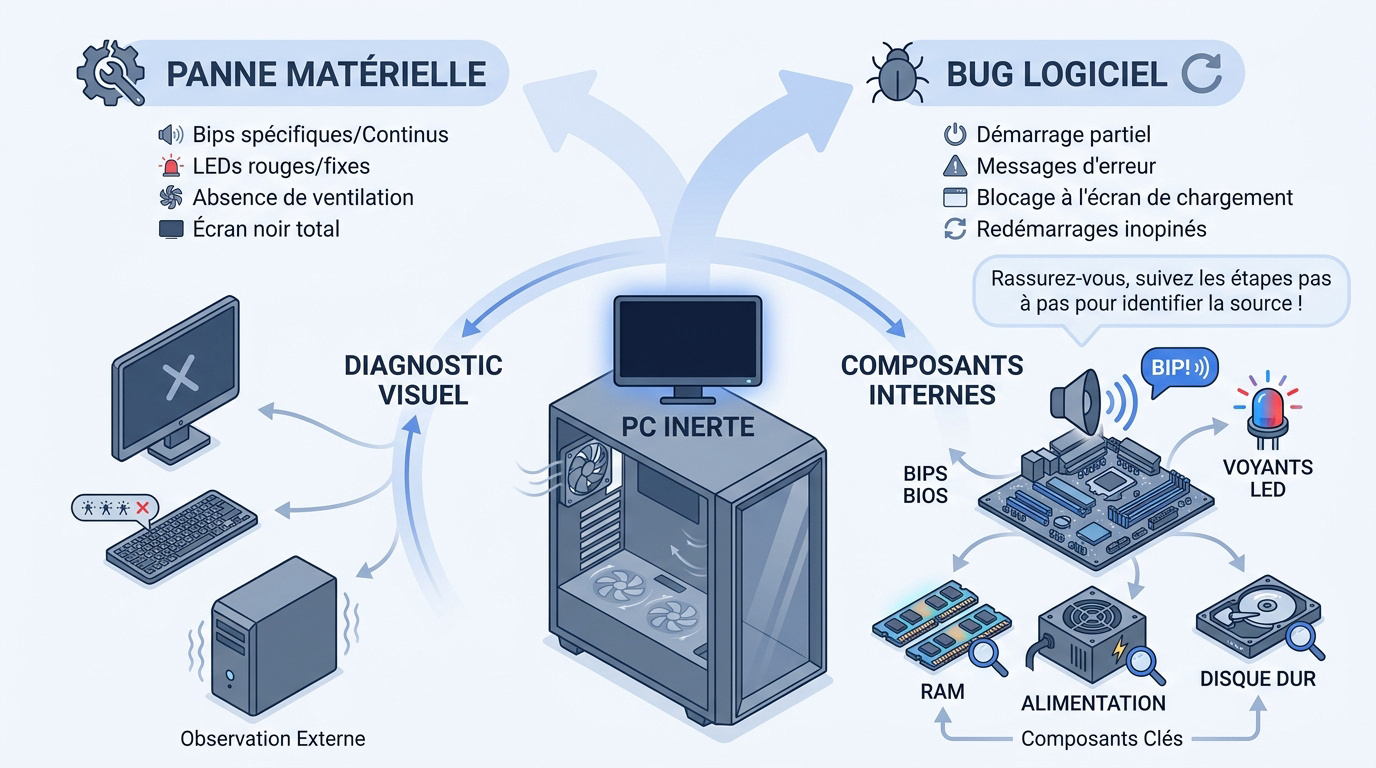
Un PC inerte nécessite d’abord de distinguer le
blocage logiciel de la panne matérielle via les
bips BIOS ou les LED de diagnostic. Vérifier
l’alimentation et tester les composants internes
comme la RAM permet souvent une
remise en service immédiate sans
frais.
| Signal observé | Cause probable |
|---|---|
| Ventilateurs seuls | Matériel (Hardware) |
| Logo Windows | Logiciel ou Pilote |
| Bruit de cliquetis | Disque dur défaillant |
| Écran bleu | Conflit système |
Avant de paniquer, un écran noir ne
signifie pas que vos données sont perdues.
Il suffit d’une observation méthodique pour
comprendre l’origine du blocage.
Étape 1 : différencier la panne matérielle du bug logiciel
Regardez attentivement votre moniteur au
démarrage. Si l’écran reste totalement noir
malgré les ventilateurs bruyants,
le souci est physique. Un logo
Windows visible indique plutôt un système
d’exploitation ou un pilote corrompu.
Écoutez les bruits de la machine. Un disque dur
qui émet un claquement métallique est
mauvais signe. Vérifiez si les
voyants du clavier s’allument en pressant
Verrouillage Majuscule pour tester la
réactivité.
Posez la main sur le boîtier. Une
absence totale de mouvement pointe
l’alimentation. Un écran bleu trahit
souvent un conflit logiciel.
 Une fois le problème identifié, il est temps
d’écouter ce que votre carte mère essaie
de vous dire.
Étape 2 : interpréter les bips et les voyants lumineux
Le BIOS utilise des codes sonores.
Un bip court signifie tout va bien.
Plusieurs bips longs signalent une erreur de
mémoire vive ou de carte graphique.
- Un bip long et deux courts : erreur d’affichage
- Trois bips longs : problème de RAM
- Bips incessants : surchauffe ou carte mère
Observez les LED de diagnostic sur les modèles
récents. Consultez le manuel de votre machine
pour décoder ces signaux lumineux
spécifiques à votre carte mère.
Comment vérifier l’alimentation pour débloquer la situation rapidement
Après avoir identifié la nature du problème,
attaquons-nous à la source d’énergie,
car une simple prise mal branchée simule souvent
une panne majeure.
Étape 1 : inspecter les branchements et les prises secteur
Vérifiez d’abord la prise murale. Testez le
courant avec une lampe. Un disjoncteur sauté est
une cause fréquente et facile à corriger.
Examinez le cordon d’alimentation. Cherchez des
traces de brûlure ou des câbles dénudés. Évitez
les multiprises surchargées qui causent des
baisses de tension fatales.
Testez un autre câble. Un fil
interne sectionné ne se voit pas toujours.
Cette solution est gratuite si vous avez un
câble de rechange.
Débranchez et rebranchez chaque extrémité du
câble pour éliminer tout faux contact
lié à la poussière.
Étape 2 : tester l’interrupteur du bloc d’alimentation
Localisez l’interrupteur au dos du boîtier. Il
doit être sur « I » et non « O ».
C’est une erreur classique après un nettoyage.
Observez le ventilateur de l’alimentation. S’il
ne tourne pas, le bloc est peut-être hors service.
Débranchez tout si vous sentez une odeur
de brûlé.
Une alimentation défaillante peut
griller l’intégralité de vos
composants ; ne forcez jamais le
démarrage si vous suspectez un court-circuit.
3 façons de diagnostiquer les composants internes en toute sécurité
Si l’électricité circule mais que rien ne se
passe, il est temps d’ouvrir le boîtier pour
inspecter les organes vitaux.
Manipuler l’intérieur d’un PC n’est pas réservé
aux ingénieurs.
Étape 1 : isoler le PC en débranchant les périphériques
Déconnectez tout sauf l’écran et le clavier.
Les imprimantes ou disques externes peuvent
créer des conflits électriques. Le PC doit être
nu pour ce test.
Retirez les clés USB oubliées. Parfois, le BIOS
essaie de démarrer sur une clé vide, ce qui
bloque tout.
Tentez un redémarrage après chaque retrait pour
identifier précisément l’accessoire
fautif.
Vérifiez que vos câbles vidéo sont branchés
sur la carte graphique et non
sur la carte mère.
Étape 2 : tester les barrettes de mémoire vive (RAM)
Touchez une partie métallique pour décharger
l’électricité statique. Ouvrez les loquets des
slots mémoire.
Manipulez les barrettes par les tranches
uniquement.
Testez les barrettes une par une.
Un seul module défectueux empêche tout
le système de s’allumer.
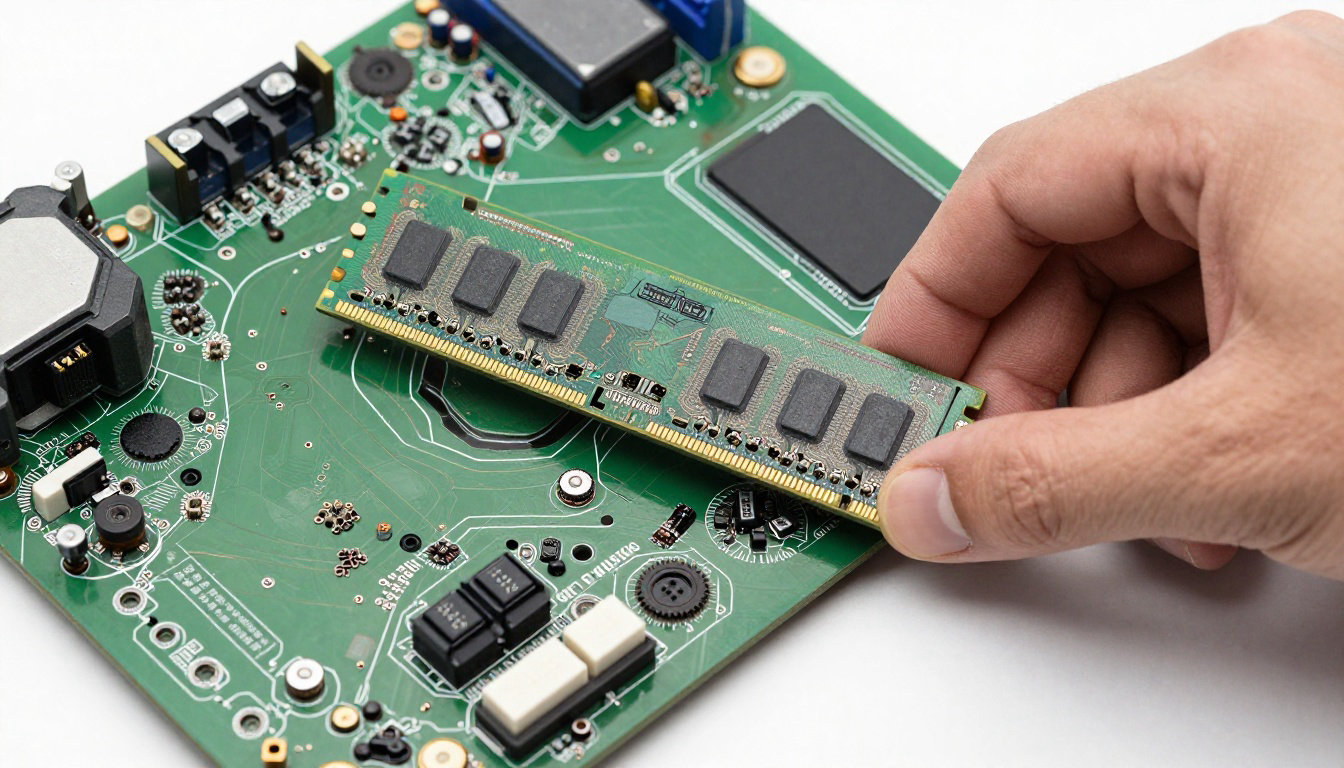
- Débrancher la prise secteur
- Ouvrir le boîtier
- Retirer la RAM
- Réinsérer fermement jusqu’au clic
Étape 3 : réinitialiser le BIOS via la pile CMOS
Cherchez la pile bouton CR2032 sur la carte mère.
Elle alimente la mémoire des réglages de
base.
Retirez-la délicatement pendant deux minutes.
Cela remet les paramètres d’usine
et annule un mauvais réglage de démarrage.
Remettez la pile et tentez l’allumage. Si le PC
démarre, remettez juste l’heure à jour.
Solution gratuite et très efficace.
Si vous ne voulez pas retirer la pile, cherchez
le cavalier nommé Clear CMOS
sur votre carte mère.
Pourquoi la maintenance informatique est la clé d’un PC durable
Une fois votre ordinateur ressuscité, mettez en
place des habitudes simples pour
éviter que la panne ne se reproduise.
Le nettoyage physique : chasser la poussière sans risque
La poussière est l’ennemi numéro un des
composants. Elle étouffe les ventilateurs et
provoque des surchauffes.
Nettoyez votre PC tous les six mois.
- Bombe à air comprimé
- Pinceau antistatique
- Chiffon microfibre
- Aspirateur à basse puissance
La protection électrique : installer un onduleur
Le réseau électrique subit des micro-coupures
invisibles.
Un onduleur lisse le courant et protège
vos données précieuses.

FAQ
Est-ce que je peux réparer mon PC sans dépenser d’argent ?
Oui ! Dans la majorité des cas, un ordinateur
qui refuse de démarrer souffre d’un bug de
configuration ou d’un branchement capricieux.
En testant la RAM ou en réinitialisant le BIOS
via la pile CMOS, vous pouvez
remettre votre machine sur pied
gratuitement.
Que signifient les bips sonores au démarrage ?
Ces bips sont le langage de votre carte
mère. Un bip long suivi de deux courts
indique un souci de carte graphique. Trois bips
longs signalent une RAM mal insérée. Gardez le
manuel de votre carte mère pour
traduire précisément ces signaux.
Comment savoir si c’est l’écran ou l’unité centrale qui est en panne ?
Si les ventilateurs tournent et les voyants
s’allument mais l’écran reste noir,
le problème vient probablement de
l’affichage. Vérifiez le câble HDMI
branché sur la carte graphique. Testez votre
tour sur votre télévision pour
confirmer si le moniteur est coupable.
Pourquoi mon PC s’allume mais reste bloqué sur écran bleu ?
Si vous voyez un logo, votre matériel fonctionne
mais Windows rencontre un obstacle.
Démarrez en mode sans échec en forçant l’extinction
trois fois. Utilisez la
Restauration du système pour
revenir à une date où tout fonctionnait,
sans perte de données.

Rédigé par
Thomas Coulouette
Technicien informatique indépendant depuis plus de 15 ans, Thomas partage des conseils fiables et des solutions concrètes pour vous aider à dépanner votre PC simplement.