Disque dur qui claque : est-ce grave ?
Saviez-vous qu’un disque dur effectue des milliers de rotations par minute pour lire vos fichiers ? Si vous entendez un bruit sec et répétitif, c’est souvent le signe que le bras de l’actionneur (la pièce mobile qui lit vos données) n’arrive plus à se positionner correctement.
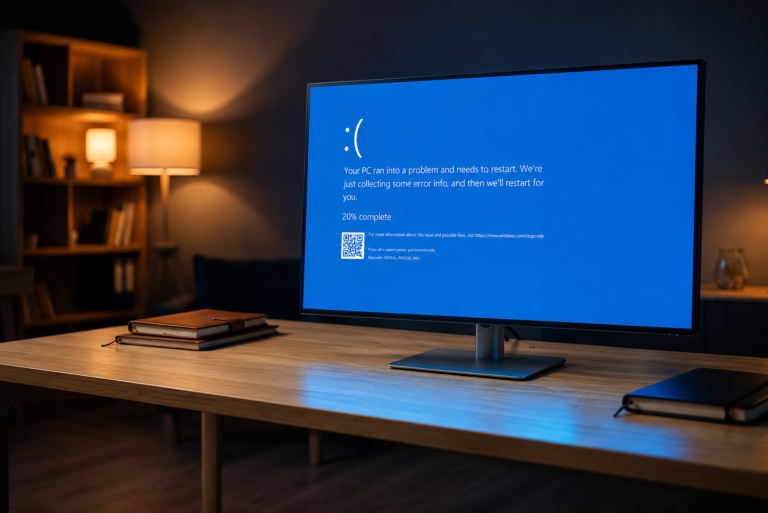
On finit souvent par paniquer quand ce bruit survient, car il annonce une panne mécanique imminente qui peut bloquer votre PC Windows. Dans cet article, je vais vous aider à diagnostiquer l’origine de ce claquement et vous donner les bons réflexes pour sécuriser vos documents gratuitement, on va faire le point ensemble.
- Pourquoi votre disque dur qui claque est un signal d’alerte
- Comment identifier l’origine du bruit pour sauver vos données
- 3 réflexes pour protéger vos fichiers sans dépenser un centime
- Pourquoi la maintenance du matériel informatique évite les mauvaises surprises
- Comment récupérer vos dossiers sur un disque endommagé
- FAQ : Les réponses à vos doutes sur le disque dur qui claque
Pourquoi votre disque dur qui claque est un signal d’alerte
Un claquement mécanique signale une collision entre les têtes de lecture et les plateaux, risquant une perte de données immédiate. L’arrêt du PC Windows reste la seule protection efficace avant d’analyser le mécanisme interne.
C’est un bruit mécanique répétitif signalant que les têtes de lecture ne parviennent plus à se positionner sur les zones d’asservissement du disque.
Si vous entendez ce bruit sec, ne paniquez pas. La plupart des problèmes PC se règlent en moins d’une heure, sans technicien et gratuitement, mais ici, la prudence est votre alliée.
Étape 1 : Comprendre le rôle des têtes de lecture
Le bras d’actionneur déplace les têtes à quelques nanomètres des plateaux. Cette mécanique de précision extrême permet de lire vos fichiers. Le moindre décalage empêche l’accès à vos données.
Quand le bras perd ses repères, il percute la butée ou le disque. Ce bruit confirme un contact destructeur. Chaque choc physique risque d’endommager définitivement vos documents personnels.
Le claquement répétitif, souvent appelé ‘click of death’, indique que le disque ne parvient plus à lire les zones d’asservissement indispensables au démarrage.
Voyons maintenant comment identifier les symptômes concrets sur votre écran Windows.
Étape 2 : Identifier les signes d’une panne mécanique
Différenciez le bug logiciel du bruit physique. Un cliquetis régulier n’est jamais lié à un virus. C’est un problème matériel qui nécessite une extinction immédiate du matériel.
Sous Windows 10 ou 11, le système fige. L’explorateur de fichiers ne répond plus. Vous perdez alors tout contrôle sur vos dossiers et vos sauvegardes en cours.
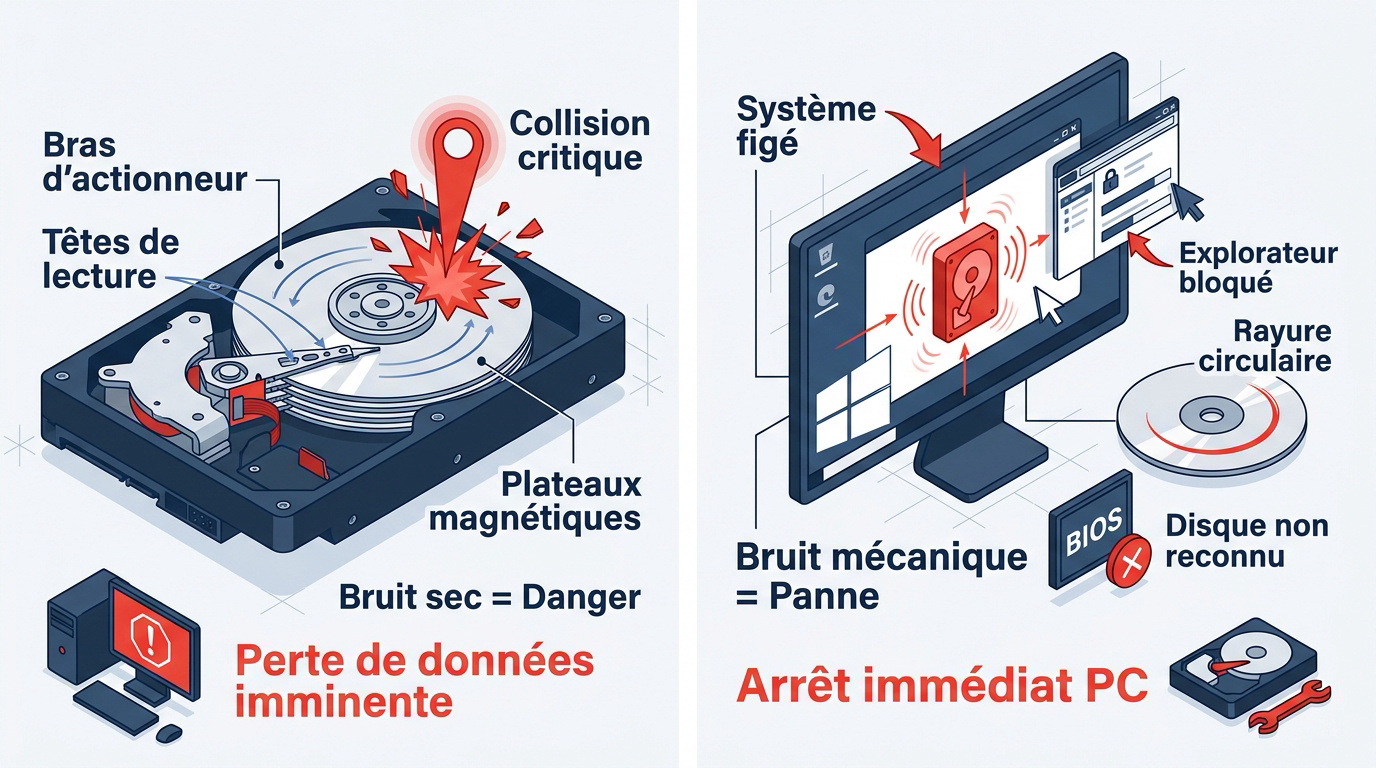
Attention à la rayure circulaire. Chaque seconde de rotation supplémentaire creuse le plateau. Les données situées sous cette rayure disparaissent à jamais par abrasion physique.
Le disque peut tourner sans être reconnu par le BIOS. Cela confirme la défaillance mécanique interne.
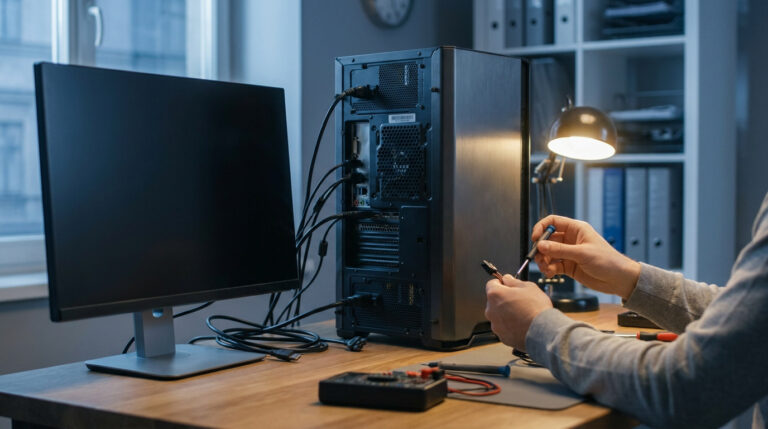
Si le bruit persiste, débranchez tout. Tester une autre alimentation est gratuit et élimine parfois une simple instabilité électrique.
Comment identifier l’origine du bruit pour sauver vos données
Avant de paniquer, il faut isoler la source exacte du vacarme, car un ventilateur fatigué imite parfois un disque mourant.
Étape 1 : Isoler les bruits de ventilation
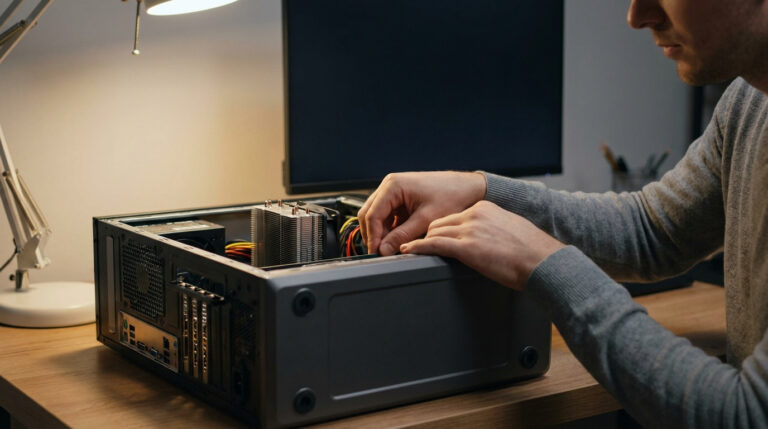
Ouvrez votre boîtier pour écouter attentivement. Un ventilateur encrassé bourdonne ou clique en continu. Le disque dur, lui, produit des *chocs bien plus secs*.
Débranchez vos disques externes un par un. Si le bruit cesse, le coupable est démasqué. Testez aussi une autre prise d’alimentation secteur.
Une tension instable perturbe parfois le bras de lecture. Le disque claque alors simplement par manque d’énergie électrique.
Vérifiez vos câbles SATA. Un branchement lâche cause souvent des erreurs sonores.
Conseil pro : Un disque dur sain est totalement silencieux, alors ne négligez jamais un petit clic inhabituel, même intermittent.
Maintenant que vous avez localisé le bruit, voyons pourquoi il ne faut surtout pas forcer sur le matériel.
Étape 2 : Éviter les logiciels de diagnostic stressants
Les outils de scan sollicitent violemment la mécanique interne. Ils forcent les têtes à balayer toute la surface. C’est souvent fatal pour un disque affaibli.
Oubliez les logiciels de réparation de secteurs défectueux. Ils n’ont aucun effet sur un bras cassé. Ils finissent par achever le moteur prématurément.
L’utilisation de logiciels de récupération sur une panne mécanique aggrave les dommages physiques et peut rendre la perte de données définitive.
Lancer un test de surface sur un disque qui claque équivaut à forcer une voiture sans huile à rouler sur l’autoroute.
La prudence impose l’arrêt immédiat de toute lecture. Ne tentez plus d’accéder aux fichiers par vous-même.
Conseil pro : La plupart des problèmes PC se règlent en moins d’une heure, sans technicien et gratuitement, mais une panne mécanique de disque exige un arrêt total pour rester réparable.
3 réflexes pour protéger vos fichiers sans dépenser un centime
Une fois le diagnostic posé, votre priorité absolue devient la mise en sécurité immédiate de vos documents personnels.
- Éteignez tout de suite pour stopper l’usure mécanique.
- Priorisez les petits fichiers personnels (photos, documents).
- Utilisez un support externe sain comme un SSD ou une clé USB.
Étape 1 : Couper l’alimentation du PC immédiatement
Éteignez tout sans attendre la fin des processus. Chaque rotation peut être la dernière. Le silence est ici votre meilleur allié.
Sous Windows 10 ou 11, utilisez l’arrêt forcé si nécessaire. Maintenez le bouton d’alimentation enfoncé quelques secondes. Ne tentez pas une mise à jour système maintenant.
Stopper le mouvement mécanique évite que les débris ne se propagent. On limite ainsi les dégâts physiques.
Débranchez ensuite le câble secteur pour plus de sécurité.
Maintenant que la machine est à l’arrêt, nous allons organiser le sauvetage de vos données sur un autre support.
Étape 2 : Préparer un support de stockage externe
Trouvez une clé USB ou un disque externe sain. Un SSD est préférable car il ne craint pas les vibrations. Prévoyez assez d’espace.
Identifiez les dossiers vitaux. Ne copiez pas tout le système, juste vos photos et documents. Allez au plus pressé et au plus léger.
Organisez votre transfert par priorité. Commencez par les fichiers de quelques kilo-octets. Ils se copient vite avant une éventuelle panne totale.
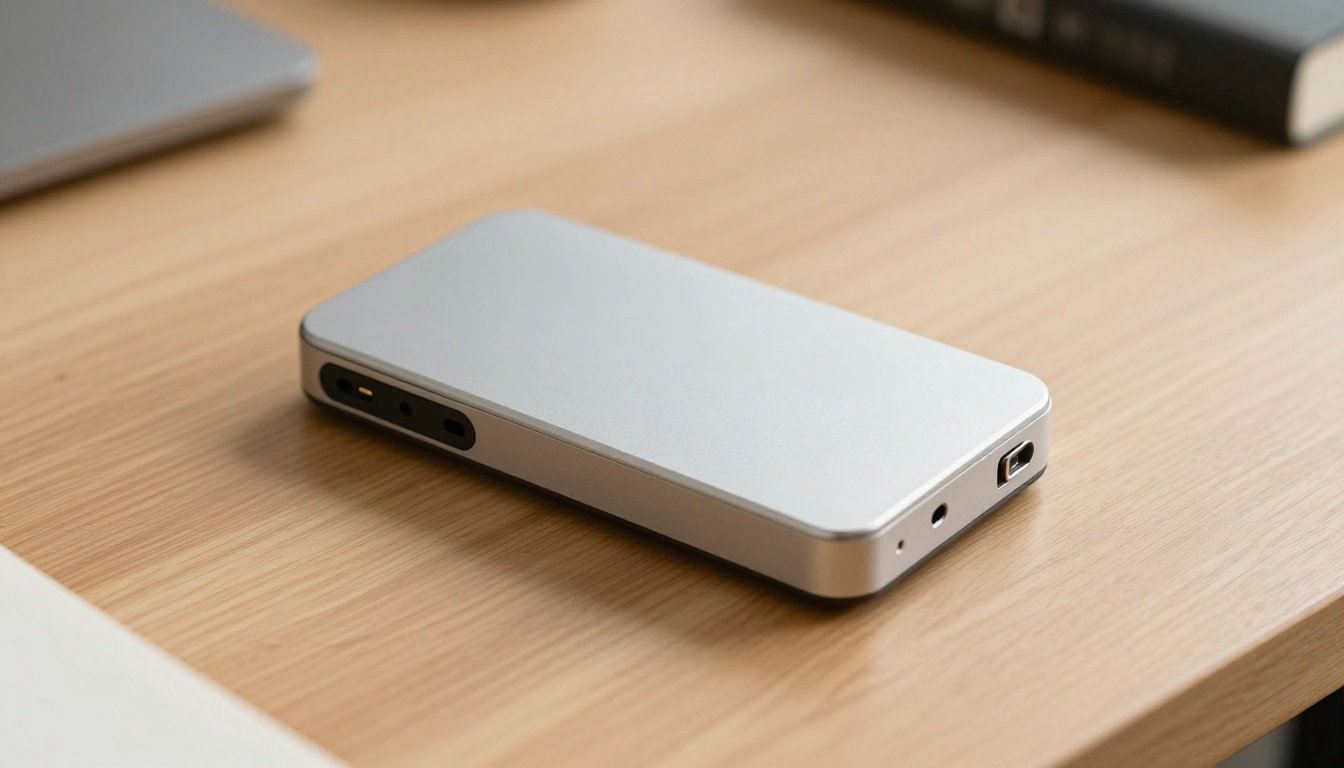
Gardez ce support prêt pour une tentative de récupération éclair.
N’essayez jamais de redémarrer le PC plusieurs fois pour « voir si ça marche encore ». Chaque tentative réduit vos chances de revoir vos fichiers. La plupart des problèmes PC se règlent en moins d’une heure, sans technicien et gratuitement.
- Claquement mécanique = panne imminente. Éteignez tout.
- Poussière et chaleur usent vos composants prématurément.
- La règle 3-2-1 est votre seule assurance gratuite.
Pourquoi la maintenance du matériel informatique évite les mauvaises surprises
Pour ne plus revivre ce stress, comprenez comment l’entretien régulier protège vos composants mécaniques.
- 3 à 4 ans : Vie moyenne d’un disque.
- 6 mois : Fréquence de dépoussiérage.
- 3-2-1 : Règle d’or des sauvegardes.
L’impact de la poussière sur la longévité des disques
La poussière bloque l’air chaud. La température grimpe et dilate les pièces métalliques. Cela perturbe la mécanique interne.
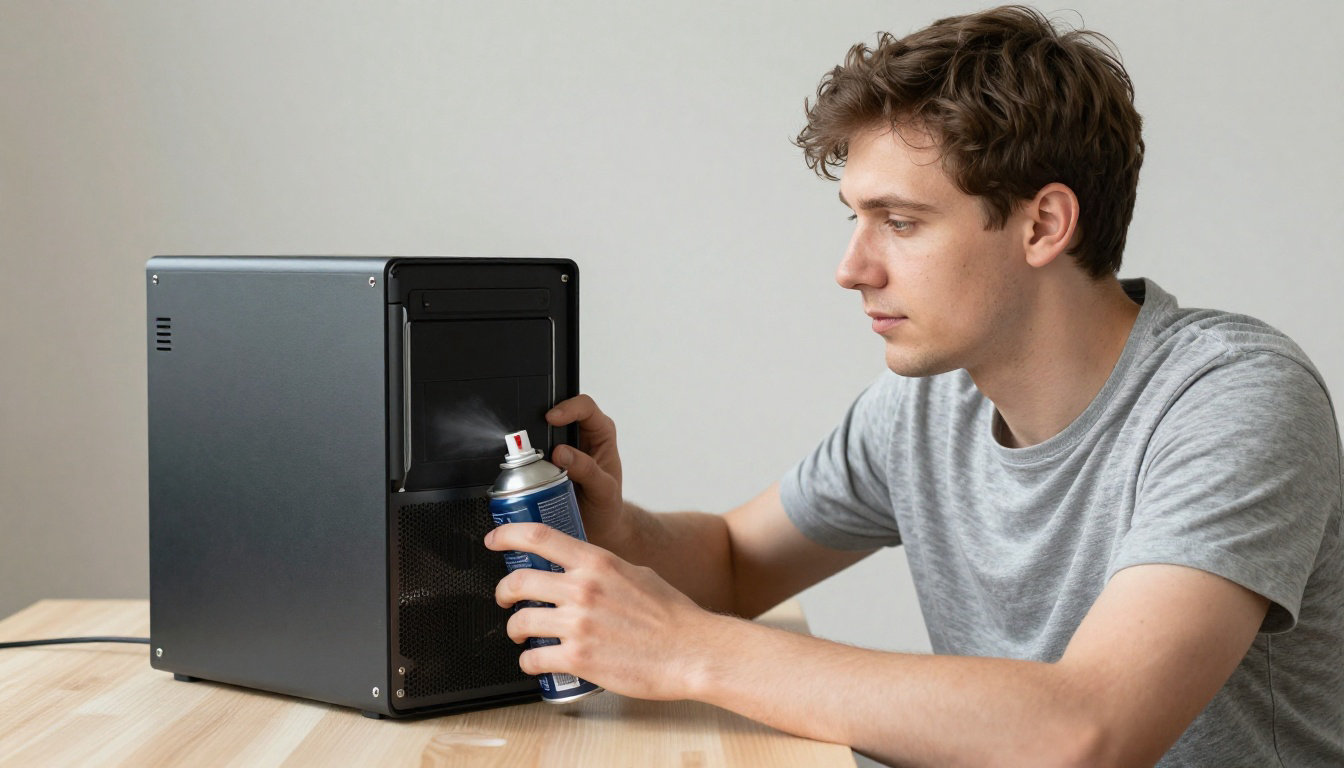
La chaleur fluidifie les lubrifiants. Le bras de lecture perd sa précision. Les risques de collision augmentent drastiquement.
Utilisez une bombe d’air sec tous les six mois. Bloquez bien les ventilateurs. C’est simple et efficace.
Un matériel propre reste silencieux et durable. Nettoyer prévient les pannes mécaniques coûteuses.
Après le nettoyage, sécurisez vos fichiers pour parer à toute éventualité.
L’importance des sauvegardes régulières et automatisées
La copie préventive est votre seule protection réelle. Un disque mécanique finit toujours par lâcher. N’attendez pas le premier bruit suspect.
Automatisez vos sauvegardes via le Cloud ou un NAS. Windows possède des outils intégrés gratuits. Configurez-les une fois pour toutes.
Multipliez les supports de stockage. La règle du trois-deux-un reste la référence absolue pour vos données.
Une sauvegarde à jour rend toute panne matérielle anecdotique. Vous restez ainsi serein face aux imprévus.
La plupart des problèmes PC se règlent en moins d’une heure, sans technicien et gratuitement. Vérifiez vos sauvegardes Windows mensuellement.
Comment récupérer vos dossiers sur un disque endommagé
Si le disque est déjà muet, tout n’est pas perdu grâce aux outils de secours natifs de Windows.
Étape 1 : Vérifier vos sauvegardes Windows existantes
Ouvrez l’Historique de fichiers dans vos paramètres Windows. Vous y dénicherez peut-être des copies automatiques de vos documents. Cette option est souvent activée sans que vous le sachiez.
Restaurez vos dossiers précieux sur un nouveau support externe. Ne sollicitez surtout pas le disque dur qui claque pour cette opération. Travaillez uniquement à partir de votre sauvegarde saine.
Vérifiez aussi OneDrive ou Google Drive. Vos fichiers importants y sont peut-être synchronisés dans le cloud. C’est une bouée de sauvetage gratuite, accessible et immédiate pour vos données.
Explorez chaque service en ligne utilisé par le passé. On oublie souvent ces copies distantes.
Conseil pro : Prenez l’habitude d’utiliser la règle du 3-2-1 pour vos sauvegardes, c’est le meilleur moyen d’éviter les sueurs froides à l’avenir.
Étape 2 : Consulter un expert en salle blanche
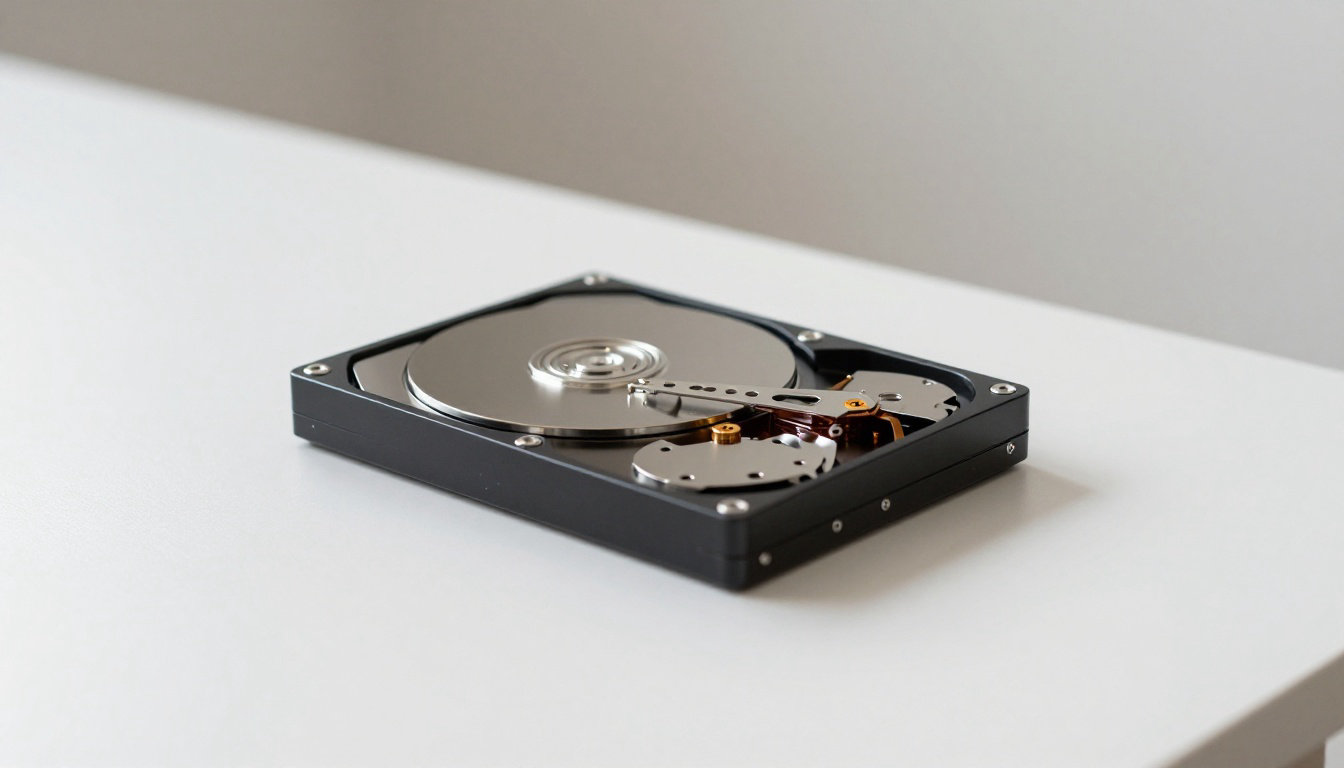
N’ouvrez jamais le boîtier du disque vous-même. Une simple poussière invisible détruit vos données instantanément. Seule une salle blanche garantit un air pur indispensable à l’opération.
Les techniciens remplacent les pièces défectueuses sous un microscope de précision. Ils utilisent des outils de lecture professionnels très coûteux pour extraire les fichiers. C’est une véritable chirurgie informatique complexe.
Les méthodes « maison » comme le passage au congélateur sont des mythes dangereux. Elles créent une condensation fatale pour les composants. Vous risquez de perdre vos souvenirs définitivement ainsi.
Confiez votre matériel à des pros si vos données sont vitales. Leurs tarifs dépendent souvent de la panne.
Conseil pro : Si le bruit s’arrête brutalement, débranchez tout de suite ; chaque seconde de rotation supplémentaire peut rayer les plateaux de façon irréversible. La plupart des problèmes PC se règlent en moins d’une heure, sans technicien et gratuitement.
FAQ : Les réponses à vos doutes sur le disque dur qui claque
Terminons par vos questions les plus fréquentes pour lever les derniers doutes sur cette situation critique.
Questions sur la sécurité de vos fichiers personnels
Vos photos ne sont pas forcément perdues. Si les plateaux sont intacts, la récupération reste possible. Tout dépend de la gravité du choc.
Le PC démarre car les fichiers système sont lisibles. Mais cela peut s’arrêter brutalement. Ne vous fiez pas à ce faux espoir.
La priorité doit toujours aller aux documents personnels uniques, comme les photos de famille, plutôt qu’aux logiciels réinstallables.
Agissez vite tant que le disque tourne encore un peu.
Mais avant de passer à la suite, voyons ce qu’il en est des réparations physiques.
Questions sur la réparation et les disques externes
Aucun logiciel gratuit ne répare un bras tordu. C’est une panne physique, pas informatique. Ne perdez pas de temps avec ces promesses.
Un disque externe tombé est très fragile. Le choc déplace souvent les têtes de lecture. Ne tentez pas de le rallumer sans précaution.

Remplacez systématiquement un disque bruyant par un SSD. Vous gagnerez en vitesse et en sérénité. C’est le meilleur investissement pour votre PC.
Jetez l’ancien disque après avoir sécurisé vos fichiers.
La plupart des problèmes PC se règlent en moins d’une heure, sans technicien et gratuitement, mais pour un disque dur qui claque, la seule solution gratuite est de couper le courant immédiatement pour sauver vos souvenirs.
Rassurez-vous, vos données sont souvent récupérables si vous agissez vite. Un disque dur qui claque signale un souci mécanique du bras de lecture : coupez immédiatement l’alimentation pour stopper l’usure. En passant rapidement sur un SSD, vous retrouverez un PC silencieux et fiable pour vos futurs projets.

Rédigé par
Thomas Coulouette
Technicien informatique indépendant depuis plus de 15 ans, Thomas partage des conseils fiables et des solutions concrètes pour vous aider à dépanner votre PC simplement.