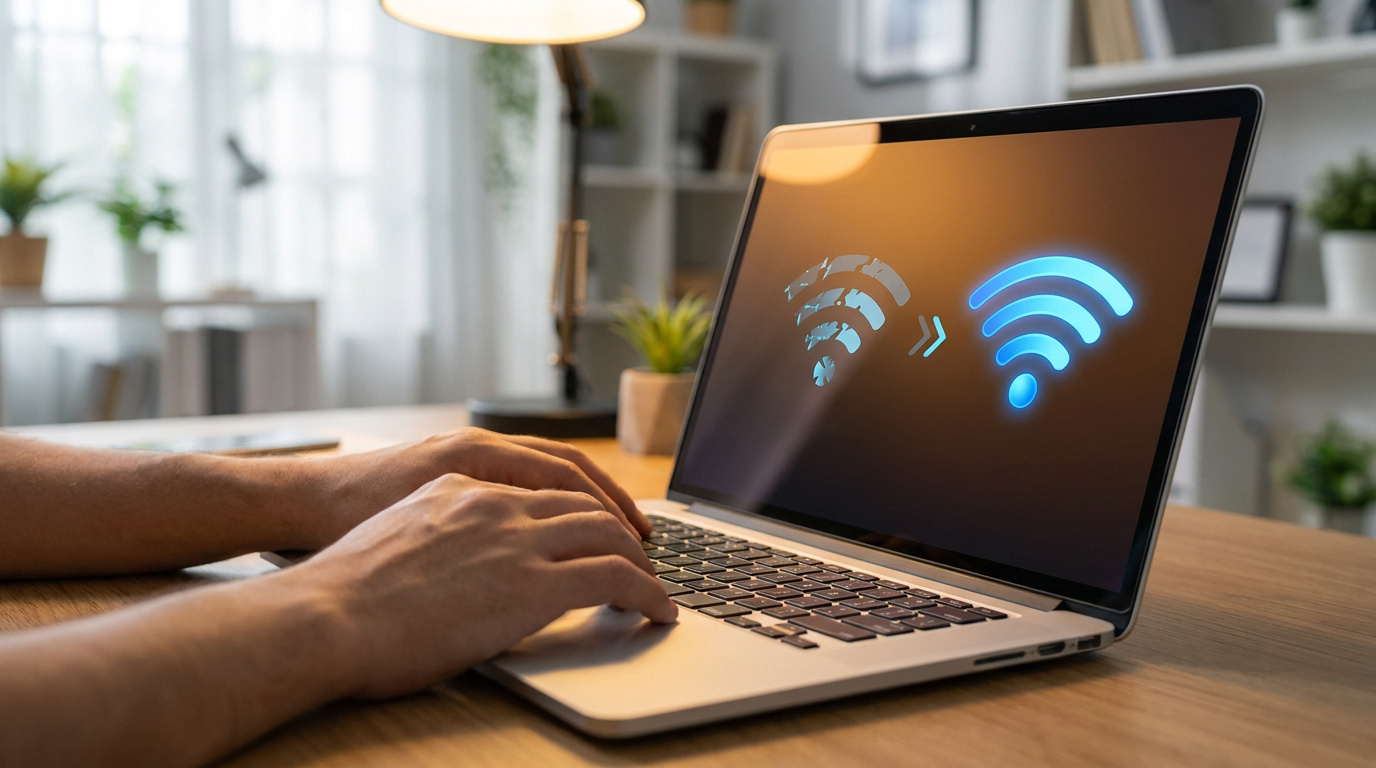
Wifi qui se déconnecte tout seul : solutions
Rassurez-vous, une connexion instable est un grand classique du dépannage informatique qui se règle souvent en quelques clics. Si votre wifi se déconnecte tout seul, cela provient généralement d’un simple conflit de canal ou d’un réglage d’économie d’énergie un peu trop zélé sur Windows.
Je vais vous aider à stabiliser votre signal grâce à des méthodes gratuites et accessibles à tous pour retrouver une navigation fluide. On fait le point ensemble sur les manipulations à suivre pour réparer votre réseau sans dépenser un centime.
Pourquoi votre wifi se déconnecte tout seul et comment identifier la source
Une connexion instable résulte souvent d’un pilote obsolète, d’interférences sur la bande 2,4 GHz ou d’une mise en veille de la carte réseau par Windows. Le diagnostic commence par l’analyse visuelle des diodes de la box internet.
Rassurez-vous, voir son wifi qui se déconnecte tout seul est une situation que je traite quotidiennement. C’est frustrant, mais souvent très simple à corriger.
Étape 1 : interpréter les voyants lumineux de votre box internet
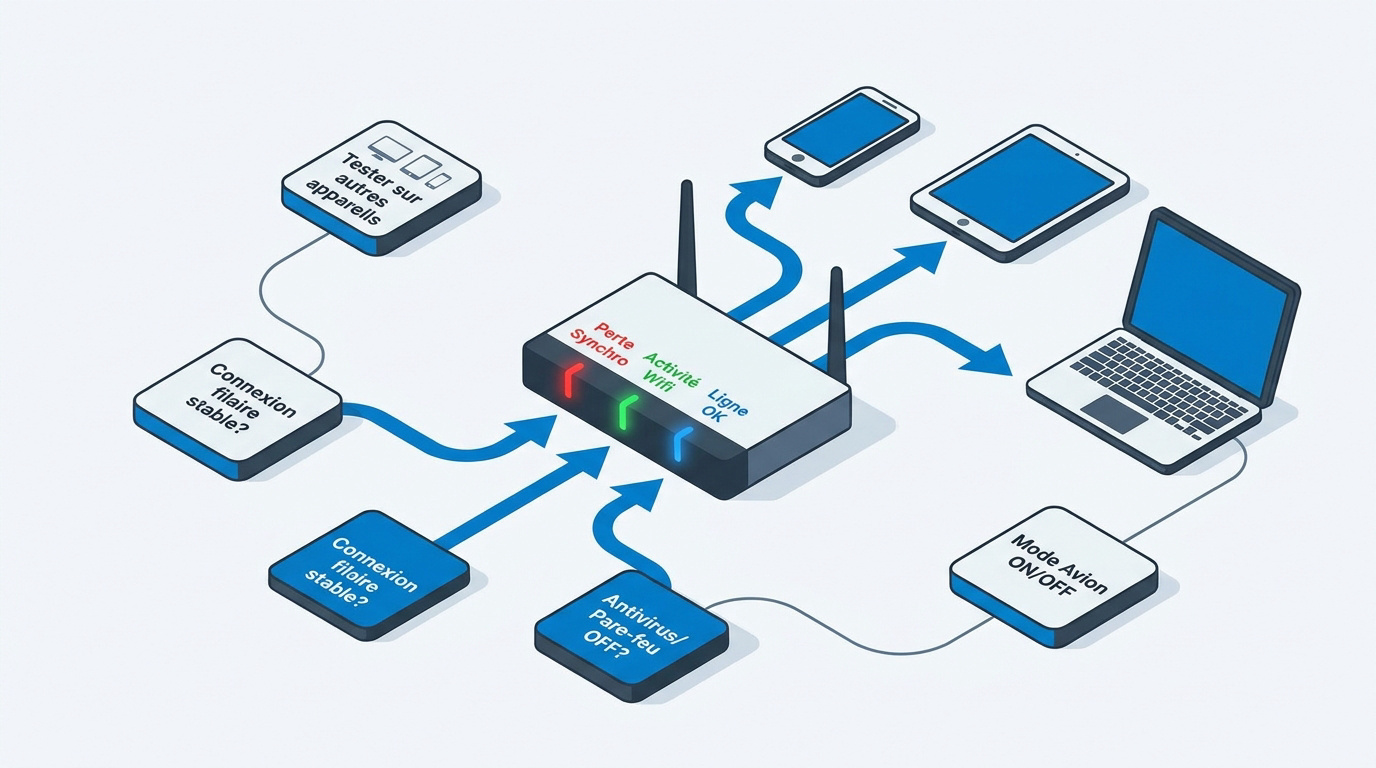
Observez attentivement la façade de votre boîtier. Une diode rouge ou un clignotement rapide signale souvent une perte de synchronisation. Si le voyant « @ » ou « Ligne » change d’état, le souci provient de votre fournisseur d’accès ou du câblage extérieur.
Vérifiez ensuite le symbole spécifique au wifi. S’il est éteint, la fonction sans fil est désactivée physiquement. Un clignotement lent indique généralement une activité normale mais peut trahir une saturation.
Inspectez les branchements muraux et la prise secteur. Un câble mal enfoncé provoque des micro-coupures incessantes. Assurez-vous que votre box n’est pas enfermée dans un meuble métallique étroit.
Redémarrez l’appareil électriquement pour vider la mémoire cache. Cette manipulation simple règle souvent les conflits d’adresses IP (le numéro d’identification de votre appareil) internes. C’est une solution totalement gratuite.
Conseil pro : Si tous les voyants clignotent en blanc, appelez votre service client, car votre matériel est probablement en fin de vie.
Étape 2 : isoler le problème entre l’ordinateur et le réseau
Testez immédiatement votre connexion sur un smartphone ou une tablette. Si le problème persiste sur tous les supports, votre box est en cause. Sinon, le défaut cible uniquement votre ordinateur.
Utilisez un câble Ethernet pour tester la stabilité de la connexion et isoler la défaillance de la carte wifi.
Branchez un câble Ethernet entre votre PC et le routeur. Une connexion stable en filaire confirme que votre carte wifi est défaillante ou mal configurée. C’est un test de diagnostic rapide et imparable pour éliminer les causes logicielles globales.
Désactivez temporairement votre antivirus ou votre pare-feu tiers. Certains logiciels de sécurité bloquent les flux réseau de manière intempestive. Observez si la stabilité revient après cette manipulation rapide.
Activez puis désactivez le mode avion sur Windows. Cela force la puce réseau à se réinitialiser proprement sans redémarrer tout le système. La plupart des problèmes PC se règlent en moins d’une heure, sans technicien et gratuitement.
Conseil pro : Pensez à vérifier si une mise à jour Windows n’est pas en attente, cela débloque souvent la situation sur Windows 11.
3 solutions gratuites pour stabiliser votre connexion sur Windows
Une fois la source identifiée, il faut agir sur le système Windows pour corriger les erreurs logicielles courantes.
Étape 1 : mettre à jour les pilotes de la carte réseau
Ouvrez le gestionnaire de périphériques par un clic droit sur le bouton Démarrer. Cherchez la section « Cartes réseau ». Identifiez votre contrôleur sans fil, souvent nommé Intel, Realtek ou Broadcom.
Faites un clic droit sur le composant et choisissez « Mettre à jour le pilote ». Sélectionnez la recherche automatique via Windows Update. Le système cherchera la version la plus stable.
Si Windows ne trouve rien, notez le modèle exact de la carte. Rendez-vous sur le site du constructeur de votre PC. Téléchargez le pilote manuellement.
Évitez les logiciels tiers de mise à jour automatique. Ils installent parfois des versions génériques incompatibles avec votre matériel spécifique. Cette manipulation permet souvent de corriger un Wifi qui se déconnecte tout seul.
Si le nouveau pilote pose problème, utilisez l’option « Restaurer le pilote » dans les propriétés pour revenir en arrière gratuitement.
Étape 2 : modifier les paramètres d’alimentation de l’adaptateur
Windows éteint parfois votre carte wifi pour économiser de la batterie. Retournez dans les propriétés de votre adaptateur réseau. Cliquez sur l’onglet « Gestion de l’alimentation ».
Décochez l’option autorisant l’extinction du périphérique pour économiser l’énergie. Allez ensuite dans les options d’alimentation de votre panneau de configuration. Modifiez les paramètres du mode choisi.
Réglez les performances du mode sans fil sur « Performances maximales ». Cette modification empêche les micro-coupures. Votre connexion restera active sans sollicitation.
Notez que cela réduit légèrement l’autonomie. Sur un PC fixe, l’impact est totalement inexistant. C’est une méthode gratuite et redoutable pour stabiliser votre signal.
Désactiver l’option ‘Autoriser l’ordinateur à éteindre ce périphérique pour économiser l’énergie’ dans l’onglet Gestion de l’alimentation de la carte réseau.
Étape 3 : réinitialiser les composants réseau de Windows 10 et 11
Accédez aux paramètres, puis à « Réseau et Internet ». Trouvez l’option « Réinitialisation du réseau » tout en bas. Cette action supprimera et réinstallera toutes vos cartes réseau proprement.
Ouvrez l’invite de commande en mode administrateur. Tapez la commande « ipconfig /flushdns » pour vider le cache. Cela élimine les anciennes adresses créant des conflits de connexion.
Utilisez aussi la commande « netsh winsock reset ». Elle répare la couche logicielle qui gère les échanges de données. C’est un remède radical contre les déconnexions aléatoires.
Un redémarrage est impératif après ces manipulations. Windows finalisera la configuration des protocoles réseau lors du prochain lancement. La plupart des problèmes PC se règlent en moins d’une heure, sans technicien et gratuitement.
Pensez à noter vos mots de passe Wifi avant cette étape, car la réinitialisation efface les réseaux enregistrés.
Comment améliorer la portée du signal pour éviter les coupures
Parfois, le problème n’est pas logiciel mais physique, lié à la propagation des ondes dans votre domicile.
Étape 1 : placer stratégiquement sa box internet et éviter les obstacles
Rassurez-vous, optimiser votre installation est totalement gratuit. Placez votre routeur dans une pièce centrale. Évitez de le poser au sol ou derrière un téléviseur. La hauteur favorise une diffusion plus large des ondes.
Identifiez les matériaux hostiles comme le béton armé. Les miroirs et les surfaces métalliques réfléchissent les ondes et créent des zones mortes. Éloignez la box des murs porteurs épais pour gagner en stabilité.
Écartez les appareils produisant des ondes électromagnétiques. Les micro-ondes et les bases de téléphones fixes perturbent le signal. Un espace d’un mètre suffit souvent à stabiliser la liaison sans fil.
Testez différents emplacements. Quelques centimètres de décalage changent parfois radicalement la réception. C’est souvent la solution la plus simple.
Une fois la box bien placée, il faut s’attaquer au réglage des fréquences pour stabiliser.
Étape 2 : choisir la bonne fréquence entre 2,4 GHz et 5 GHz
La bande 2,4 GHz traverse mieux les murs mais sature vite. Le 5 GHz offre un débit supérieur mais une portée limitée. Choisissez selon votre distance par rapport au routeur.
Meilleure portée, traverse les obstacles, mais plus d’interférences.
Débit supérieur, moins encombré, mais portée limitée.
Nommez vos deux réseaux différemment dans l’interface d’administration. Cela empêche votre PC de basculer sans cesse entre les deux fréquences. Ce « ping-pong » invisible est une cause majeure de déconnexion brève.
Changez le canal wifi manuellement si vous habitez en ville. Les réseaux des voisins s’empilent souvent sur les mêmes fréquences par défaut. C’est une manipulation gratuite et très efficace.
Utilisez des applications d’analyse wifi gratuites. Elles révèlent les canaux les moins encombrés de votre quartier pour éviter les bouchons numériques.
Si malgré ces réglages des zones restent blanches, l’ajout de matériel spécifique devient nécessaire.
Étape 3 : utiliser des répéteurs pour étendre la couverture sans fil
Un répéteur capte votre signal existant pour le rediffuser plus loin. C’est idéal pour couvrir une chambre à l’étage. Veillez à choisir un modèle compatible avec votre box actuelle.
Considérez les boîtiers CPL (Courant Porteur en Ligne) pour les murs très épais. Ils utilisent votre circuit électrique pour transporter internet. C’est souvent plus stable qu’un simple répéteur sans fil.
Positionnez votre répéteur à mi-chemin entre la box et la zone sombre. S’il est trop loin, il répétera un signal déjà dégradé et instable. La diode doit rester verte.
Les systèmes Mesh (réseau maillé) sont plus onéreux. Ils offrent cependant une transition invisible entre les bornes. La plupart des problèmes PC se règlent en moins d’une heure, sans technicien et gratuitement.
FAQ : les réponses à vos questions sur le wifi instable
Pourquoi mon wifi saute-t-il sur un seul appareil en particulier ?
Rassurez-vous, si vos autres équipements fonctionnent, c’est que votre box est hors de cause. Souvent, une carte réseau s’use physiquement ou des logiciels malveillants saturent votre connexion en arrière-plan. Je vous conseille de scanner votre PC avec un outil de nettoyage gratuit pour éliminer cette piste.
Il arrive aussi que deux appareils se disputent la même adresse IP (votre identifiant sur le réseau local). Pour régler cela gratuitement, repassez simplement en mode automatique dans vos réglages IP ou supprimez le réseau de vos favoris avant de vous reconnecter. Mon conseil pro : testez une petite clé wifi USB externe pour confirmer si votre puce interne est fatiguée.
Une mise à jour Windows peut-elle casser ma connexion sans fil ?
C’est une situation que je rencontre souvent : un correctif Windows Update entre en conflit avec vos pilotes (le logiciel qui fait parler votre matériel). Ne paniquez pas, c’est un bug logiciel classique après une mise à jour majeure du système, et cela se répare sans dépenser un centime.
La solution la plus rapide consiste à utiliser la fonction « Revenir à la version précédente » dans votre gestionnaire de périphériques. Cela restaure instantanément le pilote. Mon conseil pro : suspendez les mises à jour pendant sept jours dans vos paramètres pour laisser le temps aux constructeurs de publier un correctif stable.
Que faire si l’icône wifi disparaît totalement de la barre des tâches ?
C’est très frustrant, mais vérifiez d’abord vos touches de fonction (comme F12) ou un petit interrupteur physique sur les côtés de votre PC. Une pression accidentelle peut désactiver toute l’antenne. Si tout semble normal, tapez « services.msc » dans votre recherche Windows pour vérifier que le service « Configuration automatique WLAN » est bien démarré.
Dans de rares cas, il faut jeter un œil au BIOS (le menu de démarrage de l’ordinateur) pour s’assurer que la carte n’est pas désactivée au niveau matériel. Si rien ne revient, il est possible qu’un choc ait débranché les câbles d’antenne internes. Mon conseil pro : la plupart des problèmes PC se règlent en moins d’une heure, sans technicien et gratuitement.
Comment savoir si ma box internet est la cause des déconnexions ?
Pour faire un diagnostic rapide, observez les voyants de votre boîtier. Si le symbole « @ » ou « Ligne » clignote ou devient rouge, le souci vient de votre fournisseur ou de votre câblage extérieur. Un simple redémarrage électrique permet souvent de vider la mémoire cache et de régler les conflits internes gratuitement.
Faites aussi le test du câble Ethernet : branchez votre PC directement à la box. Si la connexion devient parfaitement stable, c’est que le problème vient uniquement de la diffusion des ondes wifi ou de votre environnement. Mon conseil pro : éloignez votre box des micro-ondes et des surfaces métalliques qui agissent comme des boucliers pour les ondes.

Rédigé par
Thomas Coulouette
Technicien informatique indépendant depuis plus de 15 ans, Thomas partage des conseils fiables et des solutions concrètes pour vous aider à dépanner votre PC simplement.