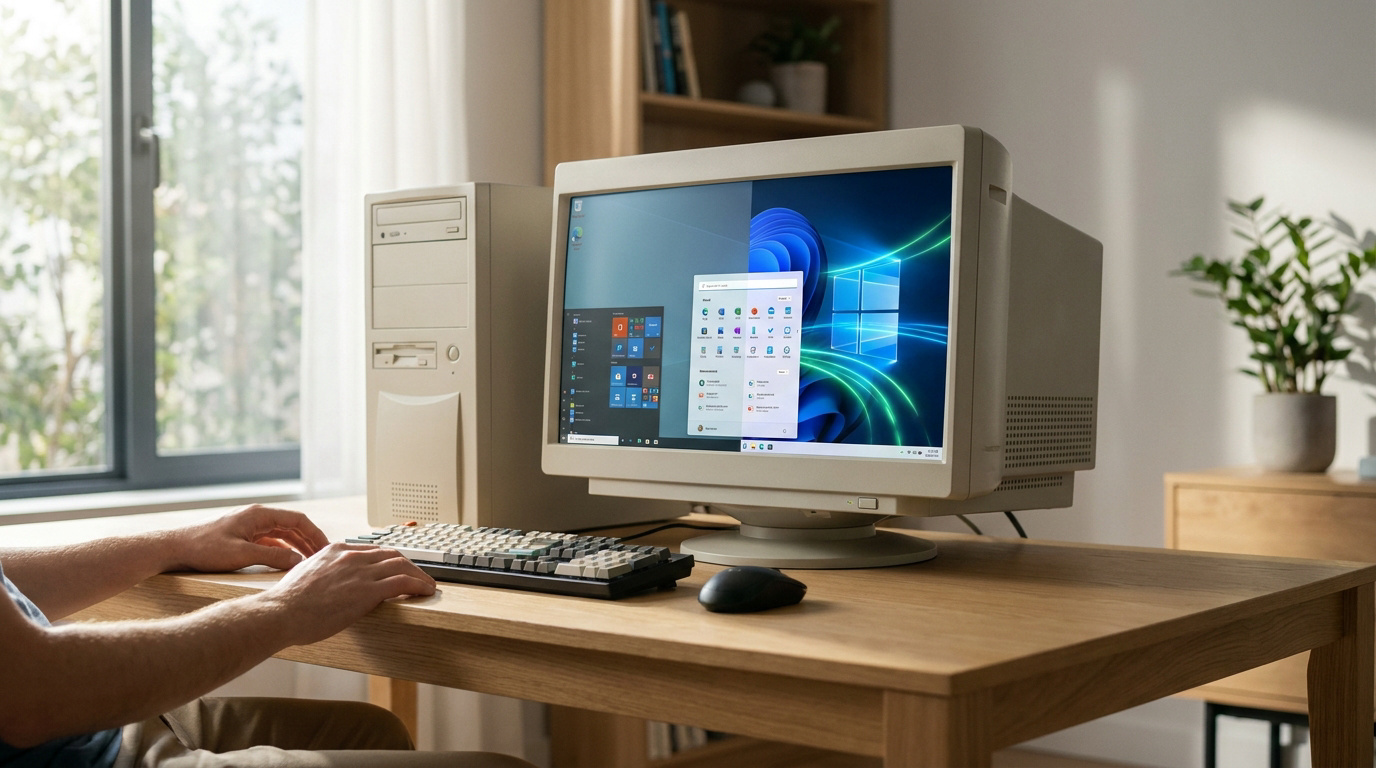
Windows 11 vs Windows 10 : lequel est le plus rapide sur un ancien PC
L’activation du VBS (sécurité basée sur la virtualisation) peut amputer jusqu’à 25 % de la puissance brute de votre processeur sur une machine ancienne. Si vous possédez un ordinateur datant de 2014, comme un i5 avec 8 Go de RAM, la question du match windows 11 vs windows 10 performances devient un véritable casse-tête quotidien. On finit souvent par passer plus de temps à attendre l’ouverture d’un menu qu’à être réellement productif.
Je vais vous aider à y voir plus clair pour savoir si votre matériel peut supporter ce changement ou s’il vaut mieux rester sur un système stable. On fait le point ensemble sur les réglages à adopter pour retrouver de la fluidité sans dépenser un centime. Comme je dis toujours à mes clients : un PC bien réglé, c’est un utilisateur serein !
- Pourquoi Windows 11 vs Windows 10 performances varient sur votre vieux PC ?
- Comment sécuriser votre environnement informatique après la fin de Windows 10 ?
- 3 méthodes pour optimiser la réactivité de Windows 11 sur un PC daté
- Les questions fréquentes sur le passage à Windows 11 en 2026
Pourquoi Windows 11 vs Windows 10 performances varient sur votre vieux PC ?
La migration vers Windows 11 impose le TPM 2.0 et le VBS, des fonctions de sécurité qui amputent parfois 25% des performances sur les processeurs anciens, rendant Windows 10 plus réactif sur le matériel daté.
Cette exigence de sécurité repose en grande partie sur le module de plateforme sécurisée qui redéfinit les échanges avec le processeur.
L’impact des composants de sécurité comme le TPM 2.0
Le TPM 2.0 est une petite puce physique ou un module logiciel. Elle sert à stocker vos clés de chiffrement. C’est le gardien de votre identité numérique.
Ce module ralentit parfois les échanges avec le processeur. Chaque requête doit être validée. Sur les puces non supportées, ce processus crée une latence visible.
Vous perdrez en fluidité si votre matériel force l’émulation. Les saccades deviennent alors votre quotidien sur Windows 11.
Votre vieux PC peine. La compatibilité matérielle n’est pas qu’une simple ligne marketing de Microsoft.
Alors voilà, si votre BIOS ne gère pas nativement ce module, le système s’essouffle vite, mais ce n’est pas le seul coupable de cette lourdeur.
Le rôle du VBS et du HVCI dans les ralentissements constatés
La Virtualization-Based Security (VBS) isole une zone mémoire. Elle protège le noyau contre les attaques. C’est une barrière robuste mais très gourmande en ressources.
Windows 11 active cette option par défaut contrairement à son prédécesseur. Les tests montrent une chute de performance notable. Votre machine travaille deux fois plus.
Sur d’anciennes puces, la consommation atteint 25% de puissance brute. C’est un sacrifice énorme pour la sécurité. Le HVCI renforce ce phénomène en vérifiant l’intégrité du code.
Le VBS et le TPM 2.0 peuvent causer jusqu’à 25% de baisse de performances sur les processeurs non supportés à cause des vérifications de sécurité constantes.
Pourtant, au-delà de ces boucliers numériques, c’est la manière dont le système distribue le travail qui change la donne.
La différence de gestion des ressources processeur et mémoire vive
L’ordonnanceur de Windows 11 privilégie les cœurs hybrides récents. Vos anciens processeurs ne profitent pas de cette optimisation. La distribution des tâches reste moins efficace.
La mémoire vive (RAM) sature plus vite au repos. L’interface moderne consomme davantage de mégaoctets. Windows 10 reste bien plus sobre pour les configurations limitées.
Le multitâche bureautique devient laborieux. Ouvrir plusieurs logiciels provoque des temps de chargement plus longs. Vous constaterez une réactivité moindre lors du passage d’une fenêtre.
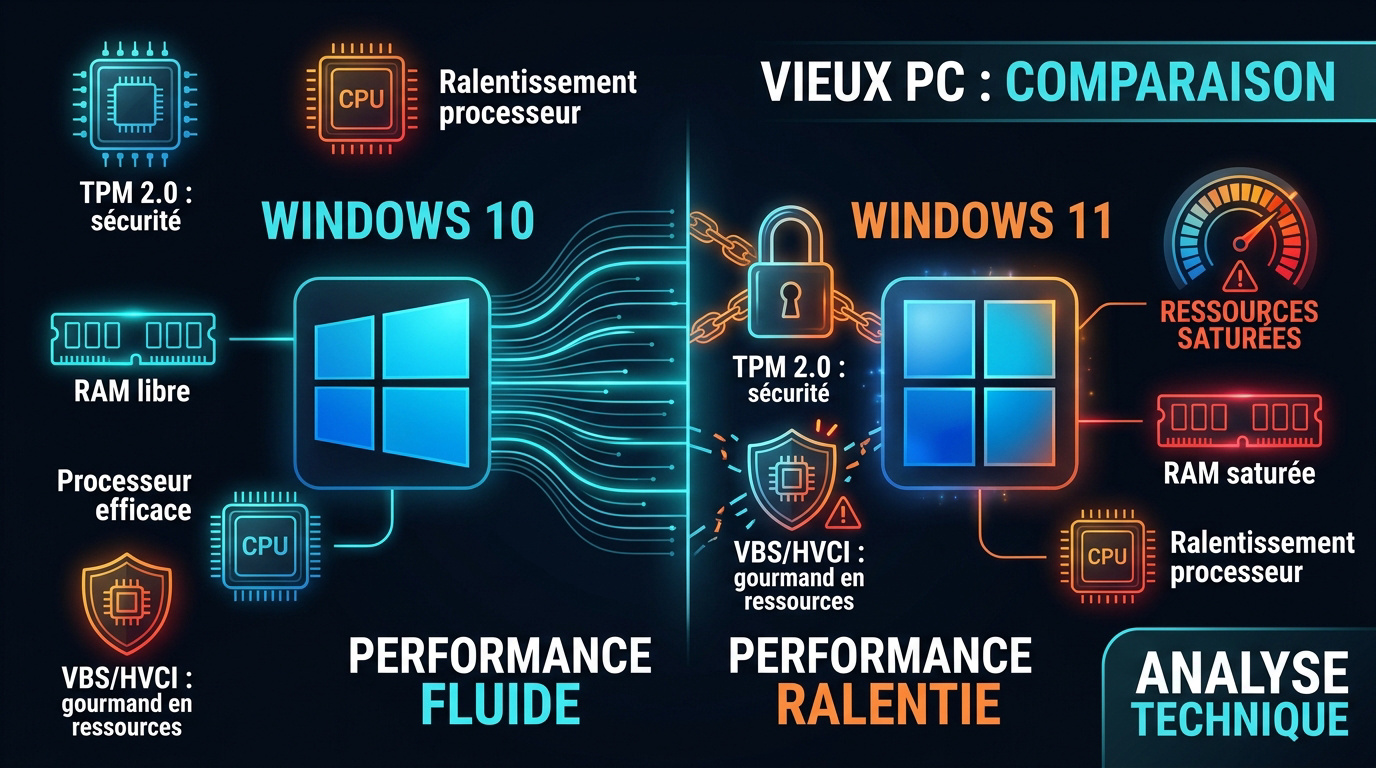
- 25% : perte de puissance brute avec VBS activé.
- 8 Go : seuil de saturation rapide de la RAM sous Windows 11.
- Octobre 2025 : fin de vie officielle de Windows 10.
Mon conseil de pro : si vous avez moins de 16 Go de RAM ou un processeur d’avant 2018, restez sur Windows 10 pour garder un PC nerveux au quotidien.
Comment sécuriser votre environnement informatique après la fin de Windows 10 ?
Mais au-delà des chiffres bruts de vitesse, la question de votre protection numérique devient urgente avec l’échéance de 2025 qui approche.
L’arrêt des correctifs en octobre 2025 rendra votre système vulnérable aux nouvelles menaces et aux risques bancaires.
Comprendre les enjeux de la fin du support officiel en 2025
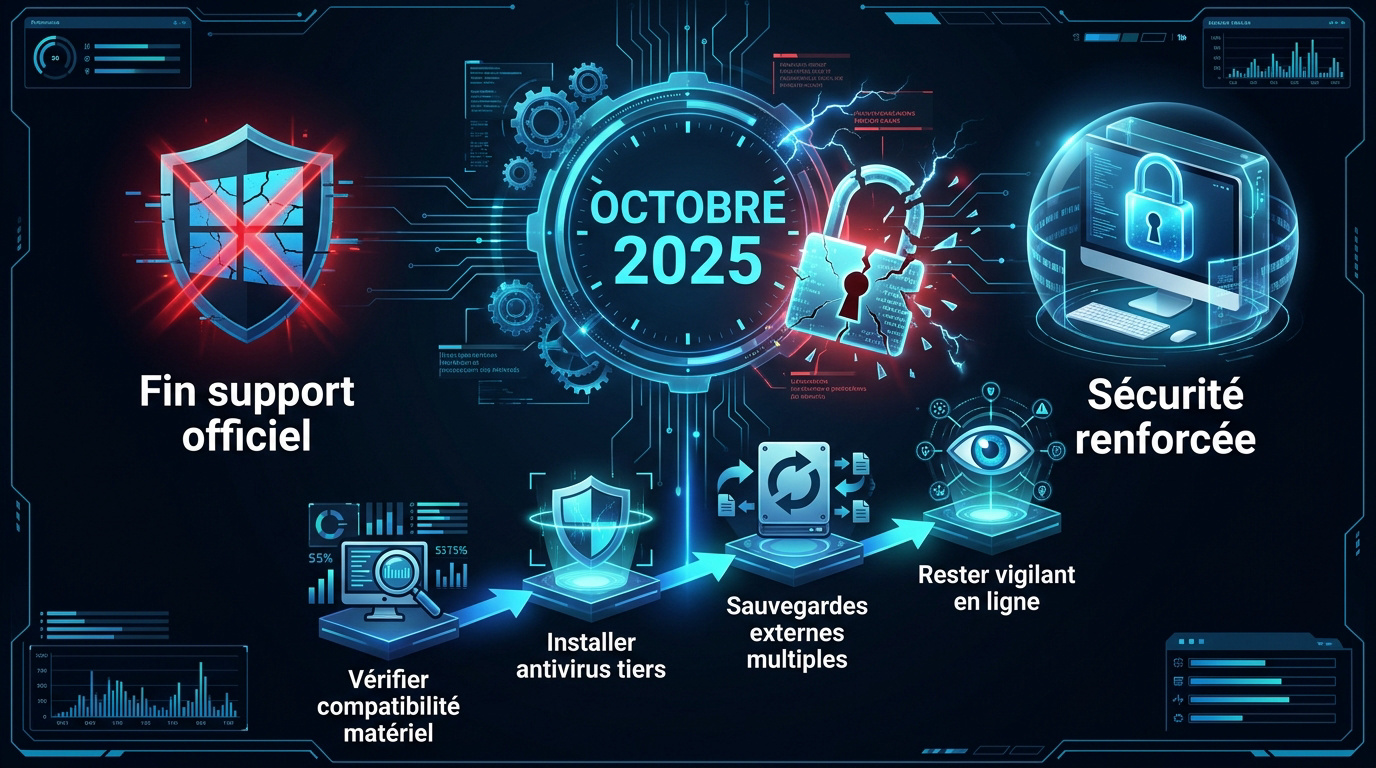
En octobre 2025, Windows 10 ne recevra plus de correctifs de sécurité. Les failles resteront ouvertes pour les pirates, transformant votre ordinateur en une cible facile.
Vos données bancaires courent un risque réel sans ces mises à jour. Le système devient une passoire face aux menaces actuelles du web.
Le calendrier concerne tout le monde sans exception gratuite. Anticipez ce changement radical dès maintenant pour rester serein face à l’obsolescence.
Alors voilà, pour ne pas rester démuni, il faut agir sur votre équipement sans attendre le dernier moment fatidique.
Adopter des solutions de protection efficaces pour votre matériel
Utilisez l’outil de contrôle d’intégrité du PC. Il valide si votre matériel peut évoluer vers Windows 11 ou s’il faut prévoir un remplacement.
Un antivirus tiers peut prolonger la vie d’un vieux système en compensant les faiblesses du pare-feu. Privilégiez une solution légère pour votre processeur.
Multipliez les sauvegardes externes sur des disques physiques. Une panne ne prévient jamais et vos documents doivent exister ailleurs par sécurité.
La vigilance reste votre meilleure arme. Soyez prudent avec vos installations sur un PC vieillissant pour éviter les logiciels malveillants.
Si votre PC est incompatible, privilégiez une sauvegarde externe avant de payer pour le programme ESU.
3 méthodes pour optimiser la réactivité de Windows 11 sur un PC daté
Si vous décidez de franchir le pas malgré tout, sachez qu’il existe des leviers concrets pour booster les performances de votre machine.
- Privilégiez une installation propre pour supprimer les anciens fichiers inutiles.
- Désactivez les effets visuels pour soulager votre puce graphique.
- Nettoyez les programmes au démarrage pour accélérer l’allumage du PC.
Étape 1 : préférer l’installation propre à la simple mise à jour
Une installation propre (Clean Install) supprime les scories du passé. Vous repartez sur une base saine et légère. C’est la méthode idéale pour éviter les bugs de migration.
Sauvegardez vos fichiers sur un support externe avant de formater. Le disque sera totalement effacé. Prenez le temps de noter vos mots de passe et vos logiciels indispensables.
La stabilité obtenue est incomparable avec une mise à jour classique. Le système ne traîne plus de vieux pilotes inutiles. Votre PC respire enfin. Vous gagnerez de précieuses secondes au démarrage et dans l’exécution de vos tâches quotidiennes.
Mon conseil de pro : n’oubliez pas de vérifier que vous possédez bien votre clé de licence avant de tout effacer, c’est gratuit et cela évite bien des soucis après l’installation. Mais voyons maintenant comment rendre l’affichage plus fluide.
Étape 2 : alléger l’interface pour libérer de la puissance
Désactivez les effets de transparence dans les réglages. Ces gadgets visuels sollicitent inutilement votre puce graphique. Un bureau sobre est un bureau rapide et efficace pour travailler.
Limitez les notifications intempestives. Chaque alerte consomme un peu de cycle processeur. Vous resterez concentré tout en soulageant les processus en arrière-plan de votre ordinateur.
Réglez le mode d’alimentation sur performances élevées. Cela empêche le processeur de brider sa vitesse pour économiser l’énergie. C’est radical sur un PC portable branché au secteur. Vous verrez une différence immédiate sur la réactivité du menu démarrer.
Mon conseil de pro : si vous trouvez l’interface encore un peu lourde, essayez de désactiver aussi les ombres sous les fenêtres dans les paramètres avancés du système. Pourtant, le plus gros gain se cache souvent dans les coulisses du démarrage.
Étape 3 : nettoyer les logiciels au démarrage et les pilotes
Ouvrez le gestionnaire des tâches pour trier vos applications. Bloquez tout ce qui se lance sans votre accord. Votre PC démarrera bien plus vite sans ces passagers clandestins.
Installez les pilotes les plus récents pour votre matériel. Ils assurent une communication fluide entre les composants. Un pilote obsolète peut causer des ralentissements inexpliqués et des plantages.
Supprimez les fichiers temporaires régulièrement pour libérer votre SSD. Un disque saturé perd en vitesse de lecture. Utilisez l’outil de nettoyage intégré à Windows pour faire de la place. C’est gratuit et redoutablement efficace pour retrouver du punch.
1. Clean Install après sauvegarde. 2. Désactivation de la transparence. 3. Tri des apps au démarrage.
Mon conseil de pro : vérifiez régulièrement l’onglet « Impact du démarrage » dans votre gestionnaire des tâches pour repérer les nouveaux logiciels qui tentent de ralentir votre session. Alors, Windows 11 vs Windows 10 : lequel est le plus rapide sur un ancien PC ? La réponse dépendra souvent de ces petits réglages.
Les questions fréquentes sur le passage à Windows 11 en 2026
Pour finir, levons les derniers doutes qui pourraient vous freiner avant d’opérer ce changement de système majeur.
Windows 11 offre des outils modernes, mais exige souvent un matériel récent pour égaler la réactivité de Windows 10.
Doutes sur la vitesse globale et les performances en jeu
La peur du ralentissement général est légitime sur un ancien PC. Windows 11 est plus lourd que Windows 10. Pourtant, une bonne optimisation limite cet impact négatif.
En jeu, le framerate (nombre d’images par seconde) peut baisser légèrement. Les joueurs exigeants perdront quelques images. C’est le prix des nouvelles couches de sécurité actives.
L’Auto HDR n’apporte rien sur un vieux moniteur non compatible. Cette technologie demande un écran récent pour briller. Ne comptez pas dessus sur un matériel daté et limité.
Testez vos jeux avant de valider définitivement la migration. La fluidité reste subjective selon vos propres exigences techniques.
Mon conseil de pro : vérifiez la compatibilité de vos pilotes graphiques avant de sauter le pas pour éviter les mauvaises surprises.
Interrogations sur la compatibilité matérielle et l’intérêt de migrer
Microsoft impose des composants récents pour la stabilité. Ils veulent éviter les écrans bleus à répétition. C’est une stratégie pour uniformiser le parc informatique mondial.
Si Windows 10 vous satisfait, restez-y sans crainte. Il n’y a aucune urgence vitale à migrer. Profitez de la maturité d’un système qui a fait ses preuves.
Le Snap Assist (aide à l’organisation des fenêtres) améliore pourtant la productivité réelle. Ranger ses fenêtres devient un jeu d’enfant. C’est un gain de confort ergonomique immédiat.
Le choix final dépend de vos besoins. La modernité a ses avantages mais aussi ses contraintes matérielles réelles.
Mon conseil de pro : gardez Windows 10 tant qu’il est supporté pour préserver la puissance brute de votre vieille machine.
Pour vos vieux PC, Windows 10 reste le choix de la stabilité et de la réactivité. Si Windows 11 séduit par sa modernité, ses exigences de sécurité comme le VBS (sécurité basée sur la virtualisation) peuvent ralentir vos anciens processeurs. Gardez votre machine fluide jusqu’en 2025 pour travailler en toute sérénité. Un PC bien entretenu est un compagnon qui dure.

Rédigé par
Thomas Coulouette
Technicien informatique indépendant depuis plus de 15 ans, Thomas partage des conseils fiables et des solutions concrètes pour vous aider à dépanner votre PC simplement.