Les meilleurs logiciels gratuits pour booster les performances de son PC en 2026
Saviez-vous qu’un ordinateur accumule des milliers de fichiers temporaires chaque mois, finissant par saturer votre processeur ? On finit souvent par passer plus de temps à attendre l’ouverture d’un dossier qu’à travailler réellement sur sa machine. C’est une frustration que je rencontre tous les jours chez mes clients, mais rassurez-vous, votre PC n’est pas forcément en fin de vie.
Je vais vous aider à choisir le logiciel booster PC gratuit idéal pour redonner de la fluidité à Windows 10 ou 11 sans dépenser un centime. On va faire le point ensemble sur les meilleurs outils pour nettoyer votre système en toute sécurité. Un PC bien entretenu, c’est un PC qui dure !
- Pourquoi choisir un logiciel booster PC gratuit pour redonner du souffle à votre machine ?
- Comment Microsoft PC Manager aide à maintenir la santé de votre système ?
- Comment utiliser CCleaner pour un nettoyage efficace du registre ?
- Comment gagner de la place sur le disque avec BleachBit sans publicité ?
- Comment réparer les erreurs système avec Glary Utilities en un clic ?
- Réponses à vos questions pour un logiciel booster PC gratuit et efficace
- Microsoft PC Manager et BleachBit restaurent la réactivité de Windows.
- Le nettoyage du cache libère des ressources pour votre processeur.
- Un point de restauration sécurise vos manipulations techniques.
Pourquoi choisir un logiciel booster PC gratuit pour redonner du souffle à votre machine ?
Microsoft PC Manager et BleachBit éliminent les fichiers inutiles pour restaurer la réactivité. La suppression du cache libère la RAM, optimisant la navigation. Bonjour, je suis Thomas Coulouette et je vais vous aider avec les meilleurs logiciels gratuits pour booster les performances de son PC en 2026.
L’accumulation de données résiduelles pèse sur votre système. Il est donc temps de passer au nettoyage de vos fichiers pour retrouver un ordinateur fluide.
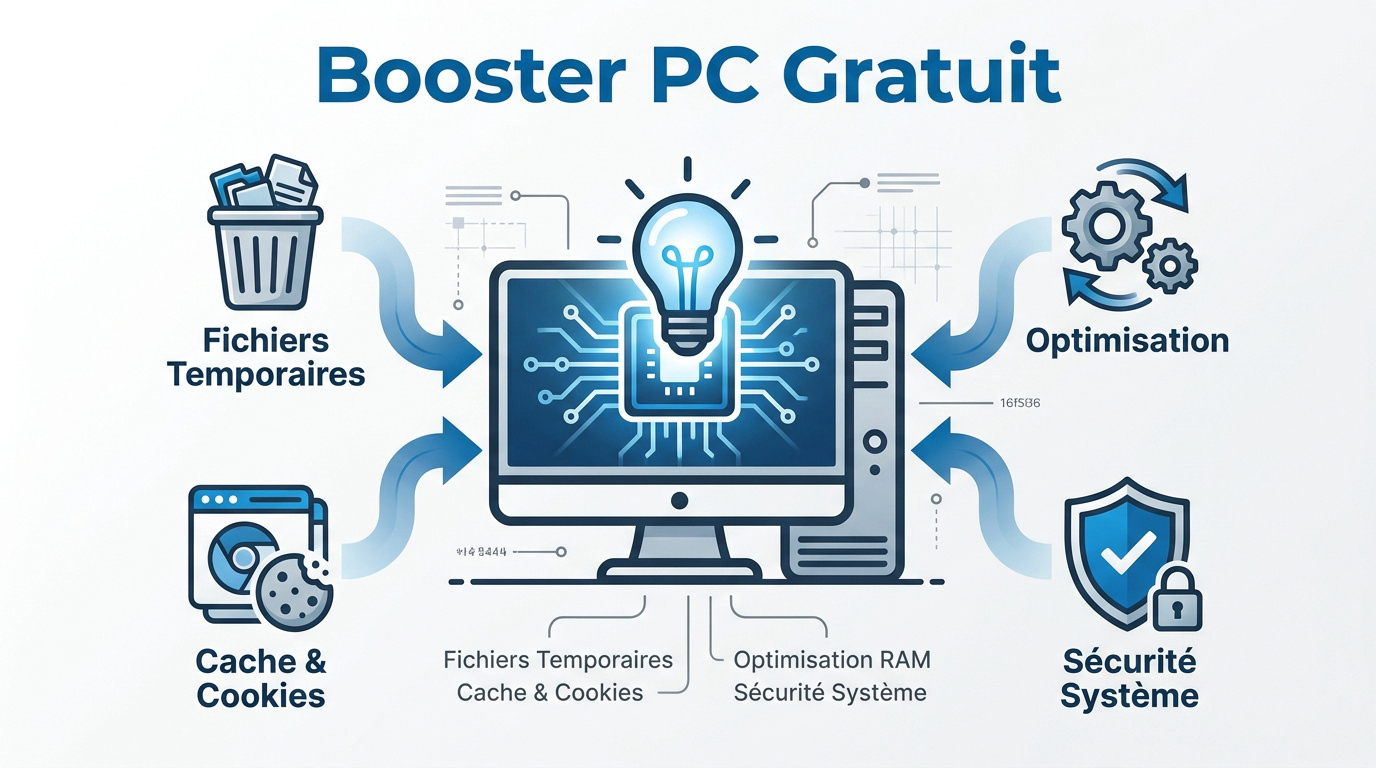
Étape 1 : identifier les fichiers temporaires qui ralentissent votre navigation
Le cache et les cookies saturent le processeur inutilement. Ces données freinent l’exécution des scripts sur vos pages web. Cela ralentit votre expérience quotidienne.
Le nettoyage ciblé supprime ces résidus encombrants. Vous retrouvez une fluidité de navigation immédiate. C’est un gain de temps précieux pour l’utilisateur.
L’espace disque libéré soulage le système. Votre ordinateur accède plus vite aux données essentielles sans chercher parmi des milliers de fichiers obsolètes.
Conseil pro : Videz votre corbeille après chaque grand nettoyage système.
Étape 2 : créer un point de restauration pour sécuriser vos manipulations
Avant de modifier Windows, ouvrez les propriétés système pour créer un point de restauration manuel. Cette image sauvegarde vos réglages contre les erreurs imprévues.
En cas de bug, vous restaurez l’état précédent en quelques clics. Cela rassure les débutants lors de nettoyages profonds. Vous ne risquez plus rien.
Cette précaution évite de réinstaller tout le système. Elle protège vos documents des mauvaises manipulations. C’est votre filet de sécurité technique indispensable.
Conseil pro : Nommez votre point de restauration avec la date du jour.
Comment Microsoft PC Manager aide à maintenir la santé de votre système ?
Après avoir sécurisé votre configuration, tournons-nous vers les outils natifs comme Microsoft PC Manager pour gérer vos ressources en temps réel.
Utilisez le bouton Boost dans Microsoft PC Manager pour vider instantanément la RAM et fermer les processus en arrière-plan, c’est idéal pour les PC avec peu de mémoire.
Microsoft PC Manager : comment l’utiliser pour libérer la mémoire vive
Microsoft propose cet outil gratuit avec une interface sobre. Il s’intègre parfaitement à Windows sans publicité intrusive. C’est une solution officielle très fiable.
Le bouton Boost vide la RAM (mémoire vive) instantanément. Vous gagnez en réactivité sur vos logiciels actifs. Le multitâche devient alors beaucoup plus fluide.
L’application affiche aussi le pourcentage d’utilisation des ressources. Vous surveillez ainsi la charge système en direct pour identifier les pics de consommation suspects.
Conseil pro : Activez l’option Smart Boost pour un nettoyage automatique dès que la mémoire est trop sollicitée.
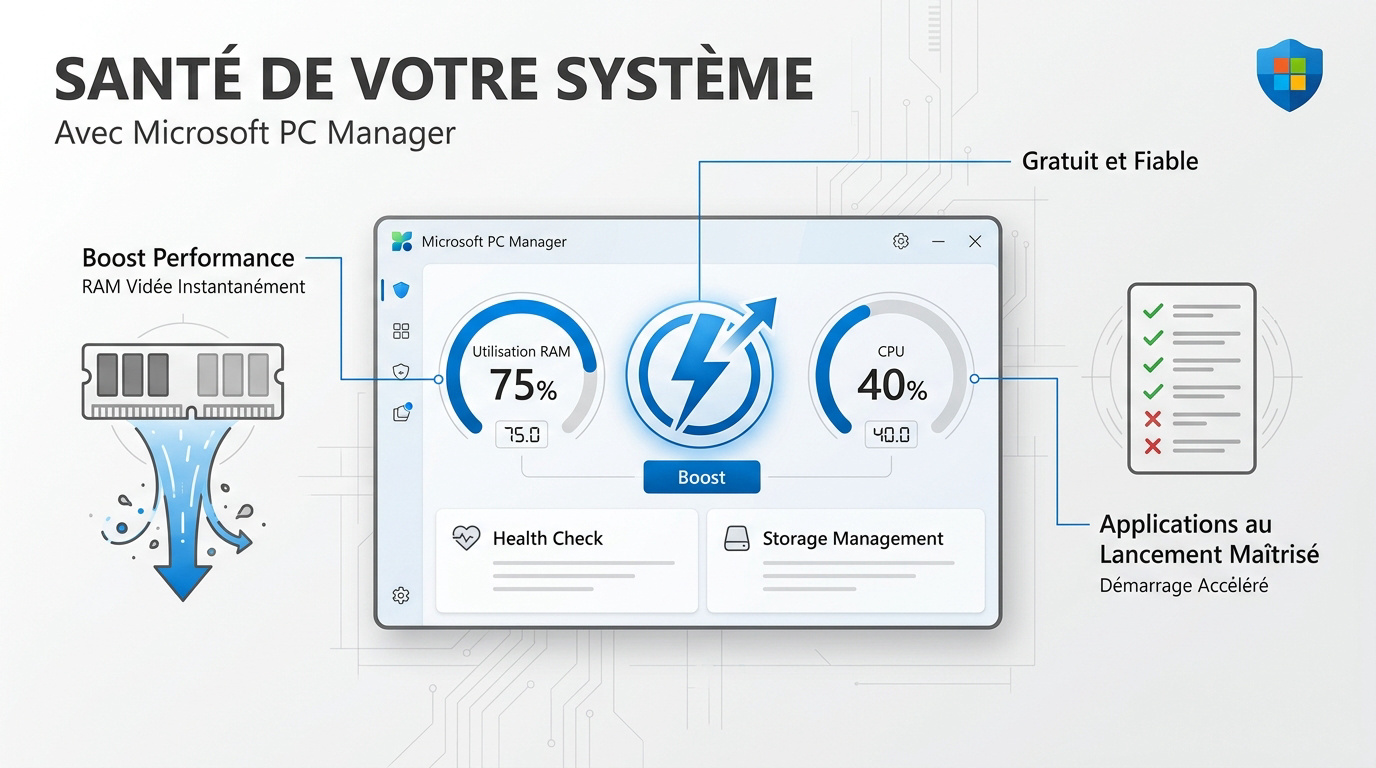
La gestion des applications au démarrage pour gagner en vitesse
Trop de programmes se lancent automatiquement à l’ouverture de session. Cela rallonge le temps de démarrage. Certains services sont totalement inutiles au quotidien.
Désactivez les applications gourmandes comme les messageries via cet outil. Microsoft PC Manager simplifie cette gestion sans risque. Le gain de temps est souvent spectaculaire.
Un PC épuré démarre en quelques secondes seulement. Votre processeur est disponible plus vite. C’est un confort de travail non négligeable.
Conseil pro : Vérifiez régulièrement l’onglet Apps pour débusquer les nouveaux logiciels qui s’invitent au démarrage sans votre accord.
Comment utiliser CCleaner pour un nettoyage efficace du registre ?
Si Microsoft PC Manager gère l’immédiat, CCleaner s’attaque aux racines du système en nettoyant les résidus de logiciels anciens.
CCleaner : comment l’utiliser pour supprimer les résidus de désinstallation
Les désinstalleurs classiques oublient souvent des dossiers vides ou des fichiers de configuration. CCleaner traque ces orphelins numériques avec précision. Il nettoie les zones inaccessibles manuellement.
Utilisez le nettoyage personnalisé pour sélectionner les navigateurs ou applications spécifiques. Vous gardez le contrôle total sur les suppressions.
La version gratuite suffit amplement pour cette tâche essentielle. La version Pro automatise simplement le processus en arrière-plan. Le moteur de détection reste identique.
La version gratuite inclut le moteur de nettoyage principal. La version Pro ajoute l’automatisation et la surveillance en temps réel.
Le nettoyage du registre pour stabiliser Windows 10 et 11
Le registre est la base de données centrale de vos réglages Windows. Des clés invalides peuvent provoquer des plantages. C’est un point névralgique du système.
CCleaner répare ces liens rompus pour stabiliser votre environnement. Sauvegardez toujours le registre avant de valider les réparations proposées. C’est une sécurité supplémentaire bienvenue.
Un nettoyage trimestriel est suffisant pour maintenir la cohérence. Ne surchargez pas votre maintenance inutilement.
Créez toujours un point de restauration avant de toucher au registre pour sécuriser vos manipulations.
Comment gagner de la place sur le disque avec BleachBit sans publicité ?
Pour ceux qui préfèrent une approche radicale et open-source, BleachBit offre une alternative puissante pour supprimer les logiciels préinstallés.
Logiciels préinstallés par les constructeurs qui consomment des ressources système et de l’espace disque inutilement.
BleachBit : comment l’utiliser pour supprimer les bloatwares inutiles
BleachBit est un outil léger, sans publicité ni télémétrie. Il excelle dans la suppression des bloatwares préinstallés par les constructeurs. C’est une solution très respectueuse.
Cochez les fichiers systèmes obsolètes et les localisations inutiles. Vous libérez plusieurs gigaoctets en quelques minutes seulement. Le gain d’espace est immédiat.
L’outil identifie les fichiers de mise à jour Windows déjà installés. Supprimez-les pour alléger votre disque dur principal.
Mais ce logiciel gratuit s’occupe aussi de ce que votre système envoie sur le web.
La protection de la vie privée grâce au nettoyage de la télémétrie
Windows envoie régulièrement des données d’utilisation vers Microsoft. BleachBit permet de désactiver ces flux de télémétrie pour protéger votre vie privée. C’est un avantage majeur.
Le nettoyage profond des navigateurs efface les traces persistantes. Les bases de données sont compressées pour plus de rapidité. Votre historique devient totalement irrécupérable.
Utilisez la suppression sécurisée pour broyer les fichiers sensibles. Cela empêche toute restauration par des logiciels spécialisés.
Utilisez la fonction « Prévisualiser » pour vérifier les fichiers avant la suppression définitive.
Comment réparer les erreurs système avec Glary Utilities en un clic ?
Rassurez-vous, un PC lent n’est pas une fatalité. Souvent, de simples erreurs logicielles bloquent Windows. Glary Utilities offre une solution gratuite et efficace pour y remédier.
Au-delà du simple nettoyage, Glary Utilities propose une boîte à outils complète pour diagnostiquer les faiblesses matérielles de votre machine.
Glary Utilities : comment l’utiliser pour analyser les goulots d’étranglement
La maintenance en un clic analyse les raccourcis, le registre et le démarrage. C’est un gain de temps précieux pour votre PC. Les débutants adorent cette simplicité.
Le diagnostic matériel identifie les composants qui freinent vos performances. Les outils de benchmark mesurent la vitesse réelle du disque. Les résultats sont très clairs.
Vous comprenez enfin si le souci est logiciel ou matériel. Cela guide alors vos futurs choix d’optimisation.
Une fois la source identifiée, passons au nettoyage des éléments qui encombrent concrètement votre interface.
La réparation des raccourcis et des erreurs de disque dur
Les liens morts ralentissent l’explorateur de fichiers. Glary Utilities les supprime automatiquement pour une interface propre. Votre menu démarrer redevient enfin réactif et fluide.
L’utilitaire de disque répare les secteurs défectueux avant tout plantage grave. C’est une maintenance préventive vraiment indispensable pour protéger vos données personnelles.
Pour les portables, optimisez la batterie en ajustant les profils de consommation. Vous gagnez ainsi en autonomie lors de vos déplacements.
Mon conseil de pro : créez toujours un point de restauration avant une réparation, c’est votre sécurité.
Réponses à vos questions pour un logiciel booster PC gratuit et efficace
Pour finir, levons les derniers doutes sur l’usage de ces outils et voyons comment maintenir votre PC sans rien installer de plus.
Nettoyage du système : comment répondre aux doutes sur l’efficacité
Un logiciel tiers peut réellement accélérer un PC encombré. Le gain est surtout visible sur les machines anciennes saturées de fichiers. Pour un PC neuf, l’impact sera plus limité.
Vérifiez toujours la réputation d’un programme avant de l’installer. Les sites officiels garantissent l’absence de virus ou de logiciels malveillants cachés. Soyez vigilants lors du téléchargement.
Les versions gratuites couvrent 90% des besoins domestiques. Les versions Pro visent surtout l’automatisation en entreprise.
Conseil pro : Pensez à créer un point de restauration système avant de lancer un premier grand nettoyage en profondeur.
Maintenance matérielle : comment booster son PC sans nouveaux composants
L’optimisation logicielle a ses limites face au manque de RAM physique. Cependant, désactiver les effets visuels de Windows redonne du souffle aux vieux processeurs. C’est une astuce native très efficace.
Le nettoyage du registre présente peu de risques si vous utilisez des outils reconnus. Suivez toujours les recommandations de sauvegarde.
Maintenez vos pilotes à jour pour assurer la compatibilité matérielle. Un système fluide repose sur une maintenance logicielle régulière.
Conseil pro : Désactivez les applications inutiles au démarrage via le Gestionnaire des tâches pour libérer instantanément de la mémoire vive.
En utilisant Microsoft PC Manager, BleachBit ou CCleaner, vous libérez votre RAM (mémoire vive) et supprimez les fichiers inutiles pour retrouver un système fluide. Ces outils gratuits sécurisent vos données tout en boostant votre réactivité quotidienne. Gardez votre machine en pleine forme, car un PC bien entretenu est un allié qui dure longtemps.

Rédigé par
Thomas Coulouette
Technicien informatique indépendant depuis plus de 15 ans, Thomas partage des conseils fiables et des solutions concrètes pour vous aider à dépanner votre PC simplement.