Mon PC ne reconnait pas ma clé USB : causes et solutions
Près de 30 % des pannes de stockage externe sont liées à de simples erreurs de configuration logicielle plutôt qu’à une défaillance matérielle définitive. Pas de panique, vos dossiers ne sont pas forcément perdus pour toujours.
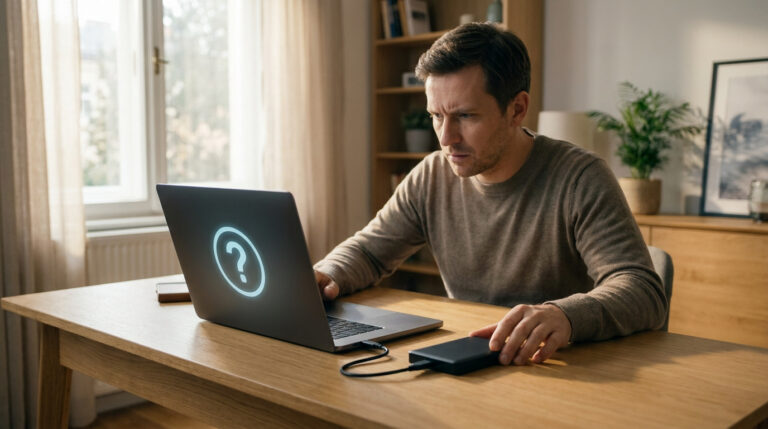
Il est très frustrant de brancher son matériel et de constater qu’une cle usb non reconnue pc bloque votre travail. Je vais vous aider à diagnostiquer l’origine du bug et à retrouver l’accès à vos données gratuitement. Comme je dis toujours, un bon technicien commence par vérifier les câbles avant de changer la carte mère.
- Clé usb non reconnue pc : pourquoi cela arrive et comment la détecter
- Comment mettre à jour vos pilotes pour debloquer votre peripherique
- Pourquoi une bonne gestion de votre matériel informatique évite les pannes
- 3 façons de protéger vos données et votre clé durablement
- Vérifiez l’état physique du connecteur.
- Testez la clé sur un autre PC.
- Vérifiez la Gestion des disques.
Bonjour à vous ! C’est Thomas Coulouette. Pas de panique, si votre PC ne reconnait pas sa clé USB : causes et solutions sont souvent simples à identifier.
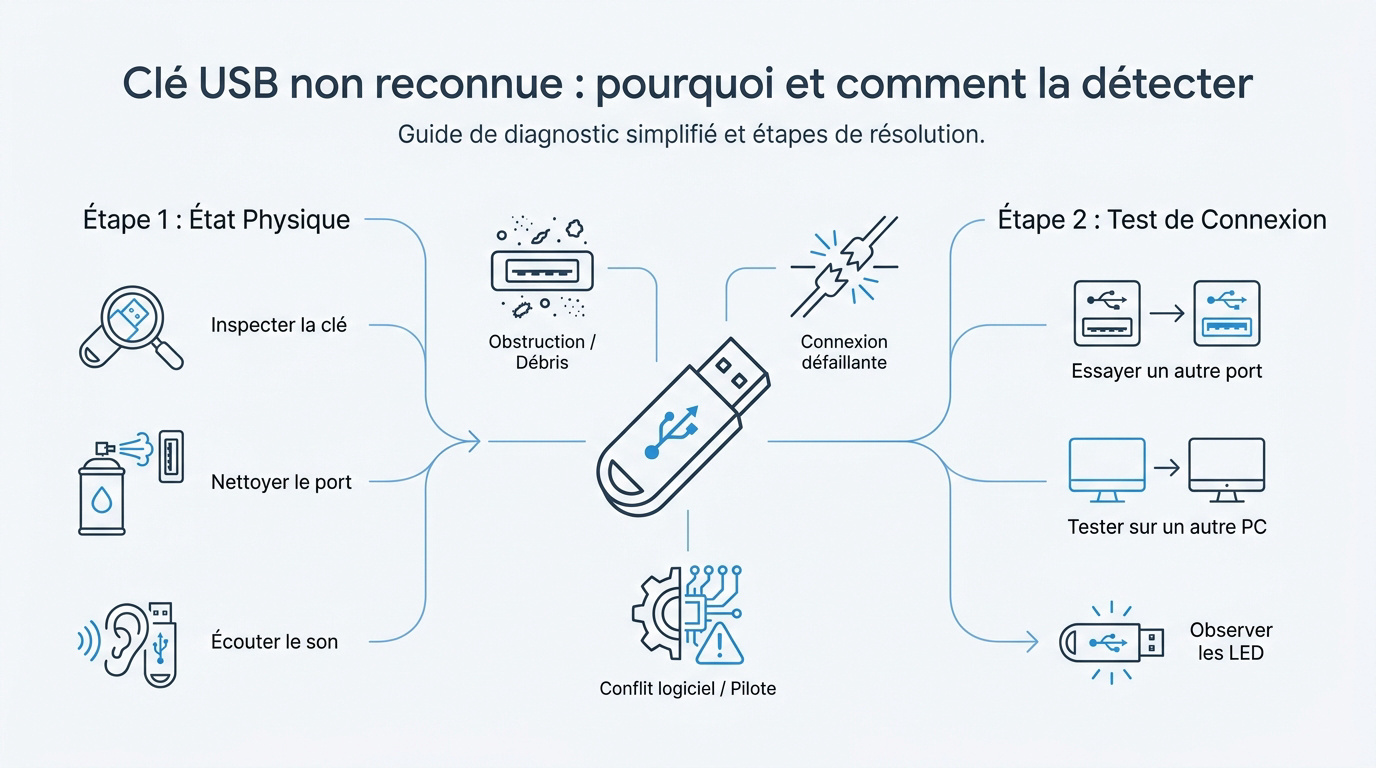
Clé usb non reconnue pc : pourquoi cela arrive et comment la détecter
Une clé USB invisible résulte souvent d’un port encrassé ou d’un conflit de lettre de lecteur. Testez d’abord le matériel pour isoler une panne physique.
Écoutez le signal sonore de Windows à l’insertion pour confirmer l’alimentation électrique.
Vérifions que le courant passe bien entre vos appareils.
Étape 1 : vérifier l’état physique de votre matériel (gratuit)
Inspectez le connecteur pour repérer une torsion. Une déformation empêche le contact. Utilisez une lampe pour voir si des débris obstruent les broches internes.
Nettoyez le port USB avec de l’air comprimé. La poussière bloque souvent le signal. Un port propre assure une connexion stable et immédiate.
Écoutez si Windows émet un son. Ce signal confirme que le système détecte une impulsion électrique.
Si aucun son ne retentit, le matériel est peut-être hors-service. Testez alors une autre prise disponible.
Mon conseil pro : Utilisez un cure-dent en bois pour déloger la poussière sans créer de court-circuit.
Étape 2 : tester le branchement sur un autre port (gratuit)
Branchez la clé directement sur la carte mère. Évitez les hubs USB qui manquent parfois de puissance électrique suffisante.
Essayez votre périphérique sur un second ordinateur. Si la clé s’ouvre ailleurs, votre PC actuel rencontre un problème logiciel ou de pilote.
Observez les signaux lumineux sur la clé. Une LED qui clignote indique une activité de lecture en cours.
Le problème persiste ? Il faudra alors regarder du côté des pilotes système Windows.
Mon conseil pro : Ne débranchez jamais votre clé pendant que la LED clignote encore.
Comment mettre à jour vos pilotes pour debloquer votre peripherique
Après avoir écarté les défaillances matérielles, il est temps de plonger dans les entrailles logicielles de Windows pour réveiller vos ports.
Étape 3 : utiliser le gestionnaire de périphériques (gratuit)
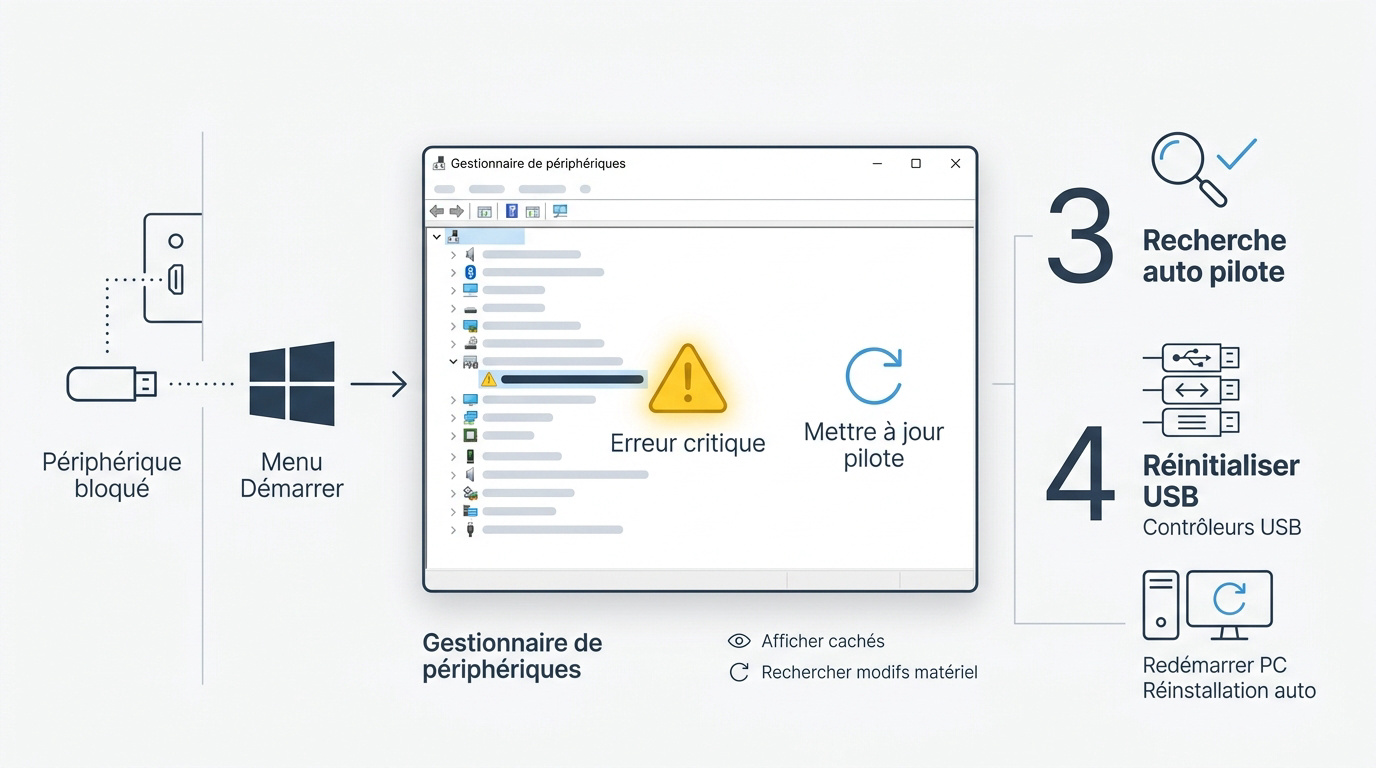
Ouvrez le Gestionnaire de périphériques via un clic droit sur le menu Démarrer. Cherchez la section des lecteurs de disque. Repérez les triangles jaunes d’alerte signalant une erreur critique.
Faites un clic droit sur le périphérique en erreur pour mettre à jour le pilote. Choisissez la recherche automatique via l’interface Windows. Le système cherchera la version la plus stable sur ses serveurs.
Affichez les périphériques cachés dans le menu Affichage. Parfois, Windows ignore un matériel déjà branché par erreur de registre.
Forcez la détection en cliquant sur Rechercher les modifications sur le matériel. Cela actualise la liste.
Mon conseil de pro : si Windows ne trouve rien, vérifiez les mises à jour facultatives dans Windows Update.
Étape 4 : réinstaller les contrôleurs de bus USB (gratuit)
Déroulez la catégorie des contrôleurs de bus USB en bas de la liste. Désinstallez chaque concentrateur USB racine présent. Cette action réinitialise totalement la pile logicielle de vos ports.
- Ouvrir le Gestionnaire de périphériques.
- Désinstaller chaque Concentrateur USB racine.
- Redémarrer le PC.
Redémarrez votre ordinateur immédiatement. Au lancement, Windows détectera les ports comme de nouveaux matériels. Il réinstallera automatiquement les pilotes d’origine pour corriger les conflits persistants.
Vérifiez si la clé apparaît enfin dans votre explorateur. Si le pilote est sain, le souci est peut-être lié au stockage.
Passons donc aux outils de gestion de stockage pour attribuer une identité au support.
Mon conseil de pro : Windows réinstallera toujours ces pilotes essentiels au démarrage, n’ayez aucune crainte.
Pourquoi une bonne gestion de votre matériel informatique évite les pannes
Rassurez-vous, si votre PC ne reconnait pas votre clé USB : causes et solutions sont souvent simples. En 15 ans de métier, j’ai vu que beaucoup de pannes sont purement logicielles et gratuites à réparer.
- Attribuez une lettre de lecteur manuellement.
- Initialisez les clés neuves.
- Privilégiez le format exFAT.
Si vos pilotes sont à jour mais que la clé reste invisible, le conflit se situe probablement au niveau de l’organisation logique des disques.
Étape 5 : attribuer une lettre de lecteur manuellement (gratuit)
Ouvrez l’utilitaire de Gestion des disques pour visualiser les supports connectés. Cherchez un volume amovible sans lettre associée. Il apparaît souvent comme un bloc sain mais anonyme.
Faites un clic droit pour modifier le chemin d’accès. Attribuez une lettre unique, comme Z ou M. Validez le changement pour que Windows autorise l’accès. C’est une manipulation sans risque pour vos données.
Le nouveau volume doit apparaître instantanément dans votre explorateur. Vous pouvez maintenant consulter vos documents normalement et sans erreur.
Parfois, la clé est neuve et nécessite une préparation poussée. Voyons comment l’initialiser proprement.
Étape 6 : initialiser une clé neuve ou vierge (gratuit)
Repérez l’espace marqué comme non alloué dans l’outil de gestion. Créez une nouvelle partition simple en suivant l’assistant. Cela définit la structure nécessaire au stockage des fichiers.
Choisissez le système de fichiers adapté. Optez pour le NTFS pour des fichiers volumineux sur Windows. Préférez l’exFAT pour naviguer entre PC et Mac. Un mauvais formatage bloque parfois la lecture.
Nommez votre volume pour le reconnaître facilement. Un nom clair évite de formater le mauvais disque par mégarde.
Votre clé est prête. Optimisons maintenant les réglages énergétiques pour éviter les déconnexions intempestives.
3 façons de protéger vos données et votre clé durablement
Réparer c’est bien, mais prévenir les futures disparitions de votre matériel est encore plus efficace pour votre tranquillité d’esprit.
Étape 7 : désactiver la mise en veille des ports (gratuit)
Accédez aux paramètres d’alimentation avancés de votre ordinateur. Cherchez l’option concernant la suspension sélective USB. Désactivez ce réglage pour empêcher Windows de couper l’énergie des ports sans prévenir.
Cette fonction économise la batterie mais déconnecte souvent les périphériques gourmands. En la coupant, vous garantissez une alimentation électrique stable. Votre matériel restera ainsi visible et actif en permanence.
Testez la stabilité de la connexion après ce changement. Vous devriez constater moins de déconnexions aléatoires durant vos futurs transferts.
Mon PC ne reconnait pas ma clé USB : causes et solutions se cachent souvent dans ces réglages d’énergie trop zélés.
Étape 8 : adopter le retrait en toute sécurité (gratuit)
Utilisez systématiquement l’icône de retrait située près de l’horloge. Cette action ferme proprement tous les transferts en cours. Elle protège ainsi l’intégrité de vos fichiers précieux.
L’arrachement brutal provoque souvent une corruption du système de fichiers. À terme, cela rend la clé illisible. Prenez ces deux secondes pour sauver vos données durablement.
Pensez aussi à effectuer une sauvegarde régulière de vos documents sensibles. Aucun support physique n’est éternel, même bien entretenu par un expert.
Rassurez-vous, une cle usb non reconnue pc se soigne souvent gratuitement en nettoyant le port, en mettant à jour vos pilotes ou en attribuant une lettre dans la Gestion des disques. Agissez vite pour sécuriser vos fichiers et retrouver un accès serein à vos données. Avec ces bons réflexes, votre matériel restera fiable et performant longtemps.

Rédigé par
Thomas Coulouette
Technicien informatique indépendant depuis plus de 15 ans, Thomas partage des conseils fiables et des solutions concrètes pour vous aider à dépanner votre PC simplement.