Les meilleurs logiciels de diagnostic PC gratuits en 2026
Votre ordinateur montre des signes de fatigue ou des ralentissements inexpliqués ? Avec plus de 1,5 milliard d’utilisateurs de Windows dans le monde, nous sommes nombreux à redouter la panne matérielle au mauvais moment. On finit souvent par perdre des heures à chercher l’origine d’un bug sans savoir si le problème vient du processeur ou d’une barrette de mémoire vive (RAM) défaillante.
Je vais vous aider à y voir plus clair grâce à ma sélection du meilleur logiciel diagnostic PC gratuit pour tester chaque composant en toute sécurité. On fait le point ensemble pour protéger votre matériel. C’est en prenant soin de votre compagnon numérique que vous prolongerez sa durée de vie de plusieurs années !
- Logiciel diagnostic PC gratuit : comment identifier vos composants ?
- Pourquoi surveiller la température de vos composants évite les pannes ?
- 3 façons de tester la stabilité de votre système
- Comment interpréter les rapports de santé de vos disques ?
- CPU-Z est l’outil de référence pour identifier instantanément votre processeur et votre RAM.
- HWInfo centralise toutes les sondes de température et les données SMART en un seul tableau de bord.
- Ces solutions sont totalement gratuites pour un usage personnel sur Windows 10 et Windows 11.
Logiciel diagnostic PC gratuit : comment identifier vos composants ?
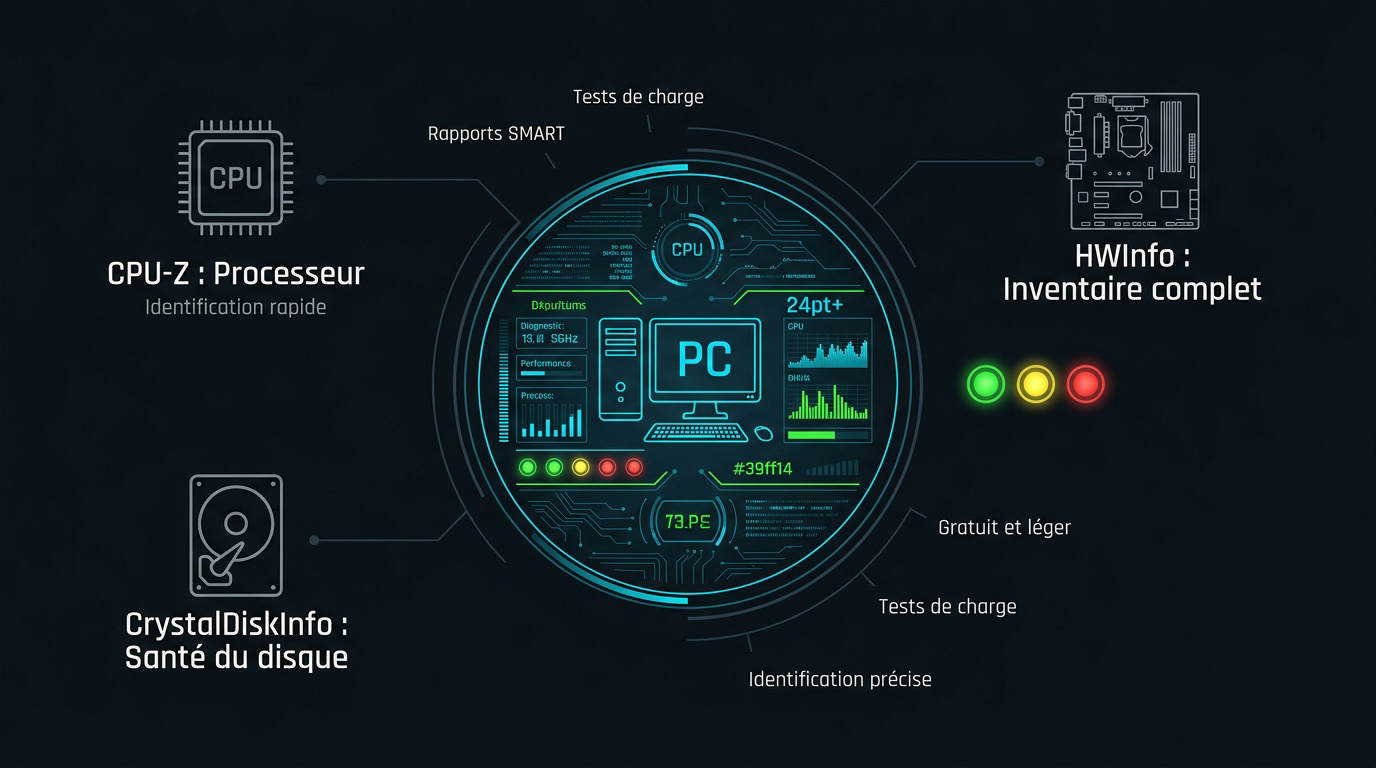
Le diagnostic matériel repose sur des outils gratuits comme CPU-Z pour le processeur, HWInfo pour l’inventaire complet et CrystalDiskInfo pour la santé des disques. Ces rapports SMART et tests de charge identifient précisément les composants défaillants. Cette première étape de reconnaissance permet d’isoler le matériel en cause avant d’entamer une analyse technique du processeur via CPU-Z.
CPU-Z : comment l’utiliser pour scanner votre processeur
L’onglet CPU affiche les données vitales du cœur de votre machine. Vous y trouverez le nom de code, la finesse de gravure et le TDP (enveloppe thermique). Les fréquences varient en temps réel sous vos yeux.
L’onglet Mainboard (carte mère) révèle le modèle exact de votre circuit principal. Vérifiez ici la version du BIOS installée. C’est indispensable pour s’assurer qu’une future mise à jour matérielle fonctionnera sans encombre sur votre système.
Dans la partie SPD (détection de présence série), vous examinez chaque barrette de mémoire vive. Identifiez les profils XMP (surcadençage automatique) et les fréquences certifiées. Cela évite bien des plantages liés à des réglages instables.
Ce petit utilitaire brille par sa légèreté exemplaire. Il ne demande aucune installation lourde pour fonctionner. C’est vraiment le standard absolu pour obtenir une fiche technique fiable en quelques secondes seulement.
GPU-Z est l’équivalent de CPU-Z dédié spécifiquement aux cartes graphiques pour obtenir les fréquences de fonctionnement (repos, 2D, 3D) et la vitesse du ventilateur GPU.
Une fois que vous avez identifié les bases de votre moteur, il est temps de passer à une vue d’ensemble plus musclée.
HWInfo : comment centraliser toutes vos données matérielles
HWInfo s’impose comme l’outil d’inventaire le plus exhaustif du marché. Il liste chaque périphérique connecté à votre ordinateur. C’est parfait pour débusquer une référence précise ou un pilote manquant dans le gestionnaire.
Le mode Sensors-only (capteurs uniquement) surveille les tensions et les courants électriques. Observez les chutes de fréquences lorsque le PC travaille dur. Ces chiffres trahissent souvent des faiblesses d’alimentation que Windows ne détecte pas.
Vous pouvez personnaliser l’affichage pour isoler les composants les plus sensibles. Cela crée un tableau de bord sur mesure. Vous gardez ainsi un œil permanent sur la chaleur dégagée par votre configuration préférée.
Cet outil est totalement gratuit pour une utilisation personnelle et domestique. Les développeurs publient des mises à jour très fréquentes. Il reconnaît donc sans problème les composants les plus récents sortis d’usine.
Je vous conseille de toujours garder une version portable de ces logiciels sur une clé USB. C’est un gain de temps énorme quand un PC refuse de démarrer correctement et que vous devez agir vite.
Pourquoi surveiller la température de vos composants évite les pannes ?
Rassurez-vous, il est normal de s’inquiéter quand les ventilateurs s’emballent. Identifier vos composants ne suffit pas, car la chaleur reste l’ennemi numéro un de la longévité de votre matériel informatique.
Open Hardware Monitor : comment lire vos capteurs thermiques
Repérez d’abord les sondes thermiques dans l’interface. Focalisez-vous sur les cœurs du processeur et le GPU (carte graphique). Ces valeurs indiquent si votre refroidissement est efficace. Un pic anormal signale souvent un problème de montage.
Vérifiez ensuite si les RPM (tours par minute) des ventilateurs augmentent avec la chaleur. Un ventilateur bloqué provoque une accumulation thermique dangereuse. L’outil gratuit doit tourner en arrière-plan pendant vos jeux pour enregistrer les valeurs maximales.
L’interface est minimaliste. Elle permet une lecture directe sans fioritures inutiles.
Conseil pro : Si les températures stagnent après l’effort, votre boîtier manque sûrement d’air frais.
Comprendre les seuils de chaleur pour protéger votre matériel
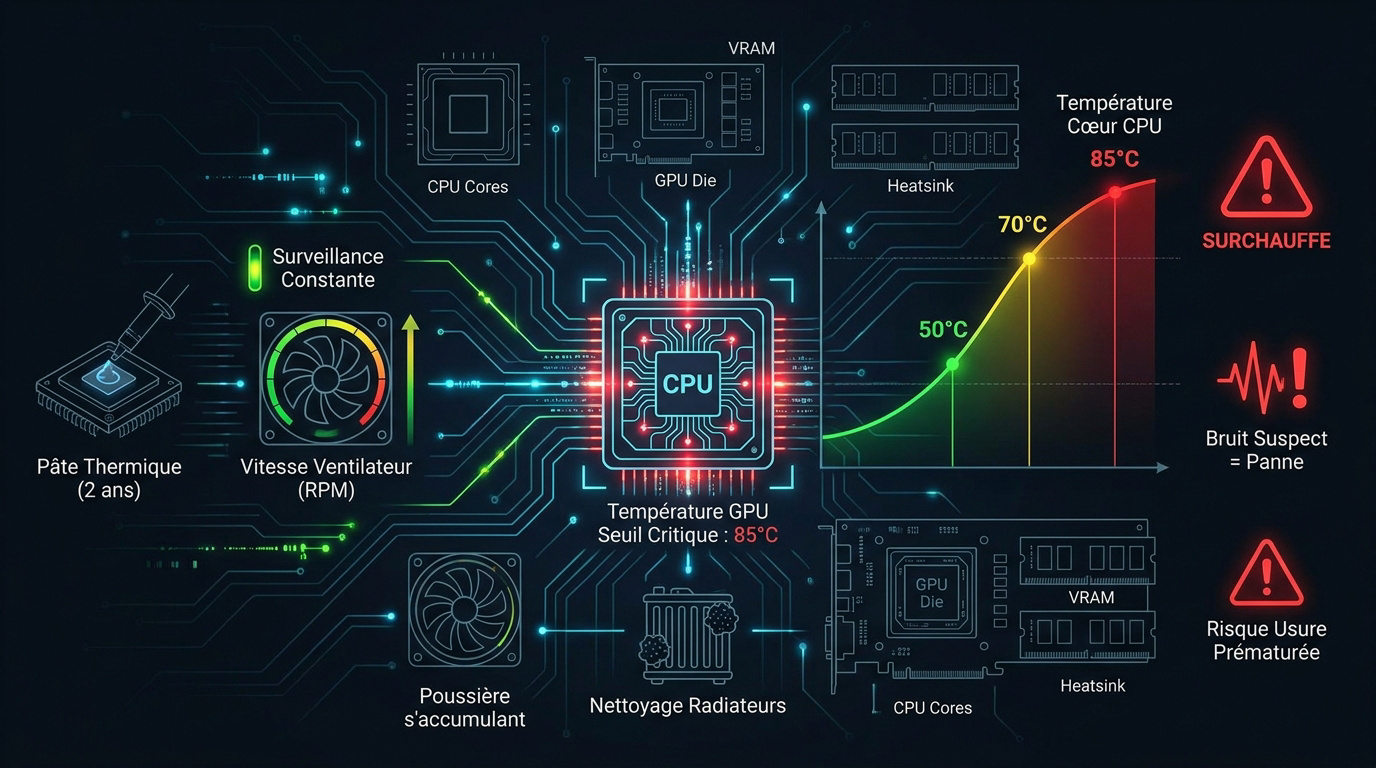
Un processeur moderne supporte jusqu’à 80 ou 85 degrés Celsius. Au-delà, le système réduit ses performances pour se protéger du crash. Cette surchauffe chronique use prématurément les composants et fragilise les soudures.
80°C à 85°C : Zone de ralentissement. Votre PC bride sa puissance. Au-delà, le risque de coupure brutale est réel.
Dépoussiérez régulièrement vos radiateurs et remplacez la pâte thermique (substance conductrice) tous les deux ans. Cela permet souvent de gagner dix degrés précieux. Soyez attentif aux sifflements des ventilateurs fatigués.
Agissez avant la panne totale pour préserver votre investissement.
Conseil pro : N’attendez jamais l’extinction automatique pour intervenir, car chaque coupure thermique fatigue votre carte mère.
3 façons de tester la stabilité de votre système
Rassurez-vous, tester la solidité de votre machine est accessible. En fait, une température correcte au repos ne garantit pas la stabilité, d’où l’importance de pousser votre PC dans ses retranchements.
OCCT : comment lancer un test de charge (stress test)
OCCT est l’outil de torture ultime. Configurez un test combiné CPU et alimentation pour solliciter la consommation maximale. C’est idéal pour débusquer un bloc défaillant.
Analysez les graphiques en direct. Cherchez des erreurs de calcul ou des chutes de tension. Si le test s’arrête brusquement, votre système possède un défaut matériel sérieux.
Vérifiez si vos réglages d’overclocking (fréquence boostée) tiennent la route. Un système stable doit supporter une heure de stress intensif sans la moindre erreur de calcul.
Ces tests sont sans danger avec un bon refroidissement. Le logiciel s’arrête automatiquement en cas de surchauffe critique. Vous gardez le contrôle total sur l’opération.
Conseil pro : Surveillez la température du CPU ; au-delà de 90°C, coupez le test manuellement pour préserver votre matériel.
Memtest86+ : comment détecter une mémoire vive (RAM) défaillante
Il est nécessaire de sortir de Windows pour un diagnostic fiable. Créez une clé USB de démarrage dédiée. Cela permet de tester la RAM sans interférence logicielle.
Nécessite la création d’une clé USB de démarrage dédiée pour s’exécuter hors de l’environnement Windows afin d’éviter les interférences logicielles.
L’outil écrit des motifs complexes dans chaque cellule. Si une ligne rouge apparaît, le retour est différent. C’est le signe irréfutable d’une barrette défectueuse à remplacer.
Surveillez les écrans bleus ou les fichiers qui se corrompent. Un test complet prend plusieurs heures. Lancez-le de préférence durant la nuit pour ne pas patienter.
Testez vos barrettes une par une pour isoler le composant fautif. Ne remplacez que le nécessaire pour économiser vos ressources. Votre PC retrouvera vite sa stabilité.
Conseil pro : Si Memtest86+ affiche du rouge, n’insistez pas : une barrette de RAM défectueuse doit être changée sans attendre.
Comment interpréter les rapports de santé de vos disques ?
Alors que la RAM cause des crashs, un disque défaillant menace directement vos données personnelles, rendant son diagnostic vital.
CrystalDiskInfo : comment lire les données SMART de vos disques
La technologie SMART équipe vos disques. C’est un système d’auto-diagnostic permanent. CrystalDiskInfo traduit ces données brutes en un état de santé compréhensible par tous.
Repérez les indicateurs en jaune ou rouge. Surveillez le nombre de secteurs réalloués. Vérifiez les erreurs de lecture incorrigibles. Ces chiffres ne mentent jamais sur l’usure de votre stockage.
Si l’état SMART affiche ‘Prudence’ ou des secteurs réalloués en jaune/rouge dans CrystalDiskInfo, sauvegardez immédiatement les données avant la panne totale.
Anticipez la panne totale. Si l’état passe à « Prudence », sauvegardez immédiatement vos fichiers importants. Un disque peut lâcher en quelques minutes seulement.
L’outil affiche aussi le nombre d’allumages. Vous connaissez ainsi l’historique exact de votre matériel d’occasion ou neuf.
Conseil pro : Surveillez la température en été car la chaleur réduit la durée de vie. Vérifier ces chiffres une fois par mois suffit largement.
Samsung Magician : comment vérifier l’état de vos SSD
Cet outil gratuit est réservé aux SSD Samsung. Lancez un benchmark (test de performance) pour mesurer les débits réels. Comparez-les avec les promesses de la fiche technique.
Gérez les mises à jour du micrologiciel (firmware). Un nouveau firmware corrige souvent des bugs d’énergie. L’opération est rapide et sécurise votre matériel récent.
Optimisez l’espace via l’Over Provisioning (surprovisionnement). Cette technique réserve de la mémoire pour prolonger la vie des cellules flash. C’est un investissement nécessaire sur la durée.
Surveillez l’indice de température. Les SSD NVMe chauffent énormément lors des transferts massifs de fichiers.
Conseil pro : Activez le mode RAPID si vous avez assez de RAM. Cela booste les échanges quotidiens sur Windows 10 et 11.
Rassurez-vous, garder un œil sur votre matériel est simple avec le bon logiciel diagnostic PC gratuit. Entre l’analyse précise de CPU-Z, le monitoring de HWInfo et les tests de stabilité d’OCCT, vous avez toutes les clés pour anticiper les pannes. Prenez soin de vos composants dès aujourd’hui pour garantir la longévité de votre installation. Un PC bien surveillé est un PC qui dure !

Rédigé par
Thomas Coulouette
Technicien informatique indépendant depuis plus de 15 ans, Thomas partage des conseils fiables et des solutions concrètes pour vous aider à dépanner votre PC simplement.