Souris qui lag ou saute : causes et solutions
Saviez-vous qu’un simple grain de poussière sur votre capteur optique peut suffire à rendre votre navigation infernale ? C’est une situation frustrante, mais je vous rassure tout de suite : une souris qui lag PC n’est pas forcément synonyme de matériel en fin de vie. Souvent, ce curseur qui saute ou qui semble lourd n’est que le symptôme d’un petit conflit logiciel ou d’un réglage Windows un peu trop zélé qui perturbe votre fluidité habituelle.
Je vais vous aider à identifier l’origine de ces saccades et à retrouver un confort de glisse parfait grâce à quelques manipulations simples et gratuites. On fait le point ensemble pour remettre votre installation sur pied, et comme je dis toujours, un PC bien réglé, c’est un utilisateur serein !
- Souris qui lag sur PC : pourquoi votre curseur saccade-t-il ?
- 3 méthodes pour améliorer les performances globales de votre matériel
- Mise à jour des pilotes pour supprimer définitivement les saccades
- Réponses pratiques à vos interrogations les plus fréquentes
Souris qui lag sur PC : pourquoi votre curseur saccade-t-il ?
Les saccades résultent souvent d’un port USB défaillant, de pilotes obsolètes ou de l’accélération Windows. Un nettoyage des profils et le réglage du polling rate stabilisent immédiatement le curseur optique.
La dernière info sur le curseur mène directement à l’inspection physique du matériel.
Étape 1 : inspecter le matériel et la surface de glisse
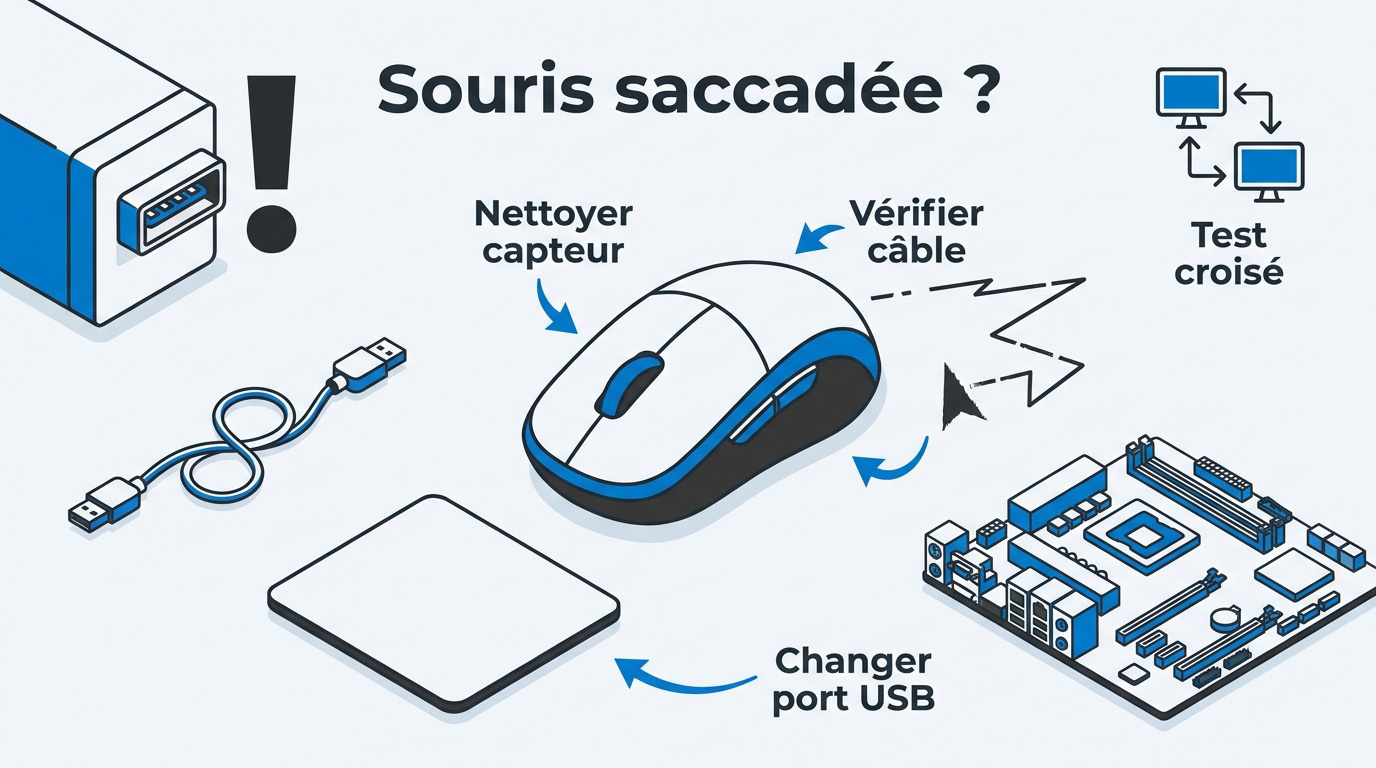
Examinez le capteur sous la souris. Une poussière bloque souvent le signal. Nettoyez la lentille à l’air comprimé sans toucher le verre.
Utilisez un coton-tige sec pour nettoyer la lentille sans rayer le verre.
Vérifiez le câble USB et testez un tapis opaque. Les surfaces réfléchissantes perturbent le faisceau laser. Cela provoque des sauts de curseur imprévisibles.
Changez de port USB. Privilégiez les entrées situées à l’arrière de votre boîtier PC.
Une surface propre règle 50 % des problèmes de précision en dépannage.
Une fois le matériel propre, vérifiez si le souci vient du système.
Étape 2 : réaliser un test croisé sur une autre machine
Branchez votre souris sur un autre ordinateur. Observez si les saccades persistent. C’est la méthode ultime pour isoler une panne matérielle.
Si le problème disparaît, Windows est en cause. Sinon, le périphérique est défectueux. Cette distinction évite des manipulations logicielles inutiles.
Comparez la fluidité avec une autre souris fonctionnelle. Notez les différences lors des mouvements rapides. Ce test valide votre diagnostic technique.
Si la souris lag partout, le capteur est simplement en fin de vie.
3 méthodes pour améliorer les performances globales de votre matériel
Rassurez-vous, une souris qui lag ou saute : causes et solutions sont souvent à portée de clic sans dépenser un centime. Une fois le matériel hors de cause, plongez dans les réglages système pour fluidifier le mouvement.
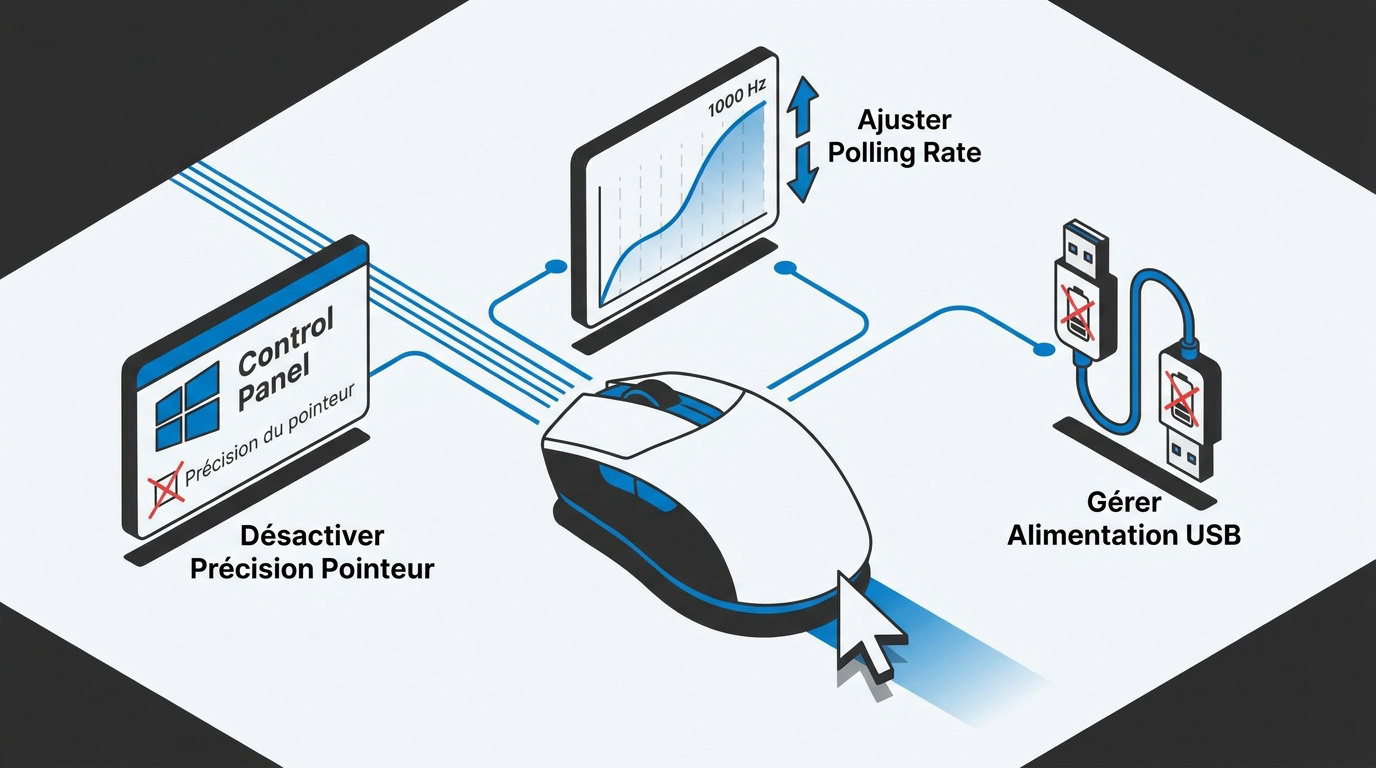
Étape 1 : désactiver l’amélioration de la précision du pointeur
Ouvrez les paramètres de la souris dans le panneau de configuration. Décochez l’option améliorer la précision du pointeur. Ce réglage Windows ajoute une accélération logicielle artificielle. Elle modifie la distance parcourue selon la vitesse de votre main.
La désactivation garantit un ratio de mouvement linéaire. Votre curseur devient alors parfaitement prévisible. C’est indispensable pour les travaux de précision ou le gaming intense.
Validez les modifications avant de fermer la fenêtre. Vous ressentirez immédiatement une sensation de contrôle plus brut et authentique.
Mon conseil de pro : si votre curseur semble glisser, c’est souvent ce réglage qui pose problème.
Étape 2 : ajuster le polling rate (taux de rafraîchissement)
Le polling rate définit la fréquence d’envoi des données au processeur. Une valeur de 1000 Hz offre une réactivité maximale. Pourtant, cela peut surcharger certains processeurs plus anciens ou limités.
Fréquence (en Hz) à laquelle la souris communique sa position. 1000 Hz est la norme gamer.
Réglez votre sensibilité DPI via le logiciel constructeur dédié. Adaptez ce chiffre à la résolution de votre écran. Un DPI trop élevé sur un petit écran crée des micro-saccades.
Trouvez le juste équilibre entre vitesse et stabilité. Testez différentes combinaisons pour identifier celle qui convient à votre usage. La fluidité dépend directement de cette synchronisation.
Mon conseil de pro : sur un PC classique, 500 Hz est souvent le compromis idéal.
Étape 3 : configurer la gestion d’alimentation des ports USB
Accédez au gestionnaire de périphériques pour inspecter vos concentrateurs USB. Windows coupe parfois l’alimentation pour économiser l’énergie. Cela provoque des micro-coupures intermittentes agaçantes.
Faites un clic droit sur chaque concentrateur USB racine. Dans l’onglet gestion de l’alimentation, décochez l’autorisation d’éteindre ce périphérique. Cette manipulation stabilise le flux électrique vers votre souris.
Répétez l’opération pour tous les ports. Votre connexion restera active en permanence, garantissant une réactivité constante du curseur.
Mon conseil de pro : cette astuce gratuite règle la majorité des déconnexions sur ordinateurs portables.
Mise à jour des pilotes pour supprimer définitivement les saccades
Mais les réglages physiques ne suffisent pas si le dialogue entre le matériel et le logiciel est rompu par des fichiers obsolètes.
Évitez les pilotes de Windows Update. Privilégiez le site officiel du fabricant pour votre modèle exact.
Étape 1 : actualiser les pilotes de la souris et du chipset
Téléchargez le pilote spécifique sur le site du fabricant. Évitez les versions génériques de Windows. Mettez aussi à jour le chipset (puces de gestion) de la carte mère gérant les flux USB.
Un chipset obsolète crée des goulots d’étranglement. Redémarrez votre PC après l’installation pour finaliser l’intégration des fichiers.
Mon conseil pro : vérifiez la version du chipset chez le constructeur pour une stabilité maximale.
Étape 2 : nettoyer les profils de périphériques fantômes
Affichez les périphériques cachés dans le gestionnaire Windows. Supprimez les anciennes souris grisées. Ces profils fantômes provoquent parfois des conflits avec votre matériel actuel.
Ce nettoyage libère des ressources et évite le chargement de pilotes incompatibles. Un gestionnaire propre assure une détection instantanée et réduit la latence logicielle.
Mon conseil pro : utilisez la commande « set devmgr_show_nonpresent_devices=1 » pour débusquer ces profils invisibles.
Réponses pratiques à vos interrogations les plus fréquentes
Alors, pour aller plus loin, voici des solutions spécifiques aux bugs les plus persistants rencontrés par la communauté.
Comprendre les pannes matérielles et les conflits de profils
Pourquoi votre souris fonctionne-t-elle ailleurs mais pas ici ? Le problème réside souvent dans la configuration logicielle de vos ports USB. Les conflits de ressources interrompent le signal.
Le surplus de profils enregistrés impacte la latence globale. Chaque entrée sollicite inutilement le registre de Windows. Nettoyez régulièrement votre liste pour éliminer ces saccades que vous subissez.
Identifiez les logiciels tiers actifs en arrière-plan. Certains programmes de gestion RGB (éclairage coloré) interfèrent avec les pilotes natifs.
Conseil pro : Testez un port USB 2.0 pour vos récepteurs sans fil.
Mais si le matériel semble hors de cause, regardons sous le capot du système.
Diagnostic système avec les commandes SFC et DISM
Utilisez l’invite de commande en administrateur. Tapez sfc /scannow pour réparer les fichiers système. Windows remplace automatiquement les bibliothèques corrompues affectant l’USB.
L’invite de commande doit être lancée en mode administrateur pour que SFC et DISM fonctionnent.
Enchaînez avec l’outil DISM pour restaurer l’image système. Cette procédure corrige les erreurs profondes que SFC ignore pour retrouver une stabilité parfaite.
Vérifiez enfin vos paramètres d’affichage. Un mauvais ratio provoque des lags près des bordures. Ajustez la résolution pour fluidifier le passage du curseur.
Conseil pro : Vérifiez aussi que votre BIOS est à jour.
Rassurez-vous, une souris qui lag sur PC se répare souvent gratuitement en nettoyant le capteur, en mettant à jour vos pilotes ou en réglant le polling rate (taux de rafraîchissement). Appliquez ces étapes pour retrouver un curseur fluide et précis dès maintenant. C’est Thomas, et on se retrouve au prochain dépannage !

Rédigé par
Thomas Coulouette
Technicien informatique indépendant depuis plus de 15 ans, Thomas partage des conseils fiables et des solutions concrètes pour vous aider à dépanner votre PC simplement.