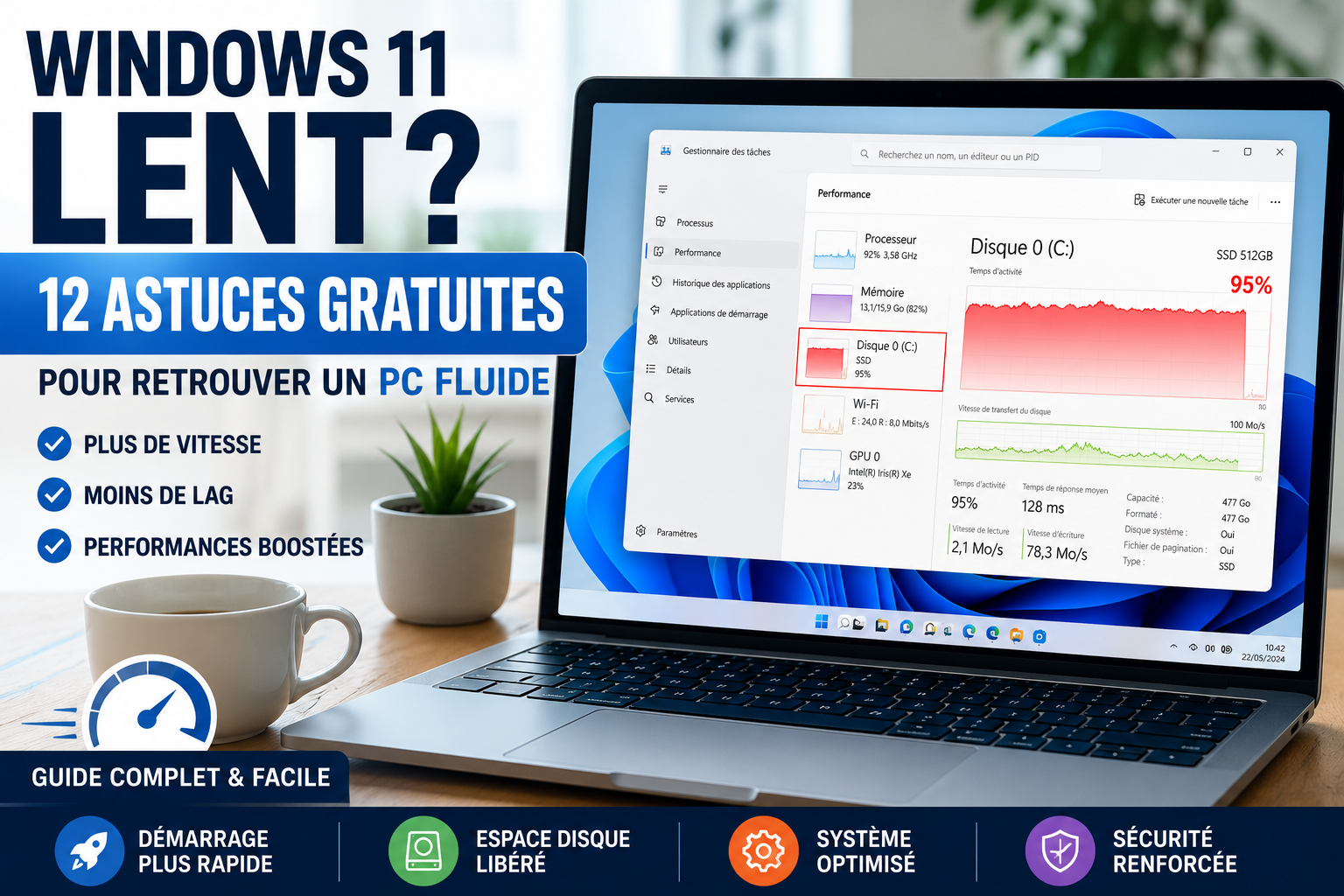
Windows 11 lent : 12 astuces pour l’accélérer
Saviez-vous qu’un disque dur saturé à plus de 85 % de sa capacité ralentit drastiquement les performances ? Si vous avez l’impression que votre Windows 11 lent vous fait perdre un temps précieux à chaque clic, sachez que ce n’est pas une fatalité liée à l’âge de votre machine.
Je vais vous aider à retrouver un PC fluide et réactif grâce à 12 astuces simples et gratuites que nous allons mettre en place ensemble.
- Pourquoi votre Windows 11 est lent et comment faire le diagnostic
- 3 astuces pour libérer de l’espace et booster votre disque
- Comment réduire l’activité en arrière-plan pour gagner en réactivité ?
- 3 réglages système pour retrouver une fluidité immédiate
- Entretenir votre matériel informatique pour éviter les surchauffes
- Vos questions fréquentes sur la vitesse de Windows 11
Pourquoi votre Windows 11 est lent et comment faire le diagnostic
Un PC lent sous Windows 11 résulte souvent d’un disque saturé à plus de 85 %, de processus gourmands comme OneDrive ou de pilotes obsolètes. Le diagnostic via Ctrl+Maj+Échap identifie immédiatement ces goulots d’étranglement matériels ou logiciels.
La distinction entre un composant fatigué et un système encombré constitue la première étape pour isoler la source du problème.
Logiciel ou matériel : comment faire la différence
Il faut d’abord distinguer un Windows encombré d’un composant physique fatigué. Si votre ordinateur ralentit dès l’affichage du logo du constructeur, le matériel est sûrement en cause. Un système simplement surchargé ralentira plutôt après l’ouverture de votre session.
Vous pouvez tester gratuitement la santé de votre SSD avec CrystalDiskInfo. Ce petit utilitaire affiche l’usure réelle de votre stockage. Un SSD en fin de vie ralentit l’ouverture de chaque dossier et fait ramer l’ensemble du système.
Pensez aussi à l’âge de votre machine. Un processeur de plus de six ans peine souvent avec les animations de Windows 11. Il faut parfois adapter vos attentes aux capacités réelles de votre fiche technique actuelle.
Un disque dur saturé à plus de 90 % de sa capacité totale condamne votre Windows 11 à une lenteur insupportable.
Une fois que vous avez vérifié l’état physique de vos composants, il est temps de regarder ce qui se passe à l’intérieur.
Le Gestionnaire des tâches : identifier le coupable
Pour comprendre pourquoi votre Windows 11 est lent, utilisez le raccourci clavier Ctrl+Maj+Échap. Cet outil gratuit est votre centre de contrôle. Allez directement dans l’onglet Processus pour voir ce qui se passe en temps réel.
Utilisez Ctrl+Maj+Échap pour ouvrir directement le Gestionnaire des tâches sans passer par le menu Ctrl+Alt+Suppr.
Regardez les colonnes Processeur, Mémoire et Disque. Cliquez sur l’en-tête pour trier par consommation. Souvent, un navigateur web avec trop d’onglets ou un antivirus tiers saturent la mémoire vive (RAM) sans que vous ne le sachiez.
Si vous trouvez un programme récalcitrant, faites un clic droit dessus et choisissez Fin de tâche. Cette action gratuite libère instantanément des ressources pour vos autres activités. C’est radical pour redonner un coup de boost immédiat à Windows.

Faites toutefois attention aux processus système Windows. Ne fermez que les logiciels que vous connaissez bien. Arrêter un processus vital pourrait provoquer un plantage immédiat et vous obliger à redémarrer votre ordinateur.
La plupart des problèmes PC se règlent en moins d’une heure, sans technicien et gratuitement.
3 astuces pour libérer de l’espace et booster votre disque
Une fois le diagnostic posé, le nettoyage physique des données reste le levier le plus efficace pour redonner du souffle à votre stockage.
Étape 1 : supprimer les fichiers temporaires et inutiles
Activez l’Assistant de stockage dans les paramètres système. Cet outil gratuit automatise la suppression des fichiers résiduels. Il travaille en silence pour maintenir votre disque propre.
Videz manuellement votre dossier Téléchargements et la Corbeille. Ces zones accumulent souvent des gigaoctets de données inutiles. Un gain de place immédiat améliore la réactivité globale.
Windows a besoin d’espace libre pour créer des fichiers d’échange temporaires. Sans ce « poumon » numérique, le système s’essouffle. On remarque alors que Windows 11 lent rend l’ouverture des applications interminable. Un disque aéré est un système rapide.
Conseil pro : Pensez à vérifier régulièrement le dossier « Temp » via la commande « Exécuter » pour un nettoyage en profondeur.
Étape 2 : désinstaller les logiciels que vous n’utilisez plus
Parcourez la liste des applications installées. Supprimez sans hésiter les jeux pré-installés ou les utilitaires constructeurs inutiles. Chaque logiciel retiré est un poids en moins pour le registre Windows.
Identifiez les doublons, comme deux antivirus ou plusieurs navigateurs. Ces logiciels entrent souvent en conflit et ralentissent le processeur. Gardez uniquement les outils essentiels à votre usage quotidien.
Moins de programmes signifie moins de services actifs. Votre ordinateur démarre plus vite et consomme moins de mémoire vive. C’est une règle d’or pour la maintenance informatique.
Désinstaller un logiciel inutile libère de la place, mais supprime aussi des processus qui tournent silencieusement en arrière-plan.
Conseil pro : Triez vos applications par date d’installation pour repérer celles que vous n’avez pas ouvertes depuis des mois.
Lecteurs SSD : comment améliorer votre stockage
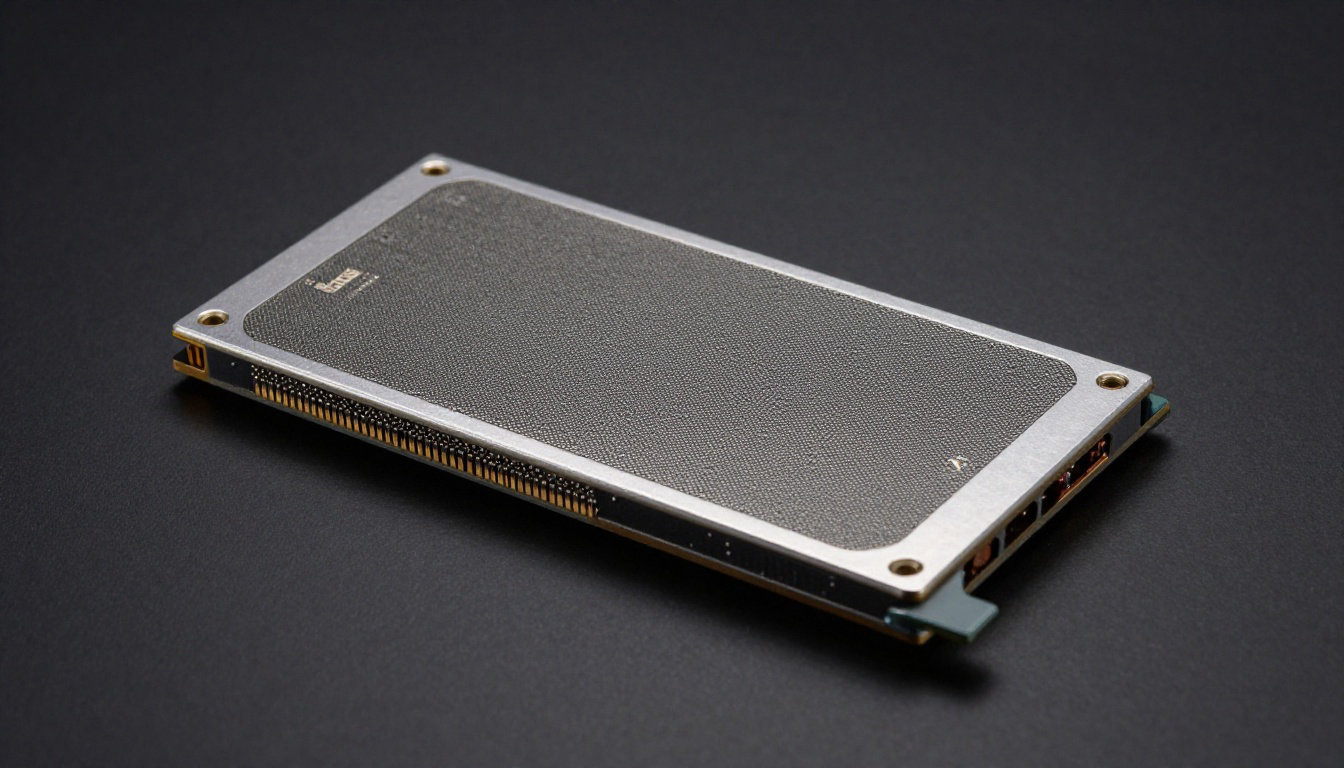
Utilisez l’outil « Optimiser les lecteurs » intégré à Windows 11. Tapez simplement « défragmenter » dans la barre de recherche. Sélectionnez votre lecteur système pour lancer l’analyse et l’optimisation rapide.
Un SSD ne se défragmente pas comme un vieux disque mécanique. L’outil utilise la commande TRIM pour indiquer les blocs de données inutilisés. Cela évite l’usure prématurée des cellules de mémoire flash.
| Type de disque | Méthode d’optimisation | Taux de remplissage max conseillé | Impact sur la vitesse |
|---|---|---|---|
| HDD | Défragmentation | 85% | Élevé |
| SSD | Commande TRIM | 75-80% | Modéré mais vital |
Conseil pro : La plupart des problèmes PC se règlent en moins d’une heure, sans technicien et gratuitement.
Comment réduire l’activité en arrière-plan pour gagner en réactivité ?
Rassurez-vous, si votre ordinateur semble s’essouffler, c’est souvent parce qu’il essaie de faire trop de choses en même temps sans vous le dire. Outre le stockage, la gestion des ressources volatiles comme la RAM passe par un contrôle strict des programmes qui s’exécutent sans votre avis.
Étape 3 : désactiver les applications au démarrage
Accédez à l’onglet Démarrage dans le Gestionnaire des tâches. De nombreux logiciels s’invitent ici lors de leur installation. Désactivez tout ce qui n’est pas indispensable pour votre session.
Triez les applications par la colonne « Impact au démarrage ». Ciblez prioritairement celles marquées comme « Élevé ». Vous gagnerez de précieuses secondes lors de chaque allumage de votre ordinateur portable ou fixe.
Cette manipulation est totalement gratuite et réversible. Elle ne supprime aucune donnée personnelle sur votre machine. C’est le moyen le plus sûr de booster la vitesse d’initialisation.
Une fois le démarrage allégé, il est temps de s’attaquer aux éléments qui perturbent votre travail une fois la session ouverte.
Étape 4 : bloquer les notifications et processus invisibles
Désactivez les alertes inutiles dans les paramètres de notifications. Chaque message visuel sollicite inutilement votre processeur. Ces micro-interactions finissent par créer des saccades perceptibles lors de votre navigation.
Limitez les applications autorisées à tourner en tâche de fond. Allez dans les réglages de confidentialité pour ajuster ces permissions. Moins de processus invisibles signifie plus de puissance disponible pour vos tâches actives.

En libérant de la mémoire vive, vous évitez que Windows ne doive piocher sur le disque dur. Tout devient plus instantané, du clic droit au changement de fenêtre. Le gain de fluidité est réel et immédiat.
Après avoir fait le ménage dans les notifications, jetons un œil au nuage qui plane parfois un peu trop lourdement sur votre système.
Services cloud : limiter l’impact de OneDrive sur le système
La synchronisation permanente de OneDrive consomme de la bande passante et du processeur. Si vous avez beaucoup de fichiers, le PC ralentit lors de chaque modification. C’est un coupable fréquent.
Paramétrez le cloud pour qu’il travaille uniquement sur demande. Désactivez la synchronisation automatique des dossiers lourds comme les images ou les vidéos. Votre connexion internet et votre système vous remercieront.
Mettez la synchronisation en pause pendant vos sessions de travail intensives. Un simple clic sur l’icône du nuage permet de stopper l’activité pendant deux ou huit heures. La fluidité revient immédiatement.
Une synchronisation cloud active peut accaparer jusqu’à 20 % des ressources de votre processeur sur les petites configurations.
Mon conseil de pro : gardez un œil sur l’icône de synchronisation ; si elle tourne sans arrêt, c’est qu’elle grignote votre vitesse. La plupart des problèmes PC se règlent en moins d’une heure, sans technicien et gratuitement.
3 réglages système pour retrouver une fluidité immédiate
Parfois, la lenteur n’est qu’une question de bridage logiciel qu’il suffit de lever dans les menus profonds de Windows 11.
Étape 5 : activer le mode Meilleures performances
Modifiez vos paramètres d’alimentation pour privilégier la vitesse. Par défaut, Windows cherche un équilibre qui bride souvent le processeur. Le mode « Meilleures performances » débloque toute la puissance de calcul disponible.
Trouvez ce réglage dans le menu Système, puis Batterie et alimentation. Sur Windows 11, l’interface a changé par rapport aux anciennes versions. Sélectionnez le menu déroulant « Mode d’alimentation » pour faire votre choix.

Notez l’impact sur l’autonomie de votre ordinateur portable. Ce réglage consomme plus d’énergie et fait chauffer la batterie plus rapidement. Utilisez-le principalement lorsque vous êtes branché sur le secteur.
Conseil pro : Ce réglage est totalement gratuit et transforme instantanément la réactivité, surtout lors de tâches lourdes. Mais n’oubliez pas de repasser en mode équilibré si vous voyagez sans chargeur.
Une fois la puissance débloquée, nous allons maintenant alléger la charge visuelle qui pèse sur votre carte graphique.
Étape 6 : réduire les effets visuels et animations
Désactivez les transparences et les ombres portées. Ces fioritures esthétiques pèsent lourd sur votre puce graphique intégrée. Allez dans les paramètres d’accessibilité pour simplifier l’affichage.
Simplifier l’interface XAML rend les menus plus réactifs. Les animations d’ouverture de fenêtres sont jolies mais ralentissent l’expérience utilisateur. En les supprimant, vous aurez l’impression d’avoir un ordinateur neuf et instantané.
Utilisez l’option « Ajuster pour obtenir les meilleures performances » dans les propriétés système avancées. Cela retire tous les effets superflus d’un coup. C’est radical mais terriblement efficace pour les PC d’entrée de gamme.
Conseil pro : Si l’interface vous semble trop austère après cela, cochez uniquement « Lisser les polices d’écran » pour garder un texte lisible tout en restant rapide.
Après avoir épuré l’apparence, il est temps de vérifier que les fondations de votre système sont bien à jour.
Étape 7 : installer les dernières mises à jour et pilotes
Utilisez Windows Update régulièrement pour les correctifs de sécurité. Ces mises à jour corrigent souvent des bugs qui ralentissent le noyau du système. Ne les laissez pas s’accumuler inutilement.
Vérifiez les mises à jour facultatives pour vos pilotes. Les composants comme la carte graphique ou le chipset (le cerveau de la carte mère) ont besoin de logiciels récents. Un pilote obsolète crée des instabilités.
Comprenez pourquoi une mise à jour ralentit parfois le PC temporairement. Le système doit reconstruire ses index et nettoyer les anciens fichiers après l’installation. Laissez votre machine tourner tranquillement pendant une heure après le redémarrage.
Conseil pro : Allez toujours dans « Options avancées » puis « Mises à jour facultatives », car c’est là que se cachent les pilotes les plus importants pour votre matériel.
La plupart des problèmes PC se règlent en moins d’une heure, sans technicien et gratuitement.
Entretenir votre matériel informatique pour éviter les surchauffes
Au-delà des réglages logiciels, la santé physique de vos composants détermine la vitesse maximale que votre processeur peut atteindre sans s’étouffer.
Dépoussiérage : pourquoi la chaleur ralentit votre processeur
Le bridage thermique (thermal throttling) freine votre machine. Quand un processeur chauffe trop, il réduit sa fréquence pour éviter de brûler. Votre PC devient alors extrêmement lent pour se protéger lui-même de la chaleur excessive.
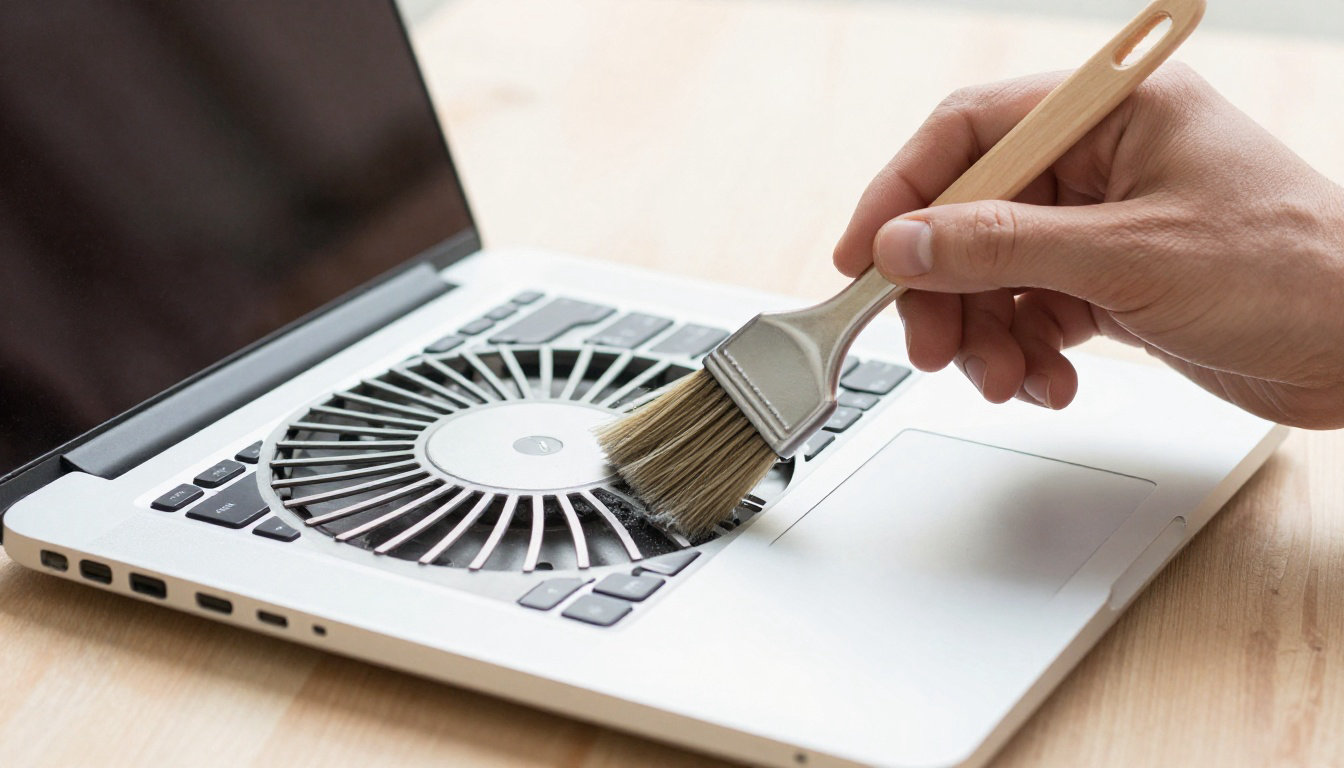
Nettoyez vos ventilateurs avec une bombe d’air sec. Ne soufflez pas trop fort pour ne pas endommager les roulements fragiles. Un simple dépoussiérage annuel peut faire gagner dix degrés à vos composants internes.
Adoptez une position stable et aérée. Ne posez jamais votre ordinateur portable sur une couette ou un canapé. Les entrées d’air sont alors bouchées, provoquant une surchauffe immédiate.
Si le bruit du ventilateur est constant et aigu, c’est un signal d’alerte. Votre matériel lutte pour évacuer les calories. Un nettoyage physique devient alors une priorité absolue pour la performance.
Une machine qui respire mieux, c’est un système qui ne ralentit plus sans raison apparente au bout de vingt minutes d’utilisation. La plupart des problèmes PC se règlent en moins d’une heure, sans technicien et gratuitement.
Une fois que la poussière est évacuée, il est temps de vérifier si des intrus numériques ne consomment pas vos ressources en secret.
Analyse antivirus : supprimer les logiciels malveillants
Lancez un scan complet avec Sécurité Windows. Cet outil gratuit est très performant pour détecter les malwares modernes. Il ne nécessite aucune installation supplémentaire et ne ralentit pas votre système.
Identifiez les signes d’une infection furtive. Une utilisation anormale du processeur au repos est souvent suspecte. Certains logiciels malveillants utilisent votre puissance pour miner de la cryptomonnaie sans votre consentement explicite.
Sauvegardez vos données importantes sur un support externe avant toute maintenance lourde. En cas de virus tenace, une réinitialisation pourrait être nécessaire. La prudence est votre meilleure alliée face aux cybermenaces actuelles.
Évitez les logiciels ‘crackés’ qui sont les vecteurs principaux de malwares de type cryptomining ralentissant le système.
Un PC propre est un PC rapide. Évitez les sites de téléchargement douteux et les logiciels « crackés ». Ces sources sont les principaux vecteurs de ralentissements d’origine malveillante sur Windows 11.
Gardez toujours votre antivirus Windows à jour pour bloquer les menaces avant qu’elles ne saturent votre processeur. La plupart des problèmes PC se règlent en moins d’une heure, sans technicien et gratuitement.
Vos questions fréquentes sur la vitesse de Windows 11
Pour terminer, voici les réponses aux doutes les plus courants que vous rencontrez lors de l’optimisation de votre système.
Pourquoi mon PC est-il lent après une mise à jour ?
Windows reconstruit ses index et nettoie les fichiers temporaires. Ces tâches de fond consomment beaucoup de ressources juste après le redémarrage. C’est un processus normal et nécessaire.
Soyez patient quelques heures. La fluidité reviendra une fois que le système aura terminé ses opérations de maintenance automatique.
Comment identifier le programme qui sature ma mémoire ?
Consultez l’onglet Performance dans le Gestionnaire des tâches. Cliquez sur Mémoire pour voir le graphique. Les pics indiquent une saturation immédiate de la RAM (mémoire vive).
Identifiez les applications gourmandes en haut de la liste. Fermez celles qui dépassent plusieurs gigaoctets de consommation pour libérer de l’espace.
Faut-il réinitialiser Windows pour retrouver de la vitesse ?
Le nettoyage manuel suffit dans 90 % des cas. La réinitialisation est une solution radicale pour les systèmes corrompus. Elle demande beaucoup de temps pour tout réinstaller.

Tentez d’abord les étapes de ce guide. Si rien ne fonctionne, envisagez alors une remise à zéro totale de votre ordinateur.
Les effets visuels impactent-ils vraiment la fluidité ?
Sur un ultraportable sans GPU dédié (puce graphique), la différence est flagrante. Chaque animation supprimée libère de la puissance pour votre processeur.
Désactiver les transparences reste le meilleur compromis. Vous gardez un système esthétique tout en gagnant en réactivité immédiate.
Redémarrez souvent votre PC pour vider la RAM. La plupart des problèmes PC se règlent en moins d’une heure, sans technicien et gratuitement.
Rassurez-vous, votre Windows 11 lent retrouvera sa vitesse grâce au nettoyage du disque, au tri des applications de démarrage et à la mise à jour de vos pilotes. Appliquez ces réglages gratuits dès maintenant pour libérer votre processeur. La plupart des problèmes PC se règlent en moins d’une heure, sans technicien et gratuitement.

Rédigé par
Thomas Coulouette
Technicien informatique indépendant depuis plus de 15 ans, Thomas partage des conseils fiables et des solutions concrètes pour vous aider à dépanner votre PC simplement.