Imprimante qui ne répond pas : 8 solutions
L’essentiel à retenir : un simple redémarrage électrique de 30 secondes ou la purge du spouleur (le moteur d’impression) règle souvent le blocage gratuitement. Ces manipulations vident la mémoire des ordres erronés pour rétablir la communication. La plupart des problèmes PC se règlent en moins d’une heure, sans technicien et gratuitement.
Saviez-vous qu’un simple redémarrage électrique de 60 secondes permet de vider les condensateurs et de corriger 90 % des bugs de connexion ? Il n’y a rien de plus stressant que de lancer une impression urgente et de tomber sur une imprimante qui ne répond pas alors que tout semble branché. On finit souvent par perdre un temps précieux à cliquer partout sans succès alors que la solution est souvent gratuite et rapide.
Je vais vous aider à diagnostiquer l’origine de ce blocage et à rétablir la communication entre votre PC et votre matériel. On va décortiquer ensemble 8 solutions concrètes pour que vos documents sortent enfin du bac à papier. La plupart des problèmes PC se règlent en moins d’une heure, sans technicien et gratuitement.
- Pourquoi votre imprimante qui ne répond pas bloque vos documents ?
- 3 vérifications de branchement pour rétablir la connexion
- Comment vider la file d’attente pour imprimer à nouveau
- Logiciels et pilotes : 2 méthodes pour réparer le système
- FAQ : Pourquoi mon imprimante ne répond pas ?
- Comment entretenir son matériel pour éviter les pannes
- FAQ : vos questions sur l’imprimante qui ne répond pas
Pourquoi votre imprimante qui ne répond pas bloque vos documents ?
Un redémarrage électrique de 30 secondes, la purge du spouleur Windows et la vérification des voyants orange résolvent 90 % des blocages. Ces manipulations simples libèrent la mémoire interne et rétablissent la communication matérielle.
Mais avant de sortir les grands outils, voyons ensemble comment relancer la machine en douceur.
Étape 1 : réaliser un redémarrage électrique complet
Il est souvent nécessaire de couper l’alimentation physique de votre appareil. Débranchez le cordon directement de la prise secteur plutôt que d’utiliser le bouton. Cette action force les condensateurs internes à se vider totalement. C’est la base pour réinitialiser le microprogramme.
Patientez une trentaine de secondes avant de rebrancher le câble. Ce court délai permet de purger l’électricité résiduelle. La mémoire tampon se vide alors de toutes les instructions erronées accumulées. C’est une solution entièrement gratuite et très efficace.
Rallumez ensuite votre machine normalement. Windows 10 ou Windows 11 devrait détecter à nouveau le périphérique comme actif. Cette manipulation règle souvent les bugs de communication les plus basiques sans outils logiciels complexes. Je le teste systématiquement chez mes clients.
Vérifiez si le document en attente commence enfin à s’imprimer. Si rien ne bouge, le problème se situe peut-être au niveau des alertes visuelles de l’imprimante. Observez bien les petits signes lumineux sur le capot.
Conseil pro : Ne vous précipitez pas, laissez bien l’imprimante faire ses bruits de démarrage avant de lancer un nouveau test.
Si le redémarrage n’a pas suffi, jetons un œil aux signaux que votre machine tente de vous envoyer.
Étape 2 : interpréter les voyants lumineux de l’appareil
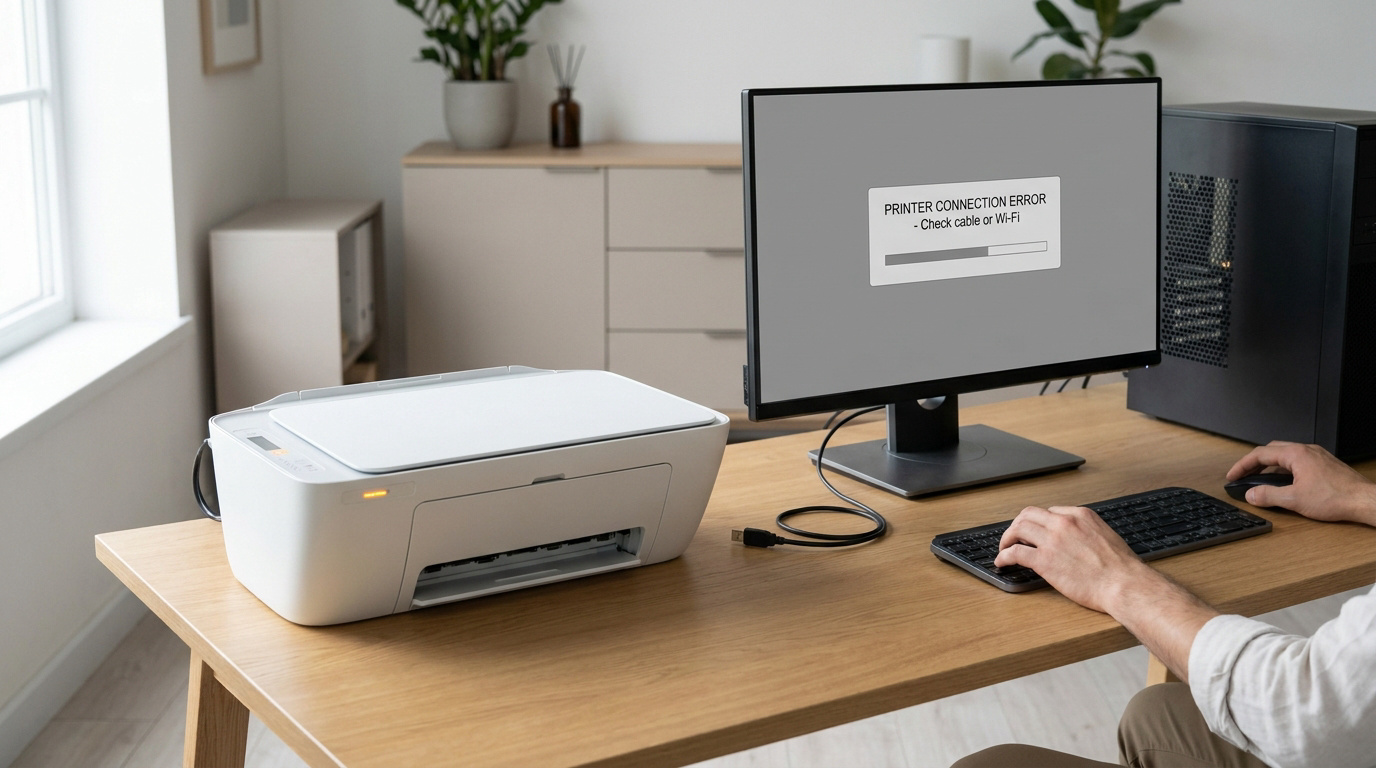
Observez attentivement la façade de votre machine. Un voyant orange clignotant indique généralement une erreur matérielle simple. Cela peut concerner un capot mal fermé ou un bac à papier vide. Parfois, un simple loquet mal enclenché bloque tout.
Consultez le petit écran LCD si votre modèle en possède un. Les codes d’erreur y sont souvent explicites pour l’utilisateur. Un message « E03 » ou « Bourrage » vous orientera immédiatement vers la zone à inspecter. N’ignorez jamais ces signaux visuels avant de passer au logiciel.
Assurez-vous que les cartouches sont bien enclenchées dans leur logement. Un mauvais contact peut bloquer tout le processus de démarrage. Vérifiez aussi qu’aucun morceau de papier ne dépasse des rouleaux. Un petit débris suffit à paralyser l’impression.
Une fois ces points validés, l’imprimante doit revenir au vert. Sinon, il faut examiner les câbles et le réseau Wi-Fi. La plupart des problèmes PC se règlent en moins d’une heure, sans technicien et gratuitement.
Conseil pro : Si le voyant orange clignote par séquences (ex: 5 fois), notez ce nombre, il correspond à une panne précise dans votre manuel.
À retenir : Si votre appareil reste muet, commencez par redémarrer votre box et l’imprimante. Vérifiez ensuite que le câble USB est branché en direct sur le PC, sans passer par un hub. Enfin, assurez-vous que le pare-feu Windows autorise bien le partage de fichiers et d’imprimantes.
3 vérifications de branchement pour rétablir la connexion
Après avoir vérifié l’état physique de la machine, il est temps de s’assurer que le signal circule correctement entre votre PC et l’imprimante.
Câbles USB : tester la connectivité physique
Le câble USB peut sembler branché sans transmettre de données. Déconnectez-le des deux côtés puis rebranchez-le fermement. Testez un autre port USB sur votre ordinateur, de préférence à l’arrière.
Un câble défectueux est une cause de panne fréquente et invisible. Essayez un autre cordon si vous en avez un sous la main. Si Windows émet un petit son lors du branchement, la connexion physique est rétablie. Vérifiez alors la détection dans le gestionnaire de périphériques système.
Évitez d’utiliser des hubs USB non alimentés pour votre imprimante. Ces boîtiers manquent souvent de puissance pour gérer le flux de données. Branchez toujours l’appareil directement sur la tour.
Votre connexion filaire est maintenant hors de cause. Passons au cas plus complexe du Wi-Fi.
Réseau Wi-Fi : synchroniser l’imprimante et le PC
Votre ordinateur et votre imprimante doivent impérativement partager le même réseau Wi-Fi. Vérifiez que vous n’êtes pas sur le réseau « Invité » de votre box. Une simple erreur de canal bloque tout.
Redémarrez votre box internet pour rafraîchir les adresses IP de la maison. C’est une astuce souvent oubliée mais redoutablement efficace. L’imprimante récupère ainsi une nouvelle connexion propre sur le réseau local. Attendez que tous les services internet soient revenus avant de tester.
Utilisez la fonction WPS (Wi-Fi Protected Setup) de votre routeur pour un appairage rapide. Appuyez sur le bouton de la box puis sur celui de l’imprimante. La configuration se fait automatiquement sans saisir de mot de passe.
- Vérifier le nom du réseau SSID
- S’assurer que le signal est à plus de 2 barres
- Désactiver le mode avion
Une fois le réseau stable, un dernier verrou logiciel peut encore bloquer l’envoi de vos documents.
Pare-feu Windows : autoriser la communication réseau
Le pare-feu Windows peut parfois identifier votre imprimante comme une menace potentielle. Il bloque alors les flux de données entrants et sortants. Vous devez accéder aux paramètres de sécurité du système.
Cherchez l’option permettant d’autoriser une application via le pare-feu. Sélectionnez le logiciel de votre marque d’imprimante dans la liste proposée. Cochez les cases « Privé » et « Public » pour garantir une liberté totale de mouvement. Validez les modifications avant de quitter la fenêtre.
Le pare-feu est un gardien zélé qui, par excès de prudence, finit parfois par isoler vos périphériques de confiance de votre propre réseau local.
Si le blocage persiste, le souci vient sûrement de la file d’attente logicielle.
La plupart des problèmes PC se règlent en moins d’une heure, sans technicien et gratuitement.
Comment vider la file d’attente pour imprimer à nouveau
Si la connexion est établie mais que rien ne sort, c’est que des documents fantômes saturent la mémoire de Windows.
Suppression manuelle des documents bloqués
Allez dans les paramètres, puis dans « Périphériques et imprimantes ». Faites un clic droit sur votre modèle et choisissez « Voir ce qui s’imprime ». Une fenêtre liste vos travaux en cours.
Cliquez sur l’onglet « Imprimante » et sélectionnez « Annuler tous les documents« . Un fichier corrompu bloque souvent les suivants. Il faut faire place nette pour débloquer la situation. Soyez patient, la suppression prend quelques secondes.
Vérifiez que l’option « Suspendre l’impression » n’est pas cochée par erreur. Si elle l’est, Windows stocke les fichiers sans les envoyer. Décochez-la pour relancer immédiatement.
Si la liste refuse de se vider, il faut agir sur le système. La plupart des problèmes PC se règlent en moins d’une heure, sans technicien et gratuitement.
Conseil pro : Vérifiez toujours que le bac à papier n’est pas vide, car cela suffit parfois à bloquer toute la file.
Spouleur d’impression : redémarrer le service Windows
Le spouleur est le moteur qui gère vos impressions en arrière-plan (le lien entre logiciel et machine). S’il plante, plus rien ne fonctionne. Tapez « Services » dans la recherche Windows pour l’ouvrir.
Trouvez la ligne « Spouleur d’impression » dans la liste. Faites un clic droit et choisissez « Arrêter« . Ne fermez pas la fenêtre. Nous allons nettoyer les fichiers temporaires responsables du bug avant de relancer.
Accédez au dossier C:\Windows\System32\spool\PRINTERS et supprimez tout son contenu. Ce sont les résidus de vos tentatives ratées. Retournez dans les services, faites un clic droit sur le spouleur et choisissez « Démarrer« .
| Action | Commande Windows | Résultat attendu |
|---|---|---|
| Ouvrir les services | services.msc | Console de gestion ouverte |
| Arrêter le spouleur | Clic droit > Arrêter | Arrêt du moteur d’impression |
| Vider le dossier PRINTERS | Supprimer .SHD et .SPL | File d’attente nettoyée |
Conseil pro : Si le dossier PRINTERS résiste, vérifiez que le service est bien arrêté, sinon Windows verrouille l’accès.
Logiciels et pilotes : 2 méthodes pour réparer le système
Parfois, le problème est plus profond et nécessite une intervention sur les pilotes ou les outils de diagnostic intégrés à Windows 10 et 11.
Utilitaire Windows : lancer le diagnostic automatique
Windows possède un dépanneur interne souvent très efficace pour les débutants. Allez dans les paramètres de mise à jour et sécurité. Cherchez l’onglet « Résolution des problèmes » pour commencer le test.
Sélectionnez « Imprimante » et lancez l’utilitaire de diagnostic. Le système va scanner vos réglages, vos ports et vos services. Il détectera si le spouleur est arrêté ou si le périphérique est hors connexion. Laissez l’assistant travailler pendant deux ou trois minutes.
Appliquez les correctifs suggérés par l’outil en un clic. Souvent, il s’agit de redéfinir l’imprimante par défaut. C’est une solution gratuite et sans risque pour votre installation actuelle.
Si l’utilitaire ne trouve rien, le pilote (le logiciel qui permet au PC de parler à l’imprimante) est probablement corrompu. Il faudra alors passer par une réinstallation manuelle propre. C’est l’étape ultime pour régler les conflits logiciels majeurs.
Mon conseil pro : n’ignorez jamais les mises à jour Windows facultatives, elles contiennent souvent les correctifs pour votre matériel.
Pilotes officiels : installer la version la plus récente
Un pilote obsolète peut rendre votre matériel invisible après une mise à jour Windows. Notez précisément le modèle de votre appareil. Rendez-vous sur le site officiel de la marque.
Téléchargez le pack de pilotes complet pour Windows 10 ou 11. Évitez les sites tiers qui proposent des logiciels de mise à jour automatique. Seul le fabricant garantit la stabilité de ses fichiers. Enregistrez l’installateur sur votre bureau pour plus de facilité.
Désinstallez l’ancienne version via le panneau de configuration avant de continuer. Redémarrez votre ordinateur pour nettoyer les registres système. Lancez ensuite le nouveau fichier d’installation et suivez les instructions à l’écran pas à pas. Ne branchez le câble que lorsqu’on vous le demande.
Réinstaller un pilote n’est pas une simple mise à jour, c’est offrir une nouvelle langue à votre ordinateur pour qu’il comprenne enfin son imprimante.
Mon conseil pro : si vous avez un PC récent avec un processeur ARM, utilisez les instructions de Windows plutôt que le logiciel du fabricant.
Comment entretenir son matériel pour éviter les pannes
Une fois votre imprimante réparée, quelques gestes simples d’entretien vous éviteront de revivre ce cauchemar technique.
Nettoyage des têtes et choix du papier
L’encre sèche est l’ennemi numéro un des modèles à jet d’encre. Lancez un cycle de nettoyage via le logiciel de l’imprimante tous les mois. Cela maintient les buses en bon état.
Choisissez un papier de qualité pour limiter les résidus de poussière. Les feuilles trop fines s’effritent dans les rouleaux. Cette poussière finit par encrasser les capteurs optiques de passage de papier. Un bon papier réduit drastiquement les risques de bourrage.
Stockez vos ramettes dans un endroit sec et plat. L’humidité fait gondoler les feuilles, ce qui bloque le mécanisme d’entraînement. Une simple boîte fermée suffit à protéger votre stock.
L’entretien n’est pas que mécanique. Il concerne aussi l’électronique de bord.
Conseil pro : Si les buses sont vraiment bouchées, un nettoyage intensif (consommant plus d’encre) est souvent plus efficace qu’une intervention manuelle risquée.
Prévention de l’usure des composants électroniques
Les micro-coupures de courant fatiguent les circuits de votre appareil. Utilisez une prise parafoudre pour brancher votre matériel informatique. Cela protège la carte mère contre les surtensions imprévues.
Imprimez une page de test ou un simple document une fois par semaine. Cela force les composants à rester actifs et évite le blocage des mécanismes. Une machine qui ne tourne jamais s’abîme plus vite.
- Mettre à jour le firmware (logiciel interne) constructeur
- Éteindre l’appareil avec le bouton dédié
- Éviter l’exposition directe
Ces bonnes habitudes prolongent la vie de votre équipement de plusieurs années.
Conseil pro : La plupart des problèmes PC se règlent en moins d’une heure, sans technicien et gratuitement.
FAQ : vos questions sur l’imprimante qui ne répond pas
Pour terminer, voici les réponses aux questions les plus fréquentes que vous nous posez lors de vos dépannages.
Statut hors connexion et diagnostic de l’origine de la panne
Le statut « hors connexion » est souvent un simple bug d’affichage. Windows ne parvient plus à interroger le périphérique à cause d’une veille prolongée. Un simple redémarrage suffit souvent.
Pour savoir si la panne vient du PC ou de l’imprimante, faites un test simple. Essayez d’imprimer depuis votre smartphone ou un autre ordinateur. Si cela fonctionne, votre imprimante est saine. Le problème réside alors dans les réglages de votre premier PC.
Vérifiez aussi l’état du câble si vous êtes en filaire. Un port USB fatigué sur l’ordinateur peut provoquer des déconnexions aléatoires. Changez de port pour confirmer le diagnostic.
En cas de doute, la réinitialisation des paramètres réseau de l’imprimante est une option radicale mais efficace. Elle remet tous les compteurs de communication à zéro.
Mon conseil pro : Avant de tout démonter, vérifiez toujours que l’option « Utiliser l’imprimante hors connexion » n’est pas cochée par erreur dans vos paramètres Windows.
Mais que faire si le matériel semble actif mais refuse physiquement d’imprimer à cause d’un blocage interne ?
Problèmes de bourrage papier fantôme et erreurs de capteurs
Un message de bourrage persiste alors que le bac est vide ? Un minuscule morceau de papier est peut-être resté coincé sur un capteur interne. Utilisez une lampe torche.
Nettoyez les rouleaux d’entraînement avec un chiffon doux et sec. La poussière de papier les rend glissants, ce qui empêche la feuille de monter correctement. Le capteur croit alors à un blocage car la feuille n’arrive pas à temps. C’est le bourrage fantôme classique.
Ouvrez toutes les trappes d’accès, même celles à l’arrière. Parfois, un objet étranger comme un trombone est tombé dedans. Secouez très légèrement l’appareil pour entendre un éventuel bruit.
Si l’erreur ne part pas, un capteur est peut-être défectueux. Mais avant d’appeler le SAV, tentez une page de test autonome.
Mon conseil pro : Un petit coup d’air comprimé (gratuit si vous soufflez doucement) sur les capteurs optiques règle souvent ces erreurs persistantes en un clin d’œil.
Une fois que le papier circule à nouveau, il arrive parfois que le résultat soit décevant avec des pages désespérément vides.
Impressions blanches et entretien des buses d’encre
Sortir des pages blanches avec des cartouches pleines est frustrant. Cela signifie que l’encre ne parvient plus à traverser les têtes d’impression. Elles sont probablement bouchées par de l’encre sèche.
Lancez un nettoyage intensif via le menu de maintenance. Si cela échoue, retirez les cartouches et nettoyez délicatement les contacts avec un coton-tige légèrement humide. N’utilisez jamais de produits chimiques agressifs. L’eau déminéralisée est votre meilleure alliée pour cette opération délicate.
Imprimez une page de test directement depuis les boutons de l’imprimante. Cette méthode isole totalement l’ordinateur de la panne. Si la page sort avec du texte, votre matériel fonctionne parfaitement. Le souci vient alors de votre logiciel de traitement de texte ou du pilote.
Résumé des étapes clés : vérifiez les câbles, videz le spouleur, mettez à jour les pilotes et nettoyez régulièrement les têtes d’impression.
Mon conseil pro : Pour éviter que l’encre ne sèche, imprimez une page de test en couleur au moins une fois par semaine, cela vous évitera bien des tracas.
La plupart des problèmes PC se règlent en moins d’une heure, sans technicien et gratuitement.
Rassurez-vous, une imprimante qui ne répond pas retrouve souvent vie après un simple redémarrage électrique ou un nettoyage du spouleur (moteur d’impression). En vérifiant vos branchements et vos pilotes, vous débloquerez vos documents rapidement et gratuitement. La plupart des problèmes PC se règlent en moins d’une heure, sans technicien et gratuitement.

Rédigé par
Thomas Coulouette
Technicien informatique indépendant depuis plus de 15 ans, Thomas partage des conseils fiables et des solutions concrètes pour vous aider à dépanner votre PC simplement.