Les meilleurs logiciels de montage vidéo gratuits pour PC en 2026
Saviez-vous qu’un processeur doté de 8 à 16 cœurs est désormais recommandé pour assurer la fluidité d’un montage en 4K ? Je vous rassure tout de suite, il n’est plus nécessaire de vider son compte épargne pour transformer vos souvenirs en véritables films de cinéma sur Windows 10 ou 11.
Pourtant, on finit souvent par perdre des heures à tester des outils qui imposent un logo publicitaire au milieu de l’image. Dans cet article, je vais vous aider à dénicher le logiciel montage vidéo gratuit pc idéal pour vos projets sans dépenser un centime. C’est en forgeant qu’on devient forgeron, mais c’est avec les bons outils qu’on travaille bien !
- Comment choisir votre logiciel montage vidéo gratuit pc sans faire d’erreur
- Comment utiliser DaVinci Resolve pour obtenir un rendu professionnel
- Comment monter avec CapCut pour dynamiser vos réseaux sociaux
- Comment profiter de Microsoft Clipchamp pour simplifier vos créations
- Comment exploiter Shotcut pour monter sur un PC ancien
- Pourquoi entretenir votre matériel informatique pour booster vos montages
- 4 questions fréquentes sur le montage vidéo gratuit en 2026
Comment choisir votre logiciel montage vidéo gratuit pc sans faire d’erreur
DaVinci Resolve domine le secteur pro, CapCut excelle pour le format vertical et Clipchamp simplifie l’édition native sur Windows. L’absence de filigrane et l’export 4K dépendent toutefois de la fréquence brute de votre processeur. En effet, la performance logicielle est bridée par les capacités de calcul du CPU.
- Le processeur (CPU) dicte la fluidité de votre montage et la rapidité d’exportation.
- Privilégiez des outils sans filigrane comme Shotcut ou CapCut pour un rendu propre.
- La résolution 4K exige un stockage rapide et une puce de génération récente.
Rassurez-vous, trouver la perle rare pour vos vidéos ne demande pas un budget colossal. Je vais vous guider pour dénicher les meilleurs logiciels de montage vidéo gratuits pour PC en 2026 sans vous perdre dans la technique.
Étape 1 : vérifier la puissance de votre processeur (cerveau de l’ordinateur)
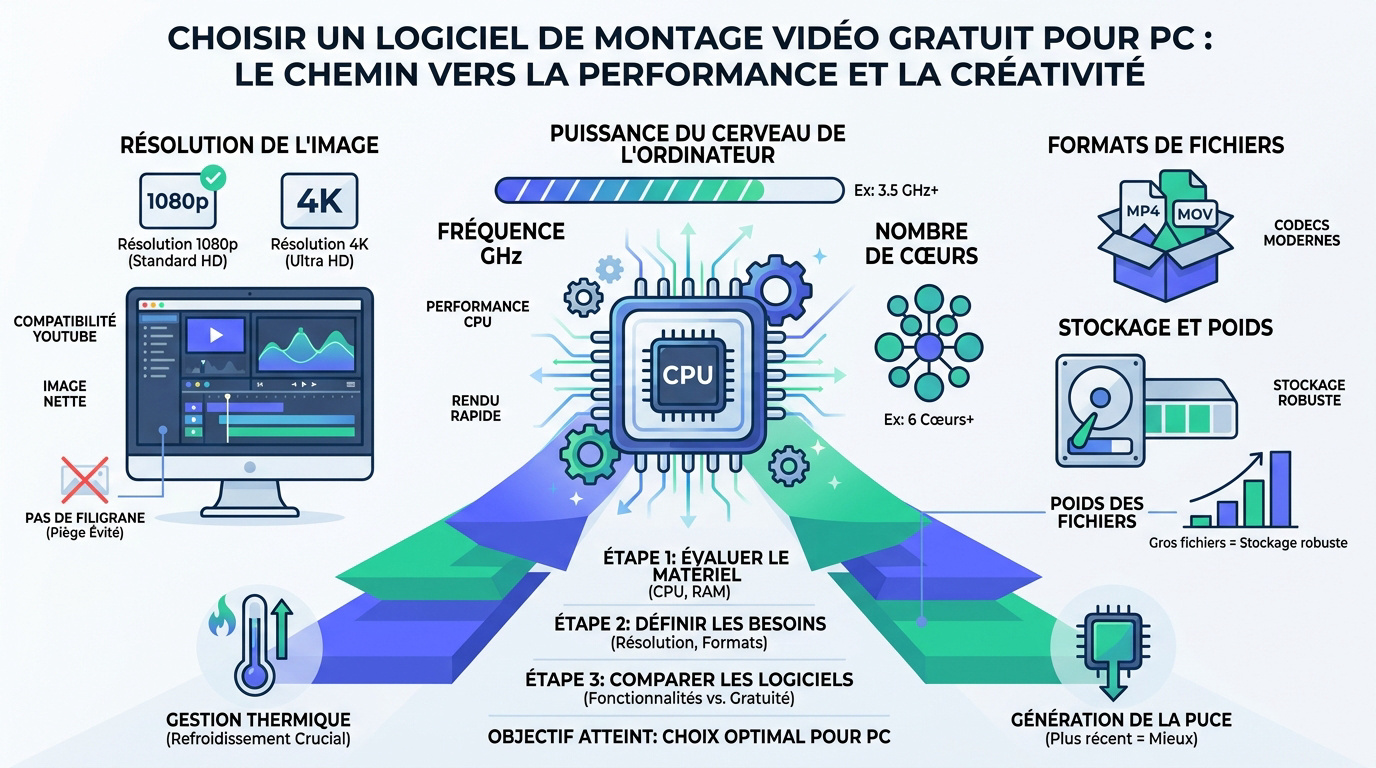
La fréquence de votre processeur, exprimée en GHz (Gigahertz), détermine directement la fluidité du montage. Si votre puce est trop lente, vous subirez des saccades insupportables en lisant vos fichiers 4K. C’est le premier point à vérifier.
Le nombre de cœurs est vital pour le rendu final. Plus vous en possédez, plus l’exportation de votre projet sera rapide. C’est un gain de temps majeur pour vos journées de création. Un processeur à 8 cœurs reste l’idéal.
La fréquence GHz assure la fluidité, tandis que le nombre de cœurs booste la vitesse d’exportation. Vérifiez aussi la génération de votre puce pour les codecs modernes.
Pour ne pas vous tromper, consultez mon guide pour savoir quel processeur choisir pour un PC bureautique en 2026. Windows 11 demande impérativement des puces récentes pour fonctionner correctement.
Les effets spéciaux gourmands saturent vite votre processeur. Sans une puissance de calcul suffisante, votre logiciel plantera systématiquement au milieu d’une transition. C’est frustrant mais évitable avec le bon matériel.
Pensez aussi à la gestion thermique. Un processeur qui chauffe trop réduit ses performances pour se protéger. Cela ralentit votre travail de manière invisible mais bien réelle.
Vérifiez toujours la génération de votre puce. Les modèles anciens peinent vraiment avec les nouveaux formats vidéo.
Mon conseil pro : ouvrez le gestionnaire des tâches pour surveiller l’usage de votre processeur pendant un montage test.
Étape 2 : identifier vos besoins en résolution (netteté de l’image)
Il faut distinguer le 1080p (Haute Définition) de la 4K (Ultra Haute Définition). La plupart des écrans actuels affichent une netteté incroyable. Choisissez votre logiciel selon cette résolution de sortie finale souhaitée.
Attention au piège des filigranes (marques d’eau) cachés. Certains outils dits gratuits gâchent votre travail avec un logo imposé. Privilégiez des solutions propres comme CapCut ou Shotcut pour vos projets.
Le format de fichier, comme le MP4 ou le MOV, est essentiel. Une compatibilité universelle facilite grandement le partage sur YouTube ou Instagram. Vérifiez que votre outil gère bien ces extensions classiques.
Le poids des fichiers est un autre défi. Une vidéo en 4K occupe énormément d’espace sur votre disque dur. Prévoyez donc une solution de stockage robuste pour vos rushes.
Pour stocker vos projets lourds, lisez mon comparatif disque dur HDD vs SSD : lequel choisir en 2026. Un SSD changera radicalement votre confort de montage.
La qualité visuelle dépend aussi du débit binaire (bitrate). Ne négligez jamais ce réglage technique lors de l’export.
Mon conseil pro : commencez vos projets en 1080p si votre PC peine, le résultat reste excellent pour le web.
Comment utiliser DaVinci Resolve pour obtenir un rendu professionnel
Après avoir validé votre matériel, tournez-vous vers l’outil le plus complet du marché pour transformer vos rushes en cinéma.
L’étalonnage (ajustement des couleurs) : comment l’utiliser
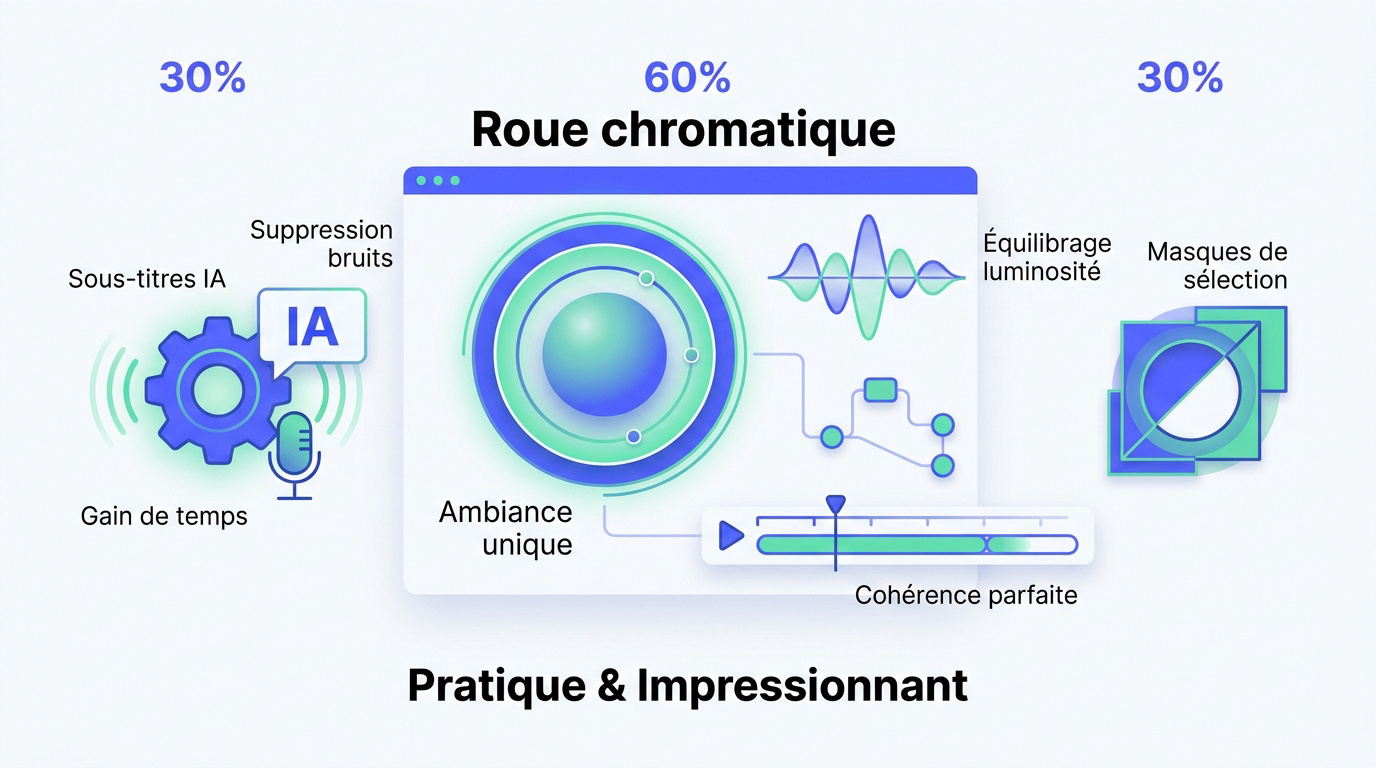
Rassurez-vous, maîtriser les roues chromatiques (outils de colorimétrie) est accessible. Ces cadrans contrôlent les teintes des ombres et des hautes lumières. C’est le secret d’une ambiance visuelle unique.
Équilibrez la luminosité facilement. Les outils de correction ajustent les erreurs d’exposition en un clin d’œil. Vos plans deviennent ainsi cohérents entre eux.
Utilisez les masques de sélection. Ils permettent de modifier la couleur d’un objet précis sans toucher au reste. C’est d’une précision redoutable.
Le système de Nodes (couches de réglages) offre une flexibilité totale. Vous empilez vos retouches sans jamais dégrader vos fichiers originaux.
L’étalonnage demande de la pratique. Mais le résultat final impressionnera toujours votre audience.
Réglez la roue « Offset » en priorité pour équilibrer la balance des blancs globale avant de peaufiner les détails.
L’intelligence artificielle : comment automatiser vos sous-titres
Activez la reconnaissance vocale intégrée. L’IA analyse vos dialogues pour créer des sous-titres en quelques secondes. C’est un gain de temps phénoménal pour vos vidéos.
Ajustez la synchronisation sur la timeline (ligne de temps). Déplacez les blocs de texte pour qu’ils collent parfaitement à la voix. La précision est chirurgicale.
L’algorithme isole votre voix pour éliminer les bruits parasites. Il supprime les souffles ou les cliquetis gênants très efficacement.
Vérifiez la santé de votre système avec les meilleurs logiciels de diagnostic PC gratuits en 2026 pour un montage fluide. Un PC sain évite les bugs.
L’intelligence artificielle simplifie les tâches ingrates. Concentrez-vous enfin sur la création pure.
Utilisez la reconnaissance vocale pour les sous-titres et l’isolation vocale pour supprimer les bruits parasites sans effort.
Comment monter avec CapCut pour dynamiser vos réseaux sociaux
Si Resolve vous semble trop complexe, CapCut propose une approche radicalement différente, centrée sur l’efficacité immédiate.
Les modèles prédéfinis : comment gagner un temps précieux
Explorez la bibliothèque de modèles TikTok intégrée. Ces structures gèrent déjà les transitions et le rythme. Il suffit d’importer vos clips pour un montage dynamique. C’est d’une simplicité déconcertante pour les débutants.
Remplacez les médias d’exemple par vos fichiers personnels. Le logiciel adapte automatiquement la durée de vos clips au canevas choisi. Cette solution gratuite fonctionne parfaitement sur Windows 10 et Windows 11.
Synchronisez le tout avec les musiques tendances. CapCut propose des morceaux libres de droits intégrés. Vous évitez ainsi les problèmes de droits lors de vos publications.
Personnalisez les textes pour affirmer votre style. Chaque modèle reste modifiable selon vos envies. Vous gardez le contrôle sur votre identité visuelle.
Exportez ensuite votre création en un clic. Le format vertical est optimisé par défaut. Votre contenu est prêt pour vos réseaux sociaux préférés.
Mon conseil de pro : privilégiez les modèles « Trending » pour maximiser votre visibilité immédiate.
Les effets dynamiques : comment capter l’attention
Utilisez les transitions fluides pour lier vos séquences. Un simple glissement ou un zoom numérique change tout. Ces effets maintiennent l’intérêt du spectateur et évitent les coupures trop sèches.
Ajoutez des autocollants animés et des titres percutants. Ces éléments visuels renforcent votre message social. Ils apportent une touche moderne indispensable pour sortir de l’anonymat.
Testez le suivi de mouvement automatique. Liez un texte à un visage qui bouge. Le logiciel analyse l’image pour créer une trajectoire fluide.
Si votre Souris qui lag ou saute : causes et solutions vous freine, réglez ce souci. Un curseur fluide est vital pour l’édition.
Le dynamisme est la clé du succès. Ne laissez aucune place à l’ennui. Chaque seconde doit apporter une information visuelle à votre audience.
Mon conseil de pro : n’abusez pas des effets, utilisez-les seulement pour souligner vos moments forts.
Comment profiter de Microsoft Clipchamp pour simplifier vos créations
Pour ceux qui préfèrent une solution intégrée sans installation lourde, Microsoft propose un outil natif surprenant.
Rassurez-vous, pas besoin d’être un pro pour utiliser les meilleurs logiciels de montage vidéo gratuits pour PC en 2026. Clipchamp est déjà disponible sur Windows 11.
L’enregistrement d’écran : comment capturer vos tutoriels
Lancez l’outil de capture d’écran directement depuis Clipchamp. Vous pouvez enregistrer votre bureau et votre webcam simultanément. C’est idéal pour créer des tutoriels informatiques clairs.
Sélectionnez la zone précise à filmer sur votre moniteur. Inutile de tout montrer si seule une fenêtre compte. Cette flexibilité garantit un rendu propre et professionnel.
Intégrez la vidéo résultante dans votre timeline (ligne de temps de montage). Le fichier apparaît instantanément dans votre projet de montage en cours.
Éditez les erreurs de capture immédiatement. Coupez les silences ou les moments inutiles facilement pour gagner en dynamisme.
Ajoutez une voix off pour expliquer vos actions. Le micro de votre PC suffit amplement pour obtenir un résultat satisfaisant.
Conseil pro : utilisez la fonction de suppression des silences par IA pour nettoyer vos enregistrements automatiquement.
La bibliothèque de médias : comment trouver des musiques gratuites
Parcourez le catalogue de sons libres de droits. Clipchamp offre des milliers de pistes audio sans frais. Vous n’aurez plus de problèmes de droits d’auteur sur YouTube.
Filtrez les morceaux par genre ou par émotion. Que vous cherchiez du rock ou de l’ambiance zen, tout est là. Glissez simplement le fichier sur la piste.
Utilisez aussi les banques d’images et de vidéos. Elles complètent vos propres prises de vue pour enrichir le récit visuel de vos créations.
Pour naviguer plus vite entre vos ressources, utilisez le Meilleur navigateur PC 2026 : Chrome vs Firefox vs Edge comparatif afin de rester efficace.
Une bonne bande-son change la perception du spectateur. Choisissez-la avec le plus grand soin pour marquer les esprits.
Conseil pro : baissez le volume de la musique à 10% si vous parlez en même temps pour rester bien audible.
Comment exploiter Shotcut pour monter sur un PC ancien
Si votre matériel commence à dater, il existe un logiciel open source léger capable de miracles.
La gestion multipiste : comment superposer vos vidéos et sons
Rassurez-vous, organiser vos éléments sur plusieurs niveaux de la timeline (l’espace de travail chronologique) est un jeu d’enfant. Shotcut permet de superposer des vidéos, des images et des sons sans limite. Cette structure facilite la création de montages complexes.
Réglez l’opacité de chaque piste pour créer des mélanges. Vous pouvez ainsi incruster un logo ou créer des fondus originaux. La maîtrise des calques est essentielle ici.
Verrouillez les pistes terminées pour sécuriser votre travail. Cela évite les déplacements accidentels lors des manipulations ultérieures sur la timeline.
Parfois, un souci matériel survient : Mon PC ne reconnait pas ma clé USB : causes et solutions. Vérifiez vos branchements.
La gestion multipiste demande de l’ordre. Nommez vos calques pour vous y retrouver. Mon conseil pro : utilisez le magnétisme pour aligner vos clips parfaitement sans laisser de « trou » noir entre deux séquences.
Les filtres de base : comment appliquer un style en un clic
Appliquez les préréglages de netteté pour améliorer vos images. Un simple clic suffit pour corriger un manque de contraste ou de vivacité. Ces filtres sont optimisés pour ne pas ralentir l’ordinateur.
Utilisez les masques de forme pour isoler une zone. Vous pouvez flouter un visage ou mettre en avant un détail précis du plan. C’est un outil puissant et gratuit.
Configurez l’exportation en mode léger. Réduisez le débit pour que votre vieux processeur termine le travail sans surchauffer.
Testez les filtres audio pour égaliser le son. Supprimez les fréquences gênantes en quelques secondes seulement.
Shotcut reste une valeur sûre. Sa légèreté est son plus grand atout technique. Mon conseil pro : privilégiez les filtres « favoris » avec l’étoile pour gagner un temps précieux lors de vos prochaines sessions de montage.
Pourquoi entretenir votre matériel informatique pour booster vos montages
Rassurez-vous, il est tout à fait possible de créer des vidéos incroyables sans vider votre compte en banque. Mais avant de chercher le meilleur logiciel de montage vidéo gratuit pour PC en 2026, parlons de votre machine. Aucun logiciel ne pourra compenser un matériel mal entretenu ou sous-dimensionné pour la vidéo.
16 Go de RAM minimum pour travailler sereinement sur vos projets classiques.
32 Go de RAM recommandés pour éviter les saccades sur les hautes résolutions.
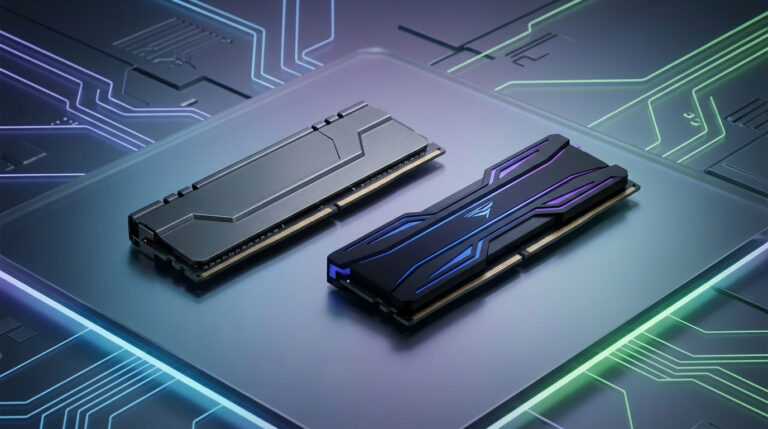
La mémoire vive (RAM) : comment fluidifier votre timeline (ligne de temps)
Comprenez bien le rôle de la mémoire tampon (RAM). Elle stocke temporairement les images de votre timeline pour permettre une prévisualisation fluide. Sans elle, chaque lecture devient une épreuve pour vos nerfs.
Fermez impérativement les programmes inutiles en arrière-plan. Votre navigateur web consomme souvent des ressources précieuses pour votre logiciel de montage. Libérez donc de l’espace pour votre projet actuel.
Pensez à utiliser les meilleurs logiciels gratuits pour booster les performances de son PC en 2026. C’est une solution efficace pour nettoyer votre système sans frais.
Visez au minimum 16 Go de RAM. C’est vraiment le seuil de confort pour la HD.
Pour la 4K, passez à 32 Go. Votre confort de travail en dépendra totalement.
Mon conseil de pro : vérifiez toujours si votre carte mère accepte le Dual Channel (double canal) pour doubler la vitesse de transfert de vos données.
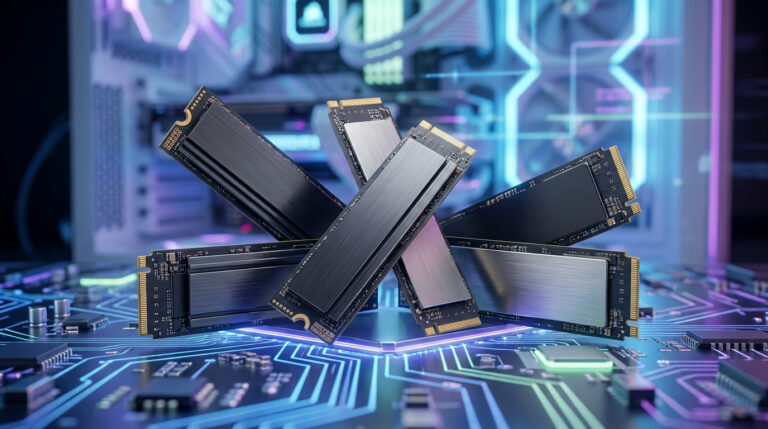
Le stockage SSD (disque rapide) : comment charger vos rushes plus vite
Comparez la vitesse d’un SSD avec un vieux disque dur. Le SSD lit les données dix fois plus vite, supprimant les temps d’attente. Vos rushes s’affichent instantanément sur la timeline sans aucun délai.
Installez votre logiciel de montage sur le disque système. Cette réactivité accrue transforme l’expérience utilisateur globale. Vous ne reviendrez jamais en arrière après avoir goûté à cette vitesse.
Pour choisir le bon modèle, consultez mon guide sur le meilleur SSD interne 2026 : comparatif et avis. C’est un investissement que vous ne regretterez pas.
Le débit de données influence le montage. Un disque lent bride même le meilleur processeur.
Nettoyez régulièrement vos fichiers temporaires. L’espace libre garantit des performances optimales sur le long terme.
Mon conseil de pro : privilégiez un SSD de technologie NVMe pour votre système, car les débits de lecture sont bien supérieurs aux anciens modèles SATA.
4 questions fréquentes sur le montage vidéo gratuit en 2026
Terminons par les interrogations les plus courantes pour lever vos derniers doutes sur le sujet.
Quel logiciel permet d’exporter en 4K sans payer ? DaVinci Resolve reste la référence absolue pour cette résolution. Il offre une qualité professionnelle sans exiger un seul centime pour l’exportation.
Existe-t-il des outils sans filigrane ? Oui, CapCut et Shotcut sont totalement gratuits et propres. Vos créations ne seront jamais polluées par une marque publicitaire indésirable.
Comment monter rapidement pour TikTok ? CapCut est l’outil le plus adapté grâce à ses modèles verticaux. Vous publiez vos vidéos en quelques minutes seulement avec un style parfait.
Faut-il une connexion internet puissante ? Les outils comme Clipchamp fonctionnent en ligne mais l’édition reste locale. Une bonne connexion aide surtout pour l’importation des médias lourds.
Quel est le logiciel le plus simple ? Clipchamp gagne ce duel grâce à son interface intuitive et épurée. C’est l’option idéale pour débuter sur Windows.
Conseil pro : Vérifiez toujours votre espace disque avant un export 4K, car ces fichiers sont très volumineux.
Rassurez-vous, vous avez désormais toutes les clés pour choisir votre logiciel montage vidéo gratuit pc selon votre processeur. Entre la puissance pro de DaVinci Resolve et la simplicité de CapCut, installez votre outil dès aujourd’hui pour sublimer vos souvenirs. Votre matériel est prêt, lancez-vous !

Rédigé par
Thomas Coulouette
Technicien informatique indépendant depuis plus de 15 ans, Thomas partage des conseils fiables et des solutions concrètes pour vous aider à dépanner votre PC simplement.