Raccourcis clavier Windows indispensables en 2026
Saviez-vous qu’utiliser les commandes clavier permet de gagner jusqu’à 64 heures de travail par an par rapport à l’usage exclusif de la souris ? Ne vous inquiétez pas si vous vous sentez un peu perdu devant toutes ces combinaisons, je vais vous aider à y voir plus clair pour simplifier votre quotidien sur PC.
On finit souvent par perdre un temps précieux à chercher des options dans des menus interminables alors qu’une simple pression de touches suffit. Dans cet article, on va faire le point sur les raccourcis clavier Windows indispensables pour naviguer avec fluidité et booster votre efficacité. Je vous le dis souvent : un PC bien maîtrisé, c’est un utilisateur serein !
- Les meilleurs raccourcis clavier Windows pour gagner du temps
- 3 méthodes pour mieux organiser vos fenêtres et votre bureau
- Pourquoi optimiser votre matériel informatique booste votre productivité ?
- Guide pratique pour résoudre vos soucis de clavier courants
Les meilleurs raccourcis clavier Windows pour gagner du temps
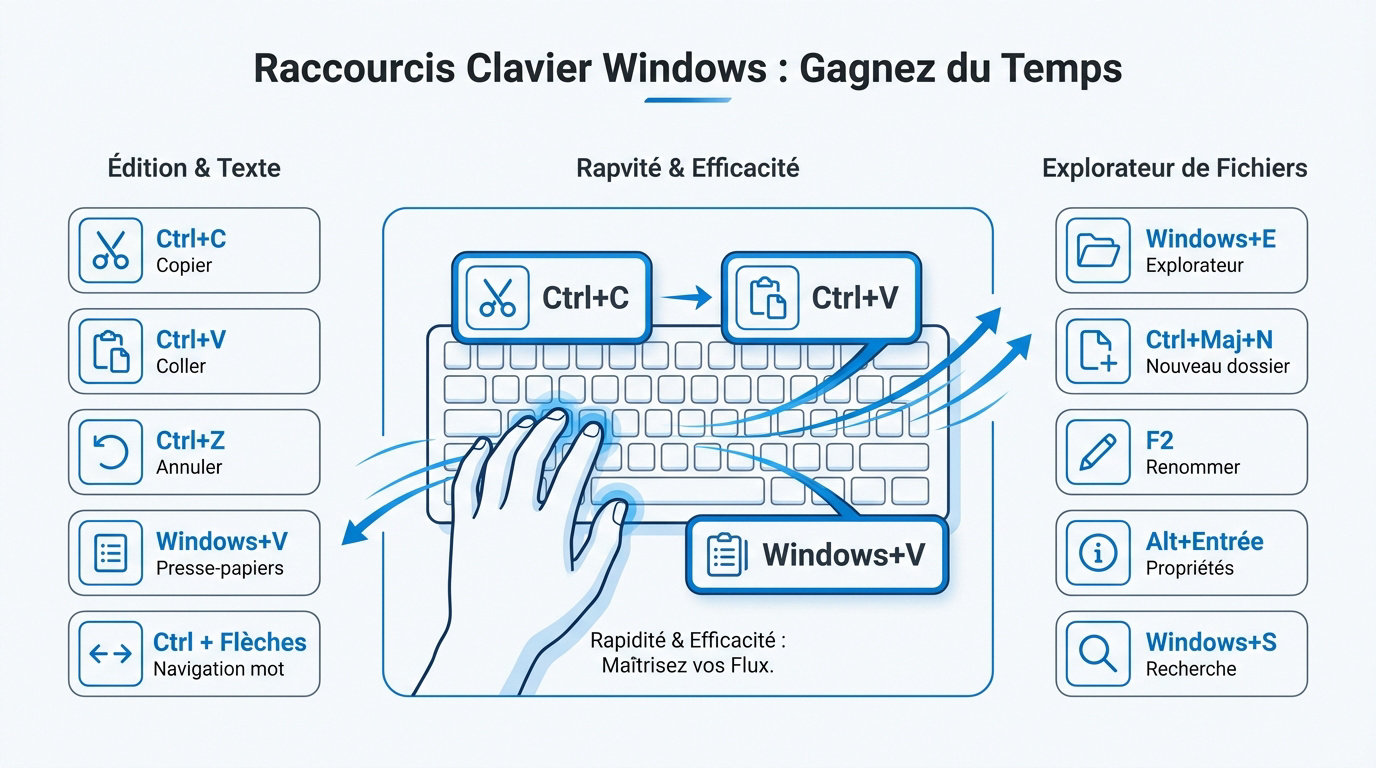
L’usage de Ctrl+C, Ctrl+V et Windows+V pour le presse-papiers multiple réduit drastiquement les allers-retours. La navigation par dossiers via Windows+E et le basculement Alt+Tab fluidifient la gestion des tâches quotidiennes sur PC. La rapidité commence par la manipulation directe du texte et des fichiers.
Étape 1 : maîtriser les fonctions d’édition pour vos textes et fichiers
Rassurez-vous, mémoriser ces bases est simple. Les commandes Ctrl+C, Ctrl+V et Ctrl+Z sont les piliers de toute manipulation numérique efficace.
Utilisez Ctrl+Flèches pour sauter de mot en mot. C’est bien plus rapide que la souris pour corriger une petite coquille.
Introduisez Windows+V pour l’historique du presse-papiers. Cet outil gratuit change radicalement votre gestion des données.
Si votre clavier ne fonctionne plus, ces astuces deviennent vitales. Testez-les dès maintenant.
| Action | Raccourci |
|---|---|
| Copier / Coller | Ctrl+C / V |
| Historique presse-papiers | Windows+V |
| Nouveau dossier | Ctrl+Maj+N |
| Renommer | F2 |
Activez l’historique dans les paramètres système pour que Windows+V fonctionne.
Passons maintenant à l’organisation efficace de vos documents sur le disque dur.
Étape 2 : parcourir l’Explorateur de fichiers sans perdre de temps
Utilisez Windows+E pour ouvrir vos dossiers instantanément. Pour créer un répertoire, privilégiez Ctrl+Maj+N plutôt que le clic droit. Ces automatismes font gagner des minutes précieuses. Ne sous-estimez jamais ces commandes natives.
La touche F2 renomme un fichier en un éclair. Appuyez sur Alt+Entrée pour les propriétés. Ces raccourcis évitent les menus contextuels encombrés.
Concluez sur Windows+S pour une recherche globale. C’est la méthode directe pour dénicher un logiciel égaré.
Utilisez Windows+Flèches pour ancrer vos fenêtres et comparer deux dossiers facilement.
3 méthodes pour mieux organiser vos fenêtres et votre bureau
Après avoir optimisé la gestion de vos fichiers, voyons comment dompter l’espace visuel de votre écran pour ne plus vous laisser déborder.
Alt+Tab et Windows+D : comment basculer entre vos applications
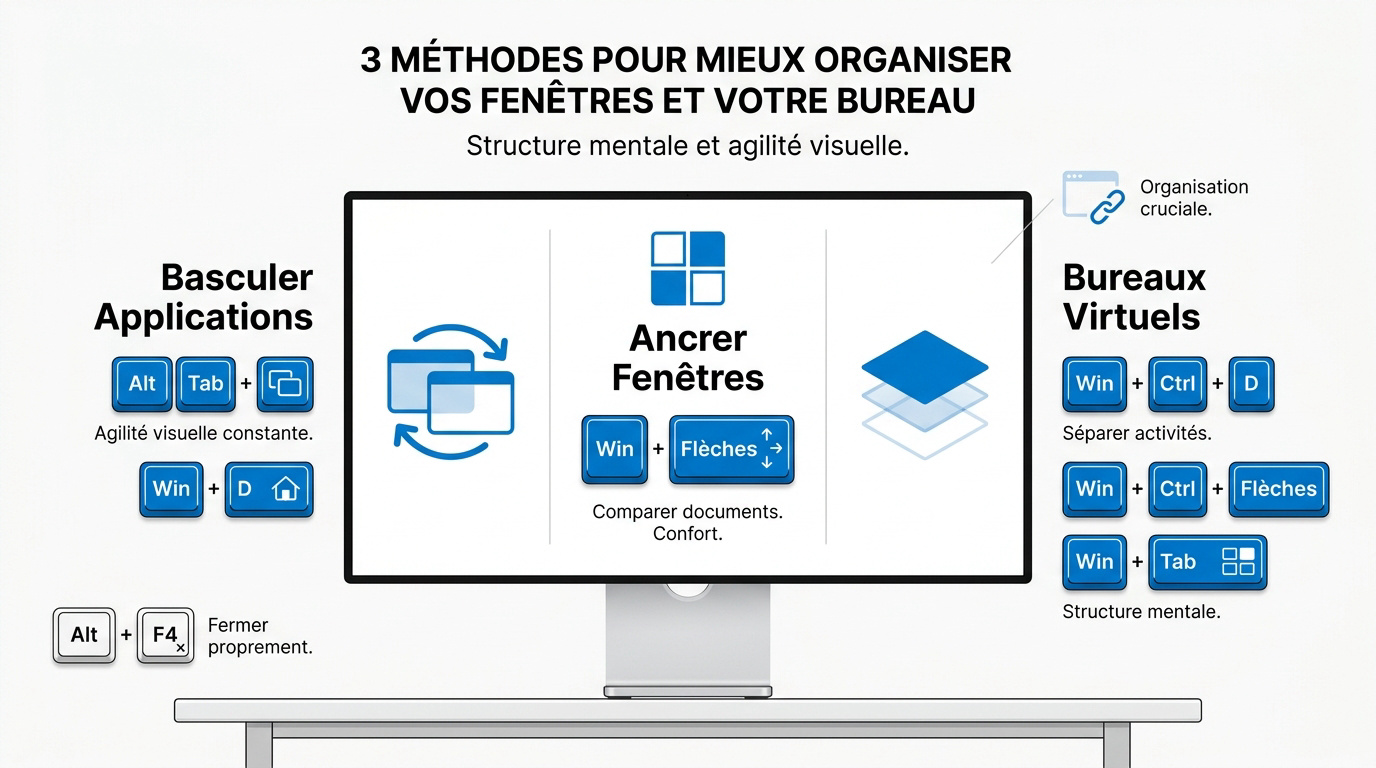
Alt+Tab reste le roi du multitâche pour passer d’un logiciel à l’autre. Windows+D masque tout pour afficher votre bureau instantanément. C’est indispensable quand les fenêtres s’accumulent inutilement. Votre productivité dépend de cette agilité visuelle constante.
L’ancrage avec Windows+Flèches divise votre écran parfaitement. Vous pouvez ainsi comparer deux documents sans manipulation manuelle pénible. C’est un confort dont on ne peut plus se passer au quotidien.
Terminez par Alt+F4 pour fermer proprement une application active. Trop de fenêtres ouvertes ralentissent le système, comme je l’explique pour un PC lent au démarrage. Savoir faire le ménage est une astuce gratuite et efficace.
Bureaux virtuels : comment séparer vos activités pro et perso
Créez un nouvel espace avec Windows+Ctrl+D pour cloisonner vos projets sans mélanger loisirs et travail. Naviguez ensuite entre vos bureaux via Windows+Ctrl+Flèches. Cette fluidité évite de fermer vos programmes en cours et maintient une structure mentale claire.
- Windows+Ctrl+D : créez un nouvel espace vierge.
- Windows+Ctrl+Flèches : naviguez entre vos bureaux.
- Windows+Tab : gérez tout via la vue d’ensemble.
Utilisez Windows+Tab pour obtenir une vue d’ensemble de vos tâches. L’organisation du bureau est cruciale sur PC fixe ou portable gaming en 2026 pour rester concentré. Mon conseil pro : renommez vos bureaux via un clic droit dans la Vue des tâches.
Pourquoi optimiser votre matériel informatique booste votre productivité ?
La maîtrise des raccourcis est vaine si votre équipement physique freine vos mouvements ou nuit à votre confort sur le long terme.
Ergonomie et matériel : comment choisir un clavier adapté à vos besoins
Un clavier mécanique offre un retour tactile incomparable. Les modèles ergonomiques protègent vos poignets des tensions répétitives. Un bon matériel réduit la fatigue lors des longues sessions. C’est un investissement direct pour votre santé et votre efficacité.
La qualité des touches influence votre vitesse de frappe. Une course courte et précise permet d’enchaîner les commandes sans effort. Vous gagnez ainsi en fluidité de réflexion.
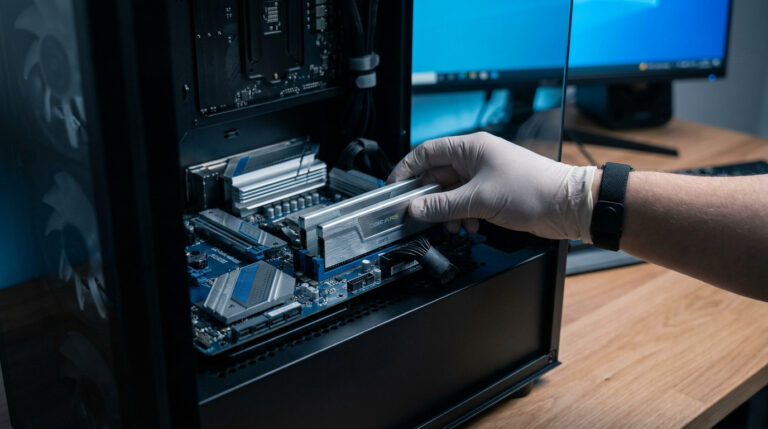
Nettoyage régulier des touches pour éviter l’encrassement et maintenir une réactivité optimale des switchs.
Pensez à nettoyer régulièrement vos périphériques. Un entretien simple garantit une réactivité optimale du matériel.
Consultez ce guide pour choisir votre ordinateur reconditionné ou neuf.
Mon conseil de pro : privilégiez un modèle avec repose-poignets pour limiter les tensions.
Paramètres Windows : comment ajuster la vitesse de frappe et les répétitions
Réglez le délai de répétition dans le panneau de configuration. Une réponse courte rend votre clavier beaucoup plus nerveux. C’est un ajustement efficace souvent ignoré des utilisateurs.
Basculez entre AZERTY et QWERTY via les paramètres. Savoir choisir sa RAM montre que chaque composant participe à la performance globale.
Les touches F1 à F12 cachent des outils spécifiques. Apprenez à les utiliser selon vos logiciels favoris pour compléter votre arsenal de raccourcis personnalisés.
Vérifiez toujours vos pilotes (logiciels de pilotage matériel) pour éviter les bugs.
Mon conseil de pro : testez vos réglages en direct pour trouver votre équilibre parfait.
Guide pratique pour résoudre vos soucis de clavier courants
Malgré une configuration parfaite, des imprévus techniques peuvent survenir et bloquer votre flux de travail de manière inattendue.
Étape 1 : gérer les urgences système et le verrouillage de session
Ctrl+Maj+Échap ouvre le gestionnaire des tâches (outil de surveillance) sans détour. Windows+L verrouille votre session instantanément pour protéger vos données. Ces réflexes sont vitaux en milieu professionnel. Ne laissez jamais votre ordinateur accessible sans surveillance.
Utilisez Ctrl+Maj+Échap pour le gestionnaire et Windows+L pour verrouiller la session.
Pour forcer l’arrêt d’un programme, utilisez le gestionnaire. Consultez ce guide si votre PC s’éteint tout seul afin d’aider au diagnostic si le blocage persiste anormalement.
La sécurité passe par ces commandes rapides. Un verrouillage systématique prévient les intrusions. C’est une habitude simple garantissant votre tranquillité d’esprit au quotidien.
Conseil pro : Verrouillez votre écran dès que vous quittez votre chaise, c’est gratuit et radical.
Étape 2 : configurer les langues et capturer des zones d’écran
Alt+Maj change la langue de saisie rapidement. Pour capturer une zone précise, Windows+Maj+S est l’outil idéal. Vous gagnez un temps précieux en communication.
Utilisez Windows+Maj+S pour la capture et Windows+Alt+R pour l’enregistrement vidéo.
Retrouvez vos images dans le dossier dédié. Cliquez ici en cas d’ écran bleu Windows 11 si vos captures proviennent d’erreurs système graves.
Windows+Alt+R lance un enregistrement vidéo rapide. C’est parfait pour immortaliser un bug complexe. Maîtriser ces outils système transforme votre usage quotidien du PC.
Conseil pro : Si vous jonglez entre plusieurs langues, vérifiez l’icône en barre des tâches.
Rassurez-vous, maîtriser ces raccourcis clavier Windows demande simplement un peu de pratique pour devenir un vrai pro. En adoptant Windows+V pour votre historique et Windows+E pour vos dossiers, vous gagnerez un temps précieux chaque jour. C’est en forgeant qu’on devient forgeron, et c’est en cliquand moins qu’on produit plus !

Rédigé par
Thomas Coulouette
Technicien informatique indépendant depuis plus de 15 ans, Thomas partage des conseils fiables et des solutions concrètes pour vous aider à dépanner votre PC simplement.