Clavier qui ne fonctionne plus : causes et solutions
Rassurez-vous, il est tout à fait possible de retrouver l’usage de vos touches sans dépenser un centime en réparation. Avec près de 30 % des pannes informatiques domestiques liées aux périphériques, un clavier qui ne fonctionne plus est un souci classique que je croise toutes les semaines en dépannage.
Ce blocage vient souvent d’un pilote corrompu ou d’une simple poussière coincée sous le mécanisme. Je vais vous aider à diagnostiquer l’origine du problème, qu’il soit matériel ou logiciel, pour remettre votre ordinateur en service rapidement. Comme je dis toujours à mes clients : un bon diagnostic, c’est déjà la moitié de la réparation faite !
- Pourquoi votre clavier ne répond plus et comment trouver la panne
- 3 façons de résoudre une panne matérielle ou de connexion
- FAQ : Vos questions sur le clavier qui ne fonctionne plus
- Comment corriger les erreurs de pilotes et de réglages système
- Entretenir son clavier et son matériel pour une meilleure longévité
Pourquoi votre clavier ne répond plus et comment trouver la panne
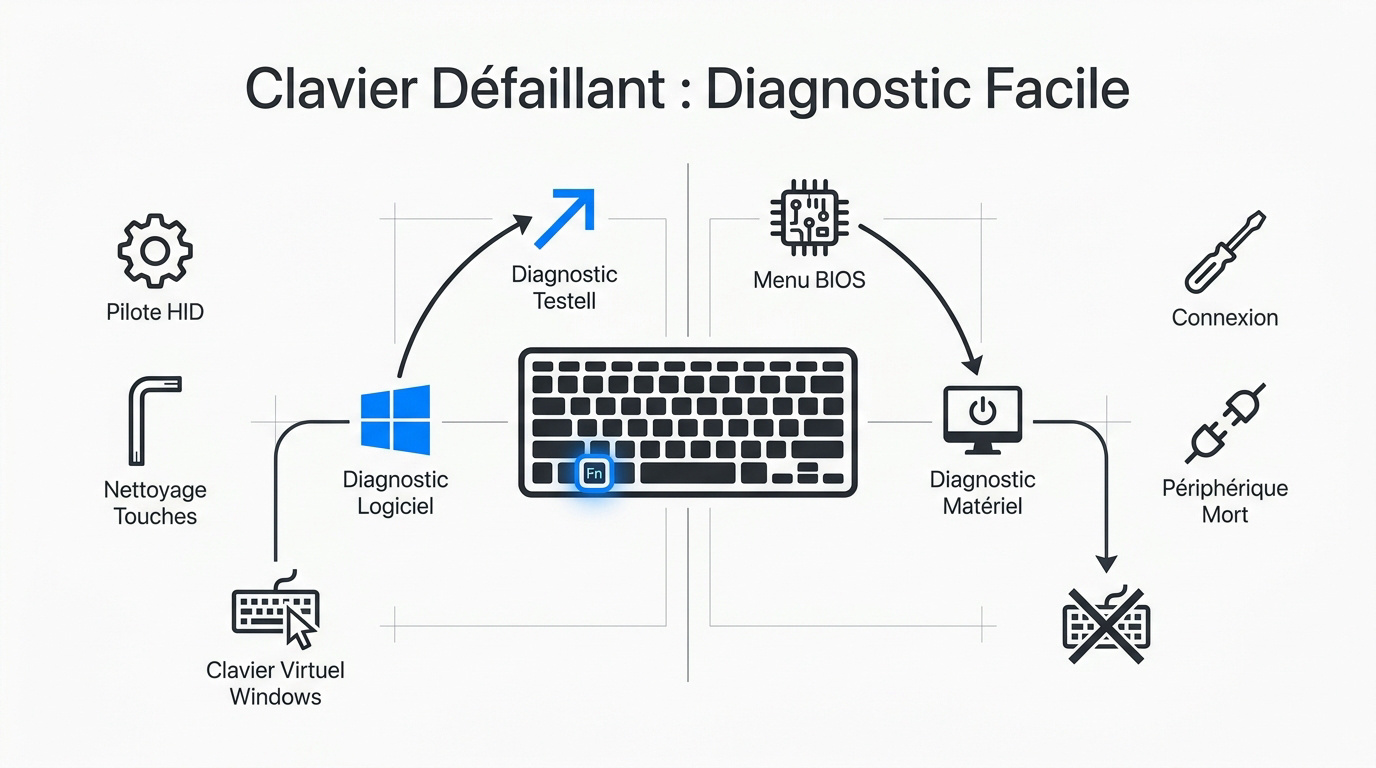
Tester le matériel via le BIOS et le clavier virtuel Windows permet d’isoler une panne logicielle d’un défaut physique. Une réinstallation du pilote HID ou le nettoyage des débris sous les touches règle souvent le blocage.
La première méthode consiste à vérifier si le système d’exploitation reçoit encore des signaux via l’interface visuelle.
Étape 1 : utiliser le clavier virtuel pour isoler le souci
Activez le clavier visuel dans les paramètres d’ergonomie. Cliquez sur les touches avec votre souris. Si les lettres s’affichent, Windows fonctionne. Le problème vient alors de vos touches physiques.
Utilisez le raccourci Windows + R et tapez « osk » pour lancer le clavier visuel rapidement.
Cet outil dépanne pour taper un mot de passe urgent. Il confirme que la puce de gestion des entrées répond bien. C’est un test rapide qui évite de chercher des erreurs logicielles inexistantes.
Gardez ce raccourci en tête pour vos futures galères. Il sauve la mise pour valider un formulaire. C’est la première étape logique pour ne pas perdre de temps.
Conseil pro : si le clavier visuel marche, testez un clavier USB externe pour confirmer la panne matérielle.
Après ce test, il faut passer au BIOS pour écarter totalement Windows du problème.
Diagnostic via le BIOS : comment l’utiliser
Redémarrez votre machine. Tapotez la touche Suppr ou F2 pour entrer dans le menu BIOS. Si les flèches fonctionnent ici, le matériel est sain. Windows est alors le seul coupable.
Le BIOS charge avant le système. Il utilise des pilotes génériques. Si rien ne bouge, votre clavier est probablement mort. C’est le verdict final pour votre périphérique.
Sortez sans enregistrer les modifications. Ce test est infaillible pour séparer les pannes de drivers (pilotes) des pannes de circuits. Vous savez maintenant où chercher.
Conseil pro : vérifiez l’option « Legacy USB Support » dans le BIOS si votre clavier USB reste muet.
- Vérifiez systématiquement les branchements physiques et testez un autre port USB directement sur la carte mère.
- Un nettoyage à l’air comprimé règle souvent les problèmes de touches bloquées par des débris.
- Pour le sans-fil, une réinitialisation de l’appairage Bluetooth et des piles neuves sont vos meilleures alliées.
3 façons de résoudre une panne matérielle ou de connexion
Ne paniquez pas si votre clavier semble mort, c’est souvent moins grave qu’on ne le pense. Avant de toucher au code, regardons si le branchement ou la propreté font défaut.
Étape 1 : vérifier les ports USB et l’état des câbles
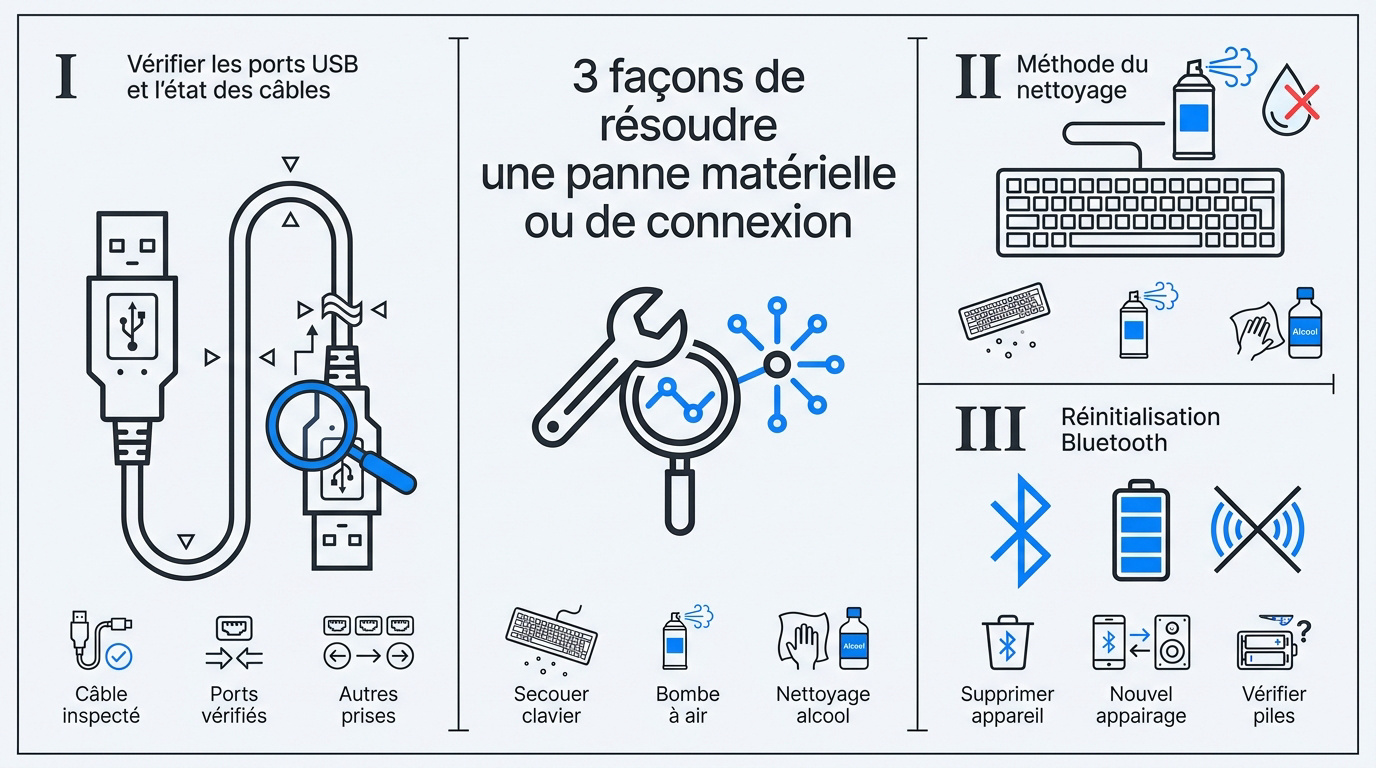
Examinez le cordon sur toute sa longueur. Cherchez une coupure ou une pliure suspecte. Un fil dénudé empêche la transmission des données. Testez aussi une autre prise sur la tour.
Évitez les hubs USB (répartiteurs) non alimentés pour vos périphériques d’entrée. Ils manquent parfois de tension électrique pour fonctionner correctement.
Branchez directement votre prise sur la carte mère à l’arrière. C’est souvent plus stable. Les ports de façade sont parfois mal reliés ou usés. Cette manipulation est totalement gratuite et rapide.
Un simple faux contact gâche la journée. Changez de port pour voir si le souci persiste. C’est bête, mais ça règle la moitié des cas. Ne négligez pas cette vérification.
Conseil pro : Si vous avez un doute sur un port, testez une clé USB dessus pour voir si elle s’allume immédiatement.
Méthode du nettoyage : comment l’utiliser
Retournez le clavier et secouez-le doucement. Des miettes tombent souvent. Utilisez une bombe à air pour chasser les poussières. Les débris bloquent le contact mécanique sous les touches.
- Retourner et secouer doucement le périphérique.
- Utiliser une bombe à air comprimé entre les touches.
- Nettoyer les contours au coton-tige et alcool isopropylique.
Un café renversé laisse des résidus collants. Nettoyez les contours avec un coton-tige et un peu d’alcool. Ne noyez pas le circuit. Un entretien régulier prolonge la vie des switchs (interrupteurs).
Faites cela une fois par mois. Votre matériel vous remerciera. C’est plus propre et plus efficace. Une touche qui colle ne signifie pas que tout est cassé. Nettoyez simplement.
Conseil pro : Pour les claviers mécaniques, utilisez un extracteur de capuchons pour nettoyer en profondeur sans rien casser.
Réinitialisation Bluetooth : comment l’utiliser
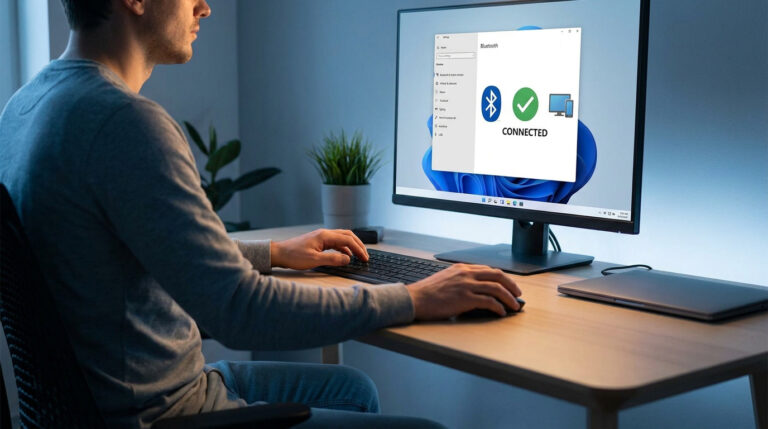
Supprimez le clavier de vos appareils connus. Relancez le mode appairage (mise en relation). Parfois, le signal se brouille à cause du Wi-Fi. Un nouveau jumelage remet souvent les choses en ordre.
Pour aller plus loin sur les problèmes sans fil, consultez notre guide pour résoudre les problèmes Bluetooth sur Windows.Vérifiez les piles ou la batterie. Une charge faible provoque des déconnexions aléatoires ou des latences. Changez les accumulateurs pour tester. Les interférences avec un micro-ondes ou un casque sans fil existent.
Le sans-fil est pratique mais capricieux. Une simple mise à jour du dongle (adaptateur) Bluetooth aide parfois. Restez proche du récepteur. Si ça marche mieux, vous avez trouvé le coupable.
Conseil pro : Sur Windows 10 et 11, désactivez la suspension sélective USB dans vos options d’alimentation pour éviter les coupures Bluetooth.
FAQ : Vos questions sur le clavier qui ne fonctionne plus
C’est souvent dû à de la poussière ou des miettes logées sous le mécanisme. Un coup de bombe à air comprimé suffit généralement à régler le problème gratuitement.
Branchez un autre appareil, comme une souris ou une clé USB. Si aucun périphérique n’est reconnu, le port est probablement défectueux physiquement ou désactivé dans le BIOS.
Cela indique souvent des piles faibles ou des interférences radio. Éloignez les autres appareils sans fil et remplacez les piles par des neuves pour stabiliser le signal.
Oui, si le clavier virtuel marche, votre système reçoit bien les infos. Le souci vient soit du pilote (driver), soit d’une panne matérielle du clavier physique lui-même.
Comment corriger les erreurs de pilotes et de réglages système
Si le matériel est hors de cause, plongeons dans les réglages logiciels de Windows.
Gestionnaire de périphériques : comment l’utiliser
Faites un clic droit sur le bouton Démarrer. Ouvrez le gestionnaire de périphériques. Cherchez la ligne Claviers. Un triangle jaune indique un conflit. Désinstallez le pilote et redémarrez.
Si votre PC reste lent après la réinstallation du pilote, consultez nos astuces pour accélérer Windows 11.Windows réinstalle le driver propre au reboot. C’est une remise à zéro efficace. Si cela échoue, allez sur le site du fabricant. Téléchargez la version officielle pour votre modèle. Les pilotes génériques ont parfois des limites avec les fonctions avancées.
Vérifiez les mises à jour. Cela règle souvent les bugs. C’est fini pour cette partie.
Passons maintenant à une autre cause fréquente liée aux options de confort de Windows.
Étape 2 : désactiver les options d’accessibilité gênantes
Les touches filtres bloquent les frappes répétées. Désactivez-les dans les paramètres d’accessibilité. Parfois, un appui long sur Maj active cette option sans prévenir. C’est un piège classique pour les débutants.
L’appui long sur la touche Maj pendant 8 secondes active les Touches filtres, ce qui bloque la répétition des caractères.
Regardez aussi du côté des touches rémanentes. Elles modifient le comportement des raccourcis. Certains logiciels de jeu bloquent aussi la touche Windows. Vérifiez vos utilitaires comme Razer Synapse ou Logitech G Hub. Ils ont souvent des modes « Gaming » restrictifs.
Testez votre saisie. Le blocage vient souvent d’ici. Tout devrait rentrer dans l’ordre.
Si rien ne bouge, il reste une solution pour revenir en arrière dans le temps.
Restauration système : comment l’utiliser
Une mise à jour a tout cassé ? Utilisez un point de restauration. Revenez à l’état de la semaine dernière. Vos fichiers personnels ne risquent rien. C’est une sécurité.
Tapez « Restauration » dans la barre de recherche. Choisissez une date où tout fonctionnait. Laissez l’ordinateur travailler et redémarrer. Cela annule les changements de registre récents. C’est souvent plus rapide que de chercher l’erreur précise pendant des heures entières.
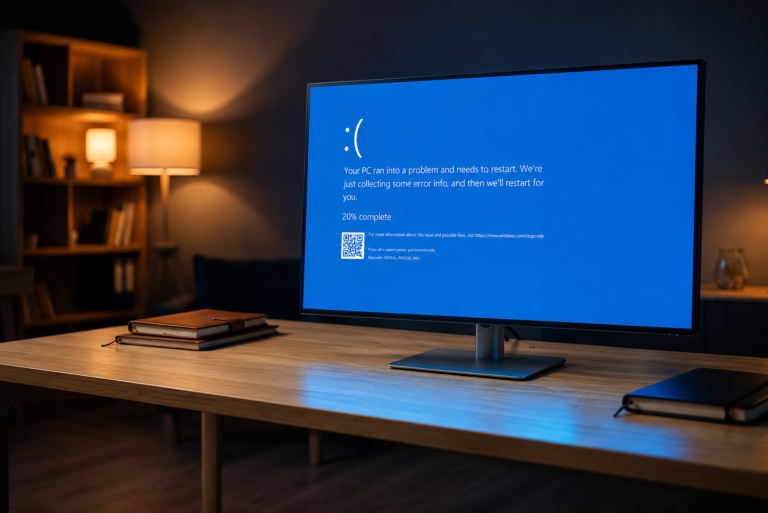
Avant toute restauration, vérifiez que votre PC ne souffre pas d’un écran bleu Windows 11 lié à un pilote corrompu.Le système redevient stable. Votre clavier devrait revivre. C’est une solution radicale mais payante.
Mon conseil de pro : créez toujours un point de restauration manuel avant d’installer un nouveau logiciel de personnalisation.
Entretenir son clavier et son matériel pour une meilleure longévité
Pour ne plus revivre ce stress, adoptez quelques réflexes de protection simples.
Routine de propreté : comment l’utiliser
Ne mangez pas au-dessus de vos touches. Les miettes sont des pièges. Passez un coup de chiffon microfibre chaque soir. Cela évite l’accumulation de gras sur le plastique.
Utilisez des produits doux sans solvants. Une protection en silicone pour PC portable bloque les liquides et poussières. C’est un petit investissement qui sauve une carte mère en cas d’accident.
Soyez maniaque avec vos outils. Ils dureront deux fois plus longtemps. C’est une question de bon sens pour garder un confort de frappe intact au fil des ans.
Pour un nettoyage gratuit, retournez votre clavier et secouez-le doucement. Vous seriez surpris de ce qui en tombe !
La propreté est cruciale, mais la gestion des câbles est tout aussi vitale pour la survie de votre périphérique.
Protection du matériel : comment l’utiliser
Rangez vos câbles proprement sans tirer sur le connecteur USB. Une tension excessive abîme les soudures internes. Fixez le fil avec un serre-câble sur votre bureau.
Éloignez les verres d’eau car un court-circuit est souvent fatal. En déplacement, utilisez une housse rembourrée. Les chocs cassent les switchs (mécanismes de touches) fragiles. Protégez-les comme votre smartphone.
Un bon matériel est un investissement. Le protéger évite les pannes idiotes en plein travail. Appliquez ces conseils dès aujourd’hui pour rester tranquille demain.
Mon conseil de pro : utilisez des attaches velcro réutilisables. Elles évitent de plier les fils trop serrés sans dépenser une fortune.
Rassurez-vous, un clavier qui ne fonctionne plus se répare souvent gratuitement en nettoyant les débris ou en réinstallant le pilote (logiciel de liaison) via le gestionnaire de périphériques. Testez vite votre matériel dans le BIOS pour retrouver une frappe fluide et sereine. Je dépanne, vous profitez !
FAQ
Est-ce possible de tester les touches de mon clavier sans lancer Windows ?
Oui, c’est tout à fait possible et c’est même un excellent réflexe pour savoir si la panne est matérielle. Vous pouvez accéder au BIOS (le programme de base de votre carte mère) en tapotant une touche comme F2, F10 ou Suppr dès le démarrage de votre PC. Si vous arrivez à naviguer dans les menus avec les flèches directionnelles, soyez rassuré : votre clavier fonctionne physiquement et le souci vient de Windows.
Cette méthode est totalement gratuite et ne nécessite aucun logiciel. C’est le test ultime pour séparer un problème de pilote (logiciel) d’une panne réelle des circuits. Si rien ne répond dans ce menu très basique, il est probable que le périphérique soit malheureusement en fin de vie.
Comment faire pour taper du texte si mon clavier physique ne répond plus ?
Pas de panique, Windows intègre une solution de secours gratuite appelée le « Clavier visuel ». Pour l’activer, allez dans le menu Démarrer, puis dans les Paramètres d’accessibilité. Une fois activé, une réplique de votre clavier s’affiche à l’écran et vous pouvez cliquer sur les lettres avec votre souris.
C’est une aide précieuse pour débloquer une situation urgente, comme taper un mot de passe de session ou faire une recherche sur internet. Vous pouvez même choisir entre une disposition simplifiée pour la navigation ou une vue complète avec le pavé numérique pour plus de confort.
Existe-t-il des outils en ligne pour vérifier l’état de mes touches ?
Absolument, il existe des sites gratuits comme Ratatype qui vous permettent de tester chaque touche directement depuis votre navigateur (Chrome, Firefox ou Edge). C’est très simple : vous appuyez sur une touche physique, et elle change de couleur sur votre écran si elle est bien détectée par le système.
C’est idéal pour repérer une touche précise qui serait « fantôme » (qui s’active toute seule) ou qui ne répondrait plus à cause de miettes ou de poussière. Gardez juste en tête que ces outils ont parfois du mal à détecter certaines touches spéciales comme la touche « Fn » ou « Impression d’écran ».
Pourquoi certaines touches de mon clavier semblent-elles bloquées ou lentes ?
C’est souvent dû à des options d’accessibilité activées par erreur, comme les « Touches filtres ». Cette fonction, pensée pour éviter les frappes répétées accidentelles, peut donner l’impression que le clavier ne répond plus si on tape trop vite. Vous pouvez la désactiver gratuitement dans les paramètres d’ergonomie de Windows.
Pensez aussi à vérifier la propreté physique : un petit débris coincé sous une touche peut empêcher le contact électrique. Un coup de bombe à air comprimé (une solution peu coûteuse) suffit souvent à redonner une seconde jeunesse à vos touches sans avoir à remplacer tout le matériel.

Rédigé par
Thomas Coulouette
Technicien informatique indépendant depuis plus de 15 ans, Thomas partage des conseils fiables et des solutions concrètes pour vous aider à dépanner votre PC simplement.