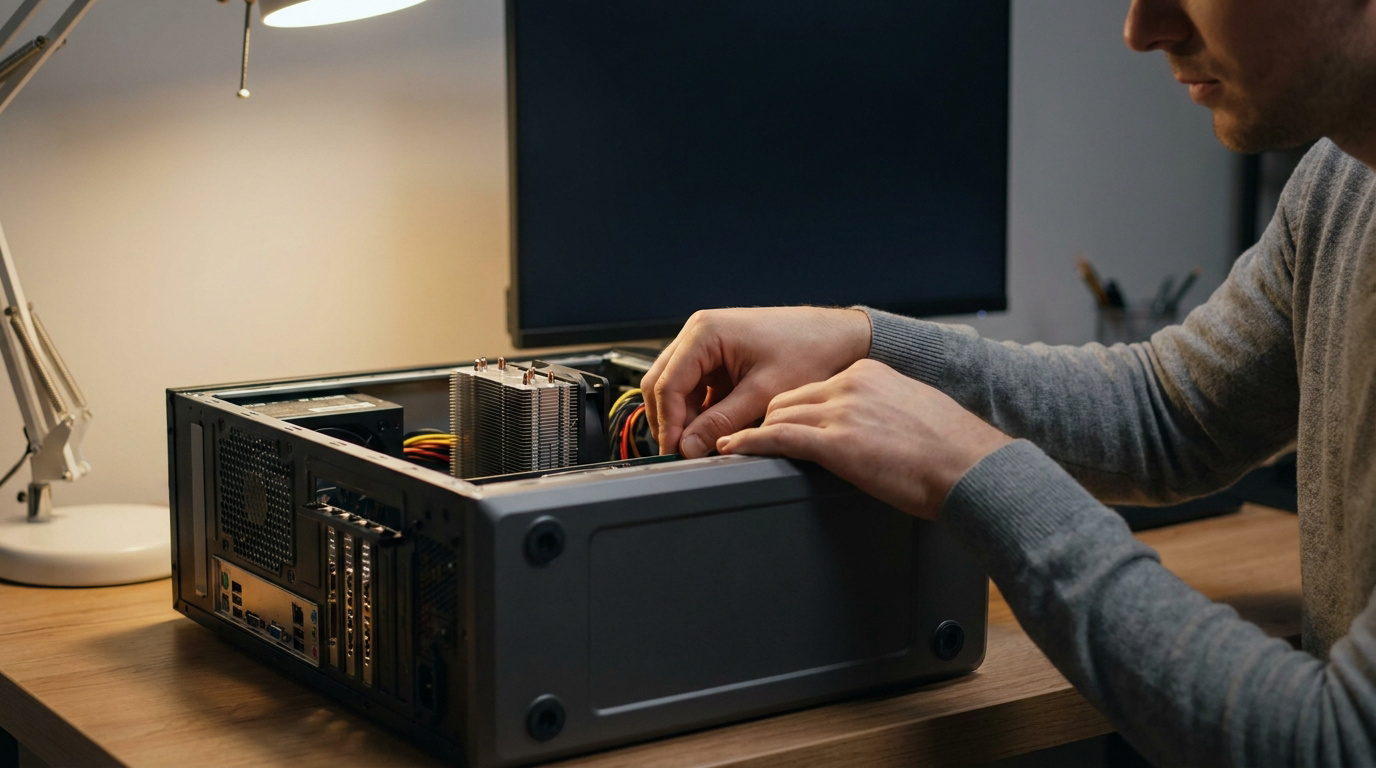
PC qui s’éteint tout seul : diagnostiquer la panne
Votre session de jeu ou votre travail s’arrête net sans prévenir. Un PC qui s’éteint tout seul cache souvent une sécurité thermique ou une défaillance électrique qui protège vos composants d’une panne définitive.
On se sent vite démuni face à ces coupures brutales et imprévisibles. Je vais vous aider à diagnostiquer l’origine du problème et à stabiliser votre machine rapidement.
- Pc qui s’éteint tout seul : la piste de la surchauffe
- ⚡ Alimentation et batterie : les coupures de courant
- 🛠️ Matériel défaillant : RAM, disque et périphériques
- 💻 Système et pilotes : les erreurs logicielles
Pc qui s’éteint tout seul : la piste de la surchauffe
Un PC s’éteint brutalement par sécurité thermique dès 90-100°C. La poussière dans les ventilateurs et une pâte thermique sèche causent 80% des coupures. Un nettoyage physique et la surveillance des tensions via l’Observateur d’événements stabilisent le système.
Mais ces pics de chaleur surviennent souvent lors de tâches lourdes, ce qui nous oblige à analyser vos usages.
Dès 90-100°C, votre machine déclenche une coupure automatique. C’est une protection vitale pour éviter la fusion des circuits électroniques.
Surchauffe en jeu vs bureautique
Surveillez vos températures sur les logiciels gourmands. Utilisez un utilitaire de monitoring pour repérer les seuils critiques de 95°C. C’est le point de rupture habituel.
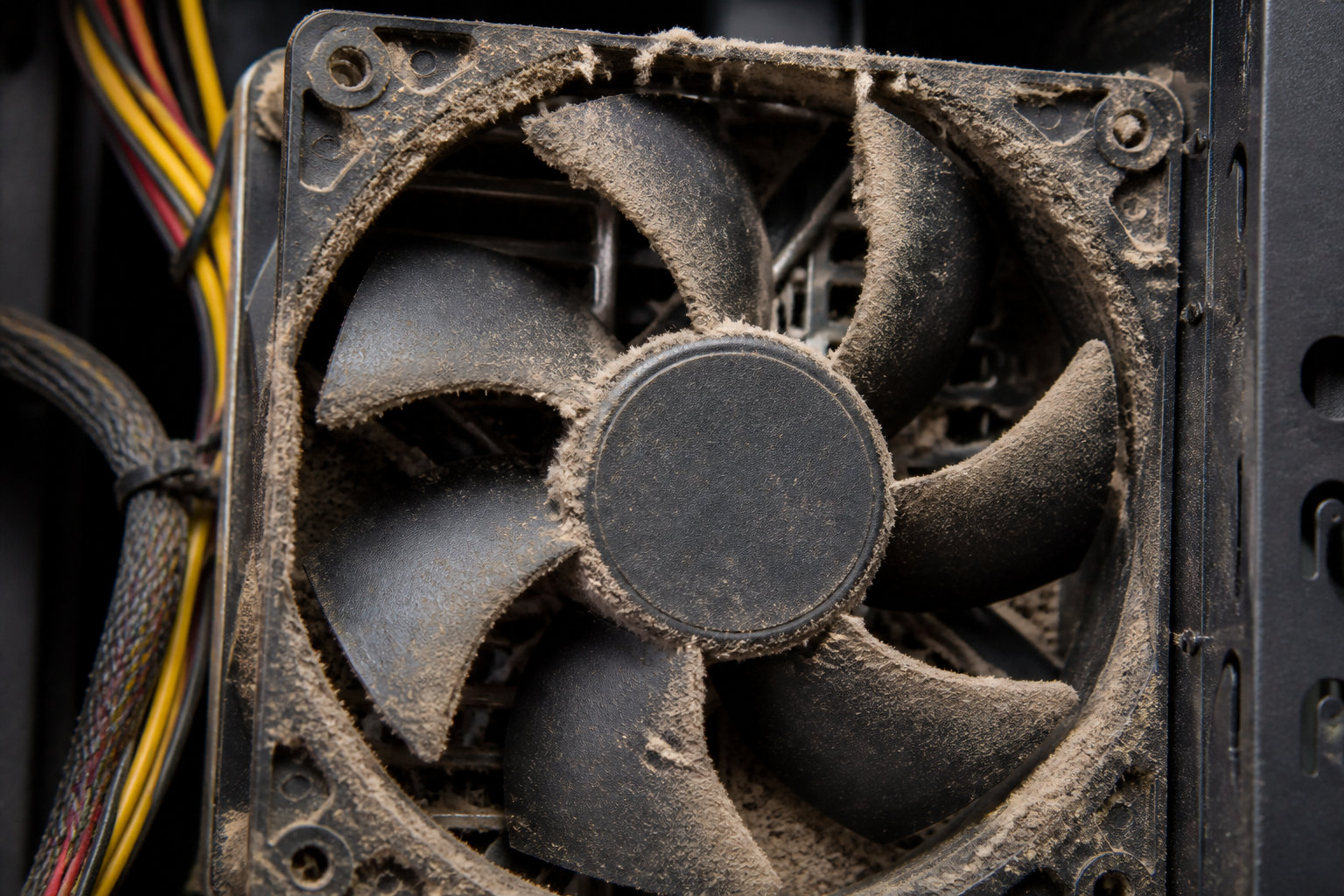
Écoutez les bruits de ventilation. Un sifflement strident ou un souffle constant indique que le PC lutte contre l’étouffement. Vous voyez le problème ?
La carte graphique coupe le courant pour éviter la fusion des circuits. C’est une sécurité radicale. Vérifiez les logs pour des erreurs « Kernel-Power » liées à la chaleur.
Alors, si le diagnostic confirme la surchauffe, passons à l’action concrète pour sauver vos composants.
Entretien des ventilateurs et pâte thermique
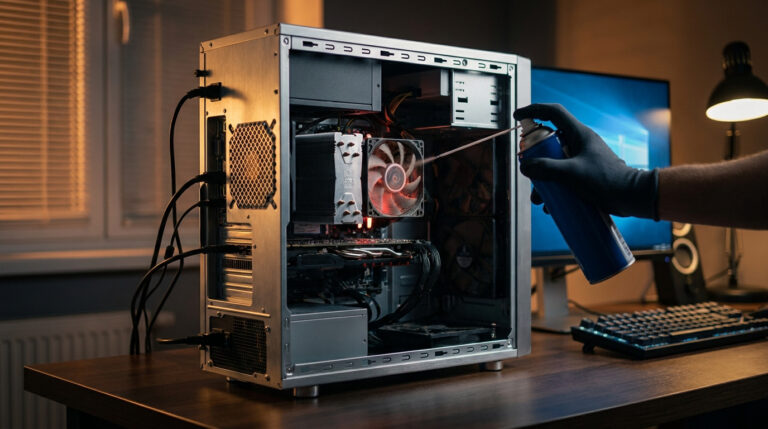
Nettoyez les ouïes d’aération avec de l’air comprimé. Bloquez les pales pour protéger les roulements. La poussière reste l’ennemi numéro un de votre flux d’air.
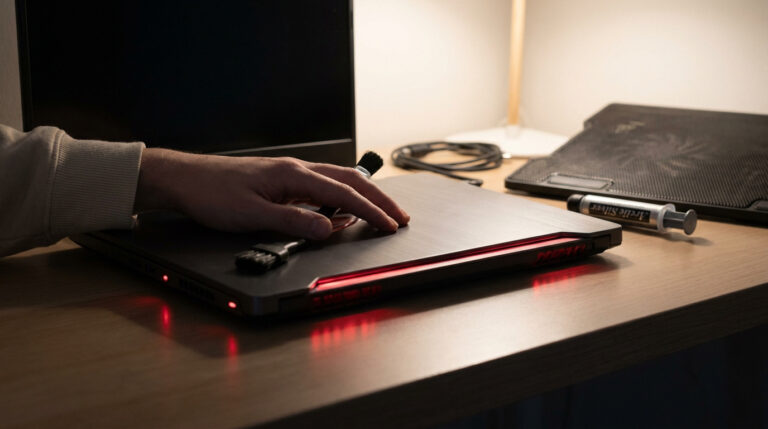
Remplacer la pâte thermique du processeur améliore le transfert de chaleur. Appliquez une noisette de produit. Cette opération est indispensable pour les machines de plus de trois ans.
Un support ventilé pour portable abaisse la température de plusieurs degrés en plein effort. C’est une solution de refroidissement actif très efficace et abordable.
- Bombe à air sec
- Pinceau antistatique
- Pâte thermique
- Tournevis de précision
Mon conseil de pro : n’attendez pas la coupure fatale, un dépoussiérage semestriel prolonge vraiment la vie de votre matériel.
⚡ Alimentation et batterie : les coupures de courant
Si la température est normale, le coupable se cache souvent dans la distribution de l’énergie, entre les réglages logiciels et l’usure physique des composants électriques.
Réglages de mise en veille et alimentation
Explorez vos options d’alimentation Windows. Certains profils d’économie d’énergie causent des extinctions. Privilégiez le mode Performances élevées.
Désactivez la veille hybride immédiatement. Cette fonction entre en conflit avec le matériel. Le démarrage rapide peut aussi corrompre votre session.
Vérifiez vos tâches planifiées. Assurez-vous qu’aucune ne force l’arrêt. C’est une vérification simple et gratuite.
Un bloc d’alimentation instable ou sous-dimensionné pour votre carte graphique reste la cause première des arrêts brutaux en plein jeu vidéo.
Conseil pro : Pensez à vérifier si une mise à jour Windows n’a pas réinitialisé vos réglages d’alimentation par défaut.
État de la batterie et du bloc secteur
Lancez un rapport de batterie via l’invite de commande. Ce document révèle la capacité réelle restante. Une batterie usée décroche brutalement.
Retirez la batterie du PC portable. Branchez l’appareil directement sur le secteur.
Retirer la batterie et brancher l’ordinateur directement sur secteur permet d’isoler immédiatement un court-circuit interne.
Inspectez le transformateur et les câbles. Un fil dénudé provoque des micro-coupures. Remplacez tout bloc qui chauffe anormalement. Votre sécurité en dépend.
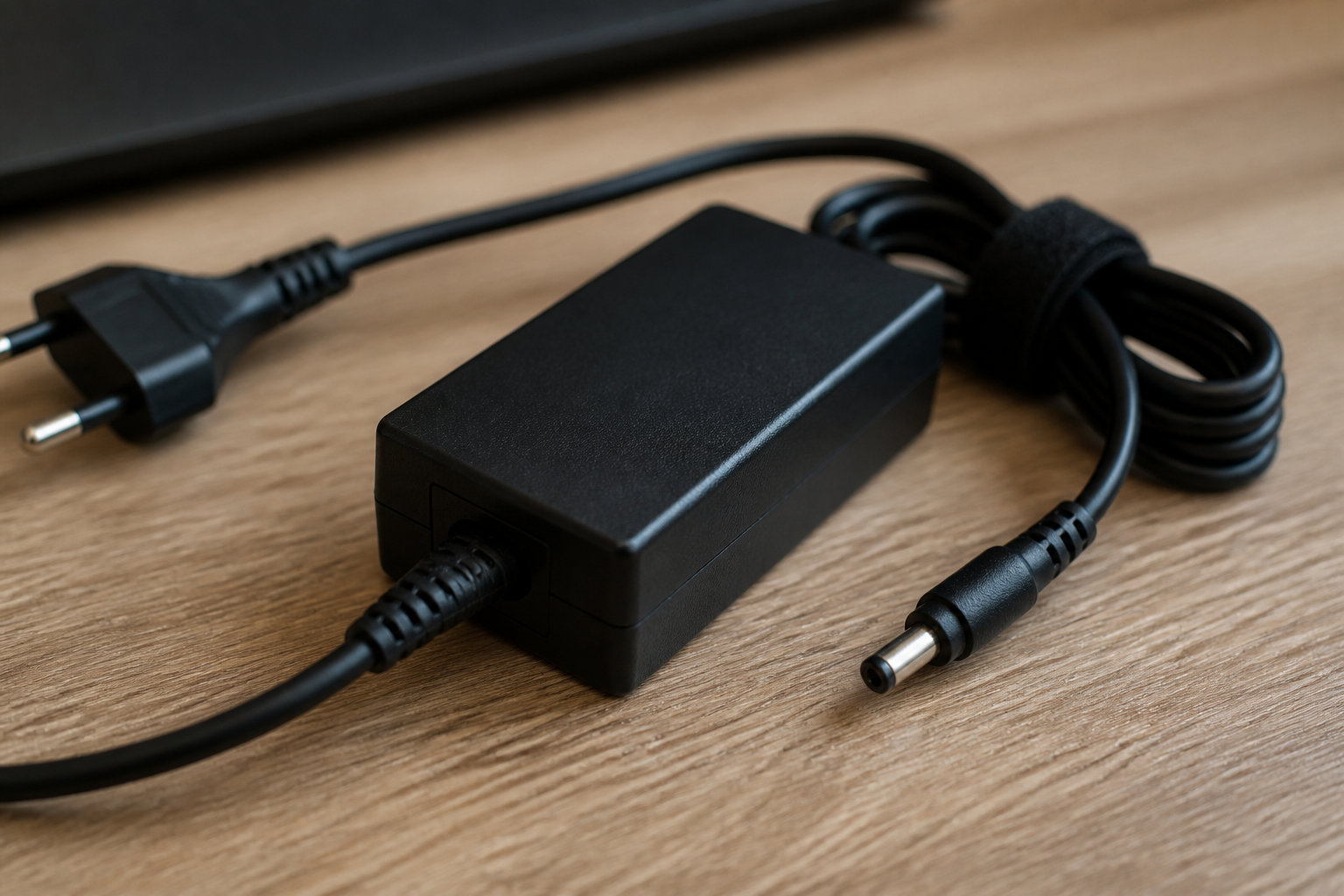
Conseil pro : Si vous voyez des étincelles au branchement, changez de prise murale ou de chargeur sans attendre.
🛠️ Matériel défaillant : RAM, disque et périphériques
Parfois, le problème vient d’un composant interne qui flanche ou d’un accessoire externe semant la zizanie sur vos ports USB.
Tester la santé de la RAM et du stockage
Vérifiez l’état du SSD. Des secteurs défectueux bloquent les fichiers vitaux, forçant Windows à s’éteindre pour éviter toute corruption de données.
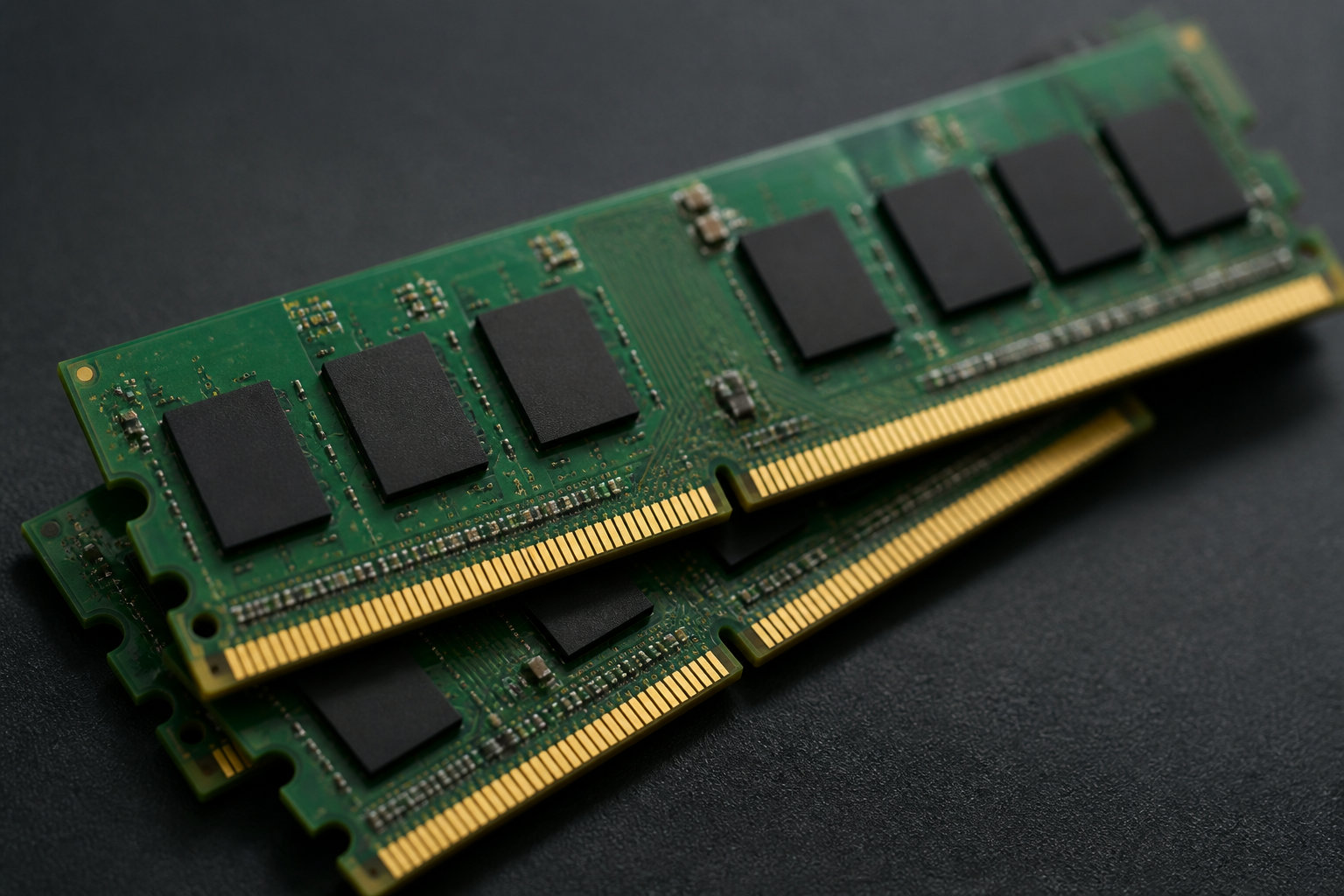
Testez vos barrettes de mémoire vive. Une RAM instable génère des erreurs aléatoires. Utilisez l’outil de diagnostic Windows au redémarrage pour identifier une barrette à changer.
Écoutez les bruits mécaniques. Un claquement annonce la mort d’un disque. Pour stabiliser votre système, pensez à ajouter de la RAM sur son PC.
Conseil pro : Un scan CrystalDiskInfo gratuit surveille l’usure avant que le PC qui s’éteint tout seul : diagnostiquer la panne ne devienne complexe.
Isoler un périphérique externe défectueux
Débranchez tout sauf le clavier et la souris. Un hub USB défaillant peut provoquer un court-circuit immédiat sur la carte mère.
Testez chaque port individuellement. Un connecteur tordu ou encrassé crée des faux contacts coupant l’alimentation instantanément pour protéger vos composants.
| Symptôme | Cause | Action |
|---|---|---|
| Coupure en jeu | Surchauffe GPU | Nettoyage |
| Bruit de clic | Disque HS | Sauvegarde |
| Écran bleu | Pilote | Mise à jour |
Conseil pro : Ne forcez jamais sur un port USB lâche, car un court-circuit peut griller définitivement votre matériel.
💻 Système et pilotes : les erreurs logicielles
Quand le matériel semble hors de cause, il faut plonger dans les entrailles logicielles pour débusquer le bug ou le pilote qui fait planter tout l’édifice.
Mise à jour des pilotes et du BIOS
Mettez à jour vos pilotes graphiques. Un driver obsolète crée des conflits avec Windows. Téléchargez toujours les versions officielles du constructeur.
Vérifiez le firmware du BIOS. Une mise à jour UEFI corrige souvent des soucis de gestion d’énergie.
Réparez les fichiers corrompus avec SFC /SCANNOW. Cela remplace les éléments vitaux forçant l’arrêt, évitant ainsi un Windows 11 lent.
Conseil pro : Lancez DISM avant SFC pour une réparation plus stable.
Analyser les écrans bleus et les journaux
Consultez l’Observateur d’événements. Cherchez les logs rouges « Système ». Ils indiquent l’heure et la cause technique de la coupure.
Outil Windows recensant les journaux système pour identifier les erreurs critiques ‘Kernel-Power’.
Décoder les messages BSOD. Le code « WHEA_UNCORRECTABLE_ERROR » pointe souvent un souci de tension. Une recherche confirmera le composant fautif.
Scanner le PC contre les malwares. Certains virus provoquent une surchauffe, d’où l’importance de diagnostiquer un PC lent.
Conseil pro : L’ID 41 signifie souvent une coupure d’alimentation brutale.
Votre ordinateur retrouve sa stabilité grâce au nettoyage des ventilateurs, au remplacement de la pâte thermique et à la mise à jour des pilotes. Agissez vite pour protéger vos composants d’une usure irréversible. Un diagnostic précis règle définitivement le problème d’un pc qui s’éteint tout seul. Gardez votre matériel au frais et performant.

Rédigé par
Thomas Coulouette
Technicien informatique indépendant depuis plus de 15 ans, Thomas partage des conseils fiables et des solutions concrètes pour vous aider à dépanner votre PC simplement.