Comment supprimer un virus pc gratuitement et sans logiciel
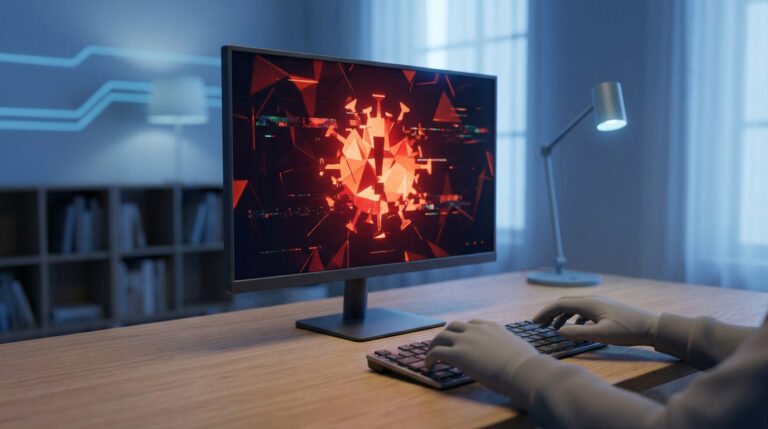
Microsoft Defender est aujourd’hui classé parmi les meilleurs outils de protection, rivalisant avec les solutions payantes pour sécuriser votre ordinateur au quotidien. Si votre PC ralentit brusquement ou que des publicités apparaissent partout, ne paniquez pas car vous pouvez supprimer virus pc gratuitement sans dépenser un seul euro. On finit souvent par se sentir impuissant face à une infection, mais votre système possède déjà tout le nécessaire pour se soigner seul.
La plupart des problèmes PC se règlent en moins d’une heure, sans technicien et gratuitement. Je vais vous aider à reprendre la main sur votre machine en utilisant les outils cachés de Windows pour éradiquer ces menaces efficacement.
- Pourquoi supprimer un virus pc gratuitement est possible ?
- 3 méthodes manuelles pour isoler et supprimer les menaces
- Comment lancer une analyse approfondie avec les outils Windows
- Pourquoi la sécurité globale protège votre matériel informatique
- Vos questions sur la suppression de virus sans antivirus
Pourquoi supprimer un virus pc gratuitement est possible ?
Windows intègre nativement Microsoft Defender et l’outil MRT pour éradiquer les menaces. Le mode sans échec et le nettoyage manuel des dossiers temporaires éliminent les résidus sans frais, rendant les logiciels payants souvent facultatifs pour les infections courantes comme les adwares ou chevaux de Troie.
Rassurez-vous, si votre ordinateur se comporte bizarrement, il existe des solutions simples pour reprendre la main sans dépenser un centime. Voici comment faire le point sur la situation.
- Identifiez les signes : lenteurs extrêmes ou publicités suspectes.
- Utilisez les outils gratuits de Windows comme Microsoft Defender.
- Le mode sans échec est votre meilleur allié pour nettoyer.
Étape 1 : identifier les symptômes d’une infection
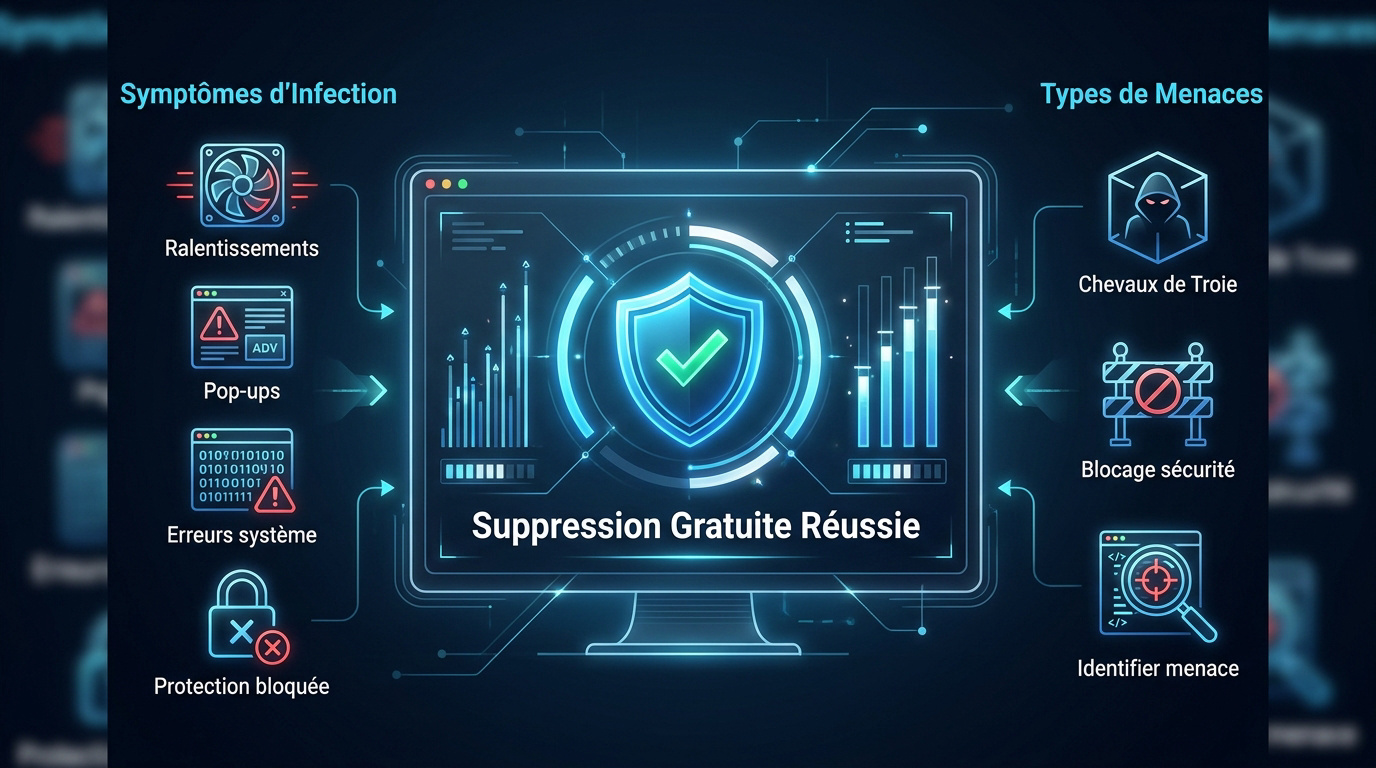
Votre PC rame subitement sans raison valable ? Des ralentissements frappent le système et vos ventilateurs s’emballent bruyamment. Vous observez parfois des logiciels qui s’ouvrent tout seuls. Ces comportements inhabituels trahissent souvent un intrus.
Des publicités surgissent n’importe où sur votre bureau Windows. Votre navigation devient chaotique avec des redirections de navigateur vers des sites louches. C’est le signe classique d’un programme malveillant qui a pris le contrôle.
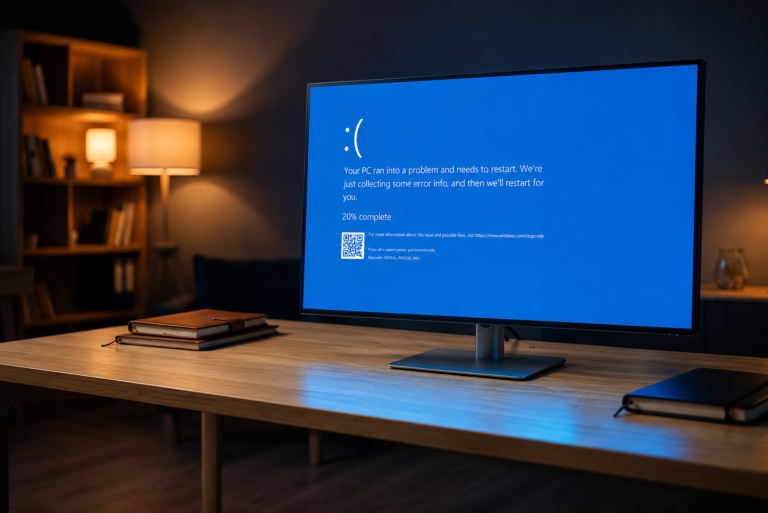
Des messages d’erreur système cryptiques apparaissent sans cesse. Parfois, votre protection actuelle se désactive toute seule brusquement. Pour y voir plus clair, lisez mon guide comment savoir si mon PC a un virus.
- Curseur qui bouge seul
- Connexion internet lente
- Icônes inconnues sur le bureau
- Barre d’outils navigateur modifiée
Savoir repérer ces signes est la première étape pour supprimer un virus sur PC sans antivirus efficacement. Conseil pro : surveillez toujours l’onglet Processus du Gestionnaire des tâches pour débusquer les noms bizarres.
Étape 2 : différencier les types de menaces informatiques
Un virus cherche à s’auto-répliquer partout. À l’inverse, les chevaux de Troie se cachent dans un fichier sain pour vous tromper. L’adware, lui, se contente de polluer votre écran de publicités.
Adware : logiciel qui affiche des publicités indésirables. Trojan : code malveillant déguisé en programme légitime. Rootkit : malware furtif
Certains malwares activent un blocage de sécurité pour protéger leur survie. Ils empêchent l’accès aux sites de désinfection ou le téléchargement de correctifs. C’est une stratégie de défense du code malveillant très courante.
Bien identifier la menace permet d’utiliser le bon outil gratuit. Un simple nettoyeur de navigateur ne pourra rien faire contre un rootkit profondément ancré. Il faut donc être précis dans son approche.
Chaque menace possède sa propre faille exploitable. Adopter une stratégie ciblée vous évitera de perdre un temps précieux lors du nettoyage de votre machine.
Conseil pro : si vous ne pouvez pas accéder à vos outils, utilisez Windows Defender Offline qui travaille avant même le démarrage du système.
3 méthodes manuelles pour isoler et supprimer les menaces
Si votre machine est déjà infectée, l’action manuelle est souvent plus efficace que l’automatisme pour briser la persistance du code. Voici comment reprendre la main sur votre système sans dépenser un centime.
Le mode sans échec : comment démarrer proprement
Pour accéder au menu de récupération, ouvrez vos paramètres Windows. Maintenez la touche Maj enfoncée en cliquant sur Redémarrer. Vous accéderez alors au menu de redémarrage avancé de votre ordinateur.
Ce mode restreint Windows au strict minimum vital. Les pilotes tiers et programmes de démarrage suspects restent inactifs. Cela permet d’isoler le malware pour l’empêcher de se lancer automatiquement au démarrage du PC.
Choisissez l’option « avec prise en charge réseau » pour conserver un accès internet. C’est l’option la plus polyvalente pour récupérer des outils. Le mode sans échec est votre meilleur allié contre les infections tenaces.
Vérifiez que le fond d’écran est noir. Cela confirme que vous êtes bien en sécurité.
- Maintenez la touche Maj et cliquez sur Redémarrer.
- Allez dans Dépannage puis Options avancées.
- Choisissez Paramètres de démarrage et cliquez sur Redémarrer.
- Appuyez sur la touche 5 pour le Mode sans échec avec réseau.
Thomas, mon conseil de pro : si le virus bloque l’accès aux paramètres, éteignez brutalement votre PC trois fois de suite pendant le chargement pour forcer l’apparition du menu de secours.
Le Gestionnaire des tâches : traquer les processus gourmands
Ouvrez l’utilitaire avec Ctrl+Maj+Echap. Cherchez des processus utilisant trop de processeur sans raison apparente. Une consommation CPU anormale est souvent le signe d’un programme malveillant qui travaille en arrière-plan.
Repérez les noms étranges composés de lettres et chiffres aléatoires. Faites un clic droit pour ouvrir l’emplacement du fichier. C’est là que se cachent les processus suspects qui ralentissent votre machine inutilement.
Forcez l’arrêt de la tâche avant de tenter de supprimer le fichier source. Sinon, Windows refusera l’effacement. Si votre PC qui rame, c’est l’étape indispensable pour retrouver de la fluidité.
Supprimez définitivement le dossier parent. Videz ensuite votre corbeille immédiatement.
Thomas, mon conseil de pro : si un processus revient sans cesse après l’avoir coupé, c’est qu’il est lié à une tâche planifiée ou une clé de registre spécifique.
Le nettoyage des fichiers temporaires : comment vider le cache
Tapez « cleanmgr » dans la barre de recherche Windows. Sélectionnez le lecteur C pour lancer l’outil de nettoyage intégré. Le nettoyage de disque permet de cibler les zones de stockage invisibles à l’œil nu.
Les installateurs de malwares se logent souvent dans les dossiers « Temp ». Les vider casse la chaîne d’infection initiale. C’est une étape de salubrité numérique pour supprimer un virus sur PC sans antivirus efficacement.
Accédez manuellement à AppData\Local\Temp pour un nettoyage plus radical. Supprimez tout ce qui s’y trouve sans crainte. Ces résidus de logiciels ne sont jamais indispensables au bon fonctionnement de votre système.
Redémarrez l’ordinateur après cette purge. Cela validera la suppression définitive des fichiers.
Avant de toucher au registre ou de supprimer des fichiers système, faites toujours une sauvegarde. Une erreur dans System32 peut rendre Windows totalement inutilisable.
Thomas, mon conseil de pro : utilisez la commande « cleanmgr /sageset:1 » en mode administrateur pour débloquer des options de nettoyage encore plus profondes et cachées.
Comment lancer une analyse approfondie avec les outils Windows
Une fois que votre système semble stabilisé, il est temps de passer à l’étape supérieure pour un nettoyage définitif. Nous allons utiliser l’artillerie lourde déjà présente dans votre ordinateur pour traquer les derniers fichiers malveillants.
Microsoft Defender Offline : le scan hors connexion
Cette option redémarre votre PC dans un environnement sécurisé. Le virus ne peut pas se protéger car il n’est pas chargé au démarrage. Il faut utiliser l’analyse hors connexion pour un résultat efficace.
Allez dans la sécurité Windows, puis dans Protection contre les menaces. Choisissez les options d’analyse et cochez simplement Microsoft Defender Offline. Votre ordinateur va alors redémarrer tout seul pour lancer le nettoyage profond.
L’opération dure environ quinze minutes durant lesquelles vous ne devez rien toucher. La barre de progression avance doucement jusqu’à la fin du processus. Votre système redémarrera normalement, et si votre Windows 11 lent vous inquiétait, cela devrait déjà aller mieux.
Maintenant que les fichiers système sont propres, voyons comment utiliser un petit utilitaire caché qui fait des miracles.
L’outil MRT : la solution de secours cachée
Microsoft met à jour cet outil MRT chaque mois via Windows Update de façon automatique. Il cible spécifiquement les menaces les plus répandues et les familles de logiciels malveillants connues. C’est une sécurité gratuite très performante.
Appuyez sur les touches Windows + R et tapez simplement « mrt » pour le lancer. Acceptez les droits d’administrateur pour ouvrir l’interface simplifiée via la commande exécuter. C’est un utilitaire très léger qui ne ralentit pas votre machine.
Choisissez l’analyse complète pour obtenir un résultat optimal sur l’ensemble de vos disques. Cela peut prendre une heure selon la taille de votre stockage. Il s’occupera alors de la suppression de logiciels malveillants sans intervention de votre part.
Si malgré ces scans des bugs persistent, il existe une méthode radicale pour revenir en arrière sans rien perdre.
La restauration système : revenir à un état sain
Si les scans échouent, il est temps de remonter le temps. Choisissez une date précise où votre PC fonctionnait parfaitement bien grâce à un point de restauration créé par le système avant l’infection.
Cette manipulation modifie les fichiers système et le registre pour effacer les traces du virus. Vos documents, photos et e-mails restent intacts sur le disque dur. La restauration système est une sécurité majeure intégrée à Windows.
Cherchez « Créer un point de restauration » dans votre barre de recherche et lancez l’assistant. Suivez les étapes pour valider le processus et sauver votre PC qui ne démarre plus correctement. C’est souvent le dernier recours avant la réinstallation complète.
Mon conseil de pro : pensez à créer manuellement un point de restauration une fois par mois, juste après avoir fait vos mises à jour Windows.
Pourquoi la sécurité globale protège votre matériel informatique
Supprimer une menace est crucial, mais éviter son retour demande une hygiène numérique stricte. Rassurez-vous, protéger votre PC ne demande pas d’être un expert. Quelques réglages simples suffisent pour rester serein au quotidien.
Gardez toujours votre système à jour pour boucher les failles. Les correctifs comblent les erreurs exploitées par les pirates. Vos mises à jour système via Windows Update doivent rester actives en permanence sur votre machine.
Vérifiez l’intégrité de vos logiciels avant installation. Privilégiez les sites officiels des éditeurs pour vos outils. Évitez les versions pirates qui cachent souvent des pièges.
| Menace | Risque principal | Prévention |
|---|---|---|
| Adware | Publicités forcées | Sources officielles |
| Trojan | Vol de données | Vérifier signatures |
| Ransomware | Fichiers bloqués | Sauvegardes externes |
| Spyware | Espionnage privé | Pare-feu et 2FA |
Un VPN aide sur les réseaux publics. Il chiffre vos données pour empêcher les interceptions malveillantes. C’est un complément gratuit et utile pour sécuriser la navigation lors de vos déplacements.
Changez vos mots de passe après une infection. C’est une précaution indispensable pour vos comptes bancaires et réseaux sociaux. Cela garantit la sécurisation des comptes contre toute tentative de reconnexion frauduleuse.
- Activer le pare-feu
- Scanner les clés USB
- Utiliser un gestionnaire de mots de passe
- Activer la double authentification
Surveillez la température de vos composants. Un virus peut faire surchauffer votre processeur inutilement. Voici comment gérer un PC qui surchauffe sans frais.
Conseil pro : Vérifiez mensuellement l’état de votre disque dur pour éviter les pertes de données imprévues.
Vos questions sur la suppression de virus sans antivirus
Abordons vos doutes fréquents pour vous rassurer sur l’efficacité des méthodes gratuites et la sécurité de vos données personnelles.
Oui, Microsoft Defender est aujourd’hui classé parmi les meilleurs. Il rivalise avec les solutions payantes pour un usage domestique. Utiliser des outils gratuits intégrés suffit amplement à protéger votre PC.
Normalement non, un antivirus supprime uniquement le code malveillant. Seul un ransomware crypte vos fichiers personnels. Les virus classiques ne touchent pas à vos documents.
Utilisez le mode sans échec comme expliqué plus haut. Cela désactive la protection du malware lui-même. C’est la solution idéale pour débloquer l’accès aux outils de nettoyage.
C’est le dernier recours si tout échoue. La restauration système évite souvent cette extrémité pénible. Ne tentez de réinstaller le système que si l’instabilité persiste malgré vos efforts.
Voici le résumé des étapes clés : identifier, isoler en mode sans échec, scanner avec Defender Offline, puis nettoyer les fichiers temporaires. La plupart des problèmes PC se règlent en moins d’une heure, sans technicien et gratuitement.
Une fois le nettoyage terminé, changez vos mots de passe importants par sécurité, c’est une habitude qui sauve vos comptes !
Rassurez-vous, identifier les symptômes et utiliser le mode sans échec ou l’outil MRT suffit souvent à assainir votre système. En purgeant vos fichiers temporaires et en lançant un scan Defender hors connexion, vous retrouverez une machine rapide et sécurisée. La plupart des problèmes PC se règlent en moins d’une heure, sans technicien et gratuitement.

Rédigé par
Thomas Coulouette
Technicien informatique indépendant depuis plus de 15 ans, Thomas partage des conseils fiables et des solutions concrètes pour vous aider à dépanner votre PC simplement.