Disque dur externe non reconnu : que faire ?
Saviez-vous que près de 25 % des pannes de stockage externe sont liées à un simple problème de connectique ou d’alimentation ? C’est une situation stressante, mais rassurez-vous, votre disque dur externe non reconnu n’est pas forcément perdu. On finit souvent par paniquer en pensant avoir tout égaré alors que la solution est parfois juste sous nos yeux. Pas de panique, je vais vous aider à retrouver l’accès à vos dossiers personnels.
Dans ce guide, on va faire le point sur les manipulations simples pour réactiver votre support sur Windows 10 et 11. C’est Thomas, on va voir ça ensemble !
- Pourquoi votre disque dur externe n’est pas reconnu par Windows ?
- Comment utiliser la gestion des disques pour retrouver vos fichiers ?
- Pourquoi la qualité du matériel informatique évite les pannes ?
- FAQ : les réponses à vos questions sur les disques non détectés
Pourquoi votre disque dur externe n’est pas reconnu par Windows ?
Un disque invisible provient souvent d’un câble défectueux, d’une lettre de lecteur manquante ou d’un pilote obsolète. Vérifier les connexions physiques constitue la première étape de diagnostic matériel indispensable pour retrouver vos fichiers.
- Matériel : Testez un autre câble ou port USB.
- Signes : Écoutez les vibrations ou les clics.
- Système : Vérifiez la Gestion des disques.
Passons aux manipulations pour identifier l’origine du blocage sur votre machine.
Étape 1 : inspecter les câbles et les ports USB
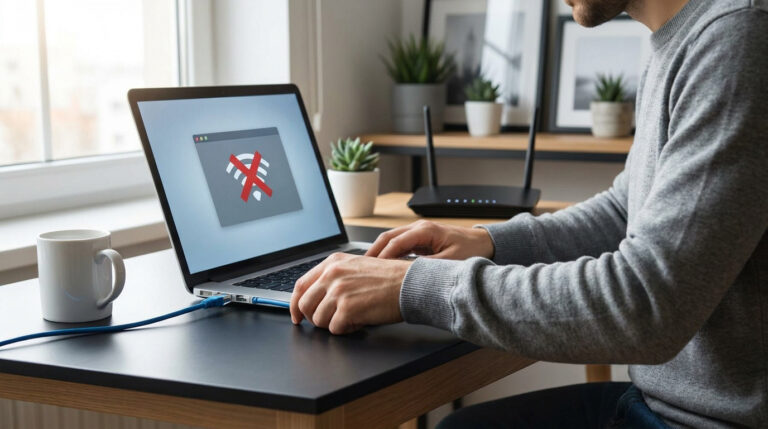
Examinez votre câble USB pour repérer des traces d’usure ou des pliures suspectes. Testez un autre port, de préférence directement sur la carte mère à l’arrière du PC. Évitez les hubs USB qui manquent souvent de puissance électrique.
Une alimentation insuffisante empêche parfois le disque de monter correctement. Branchez le support sur une prise murale si celui-ci possède son propre bloc secteur. Le but est d’éliminer tout souci matériel.
Si le disque ne réagit pas, essayez-le sur un autre ordinateur. Cela permet d’isoler rapidement si la panne vient du support lui-même ou de votre système Windows actuel.
Après avoir écarté le branchement, écoutons ce que votre matériel a à vous dire.
Étape 2 : repérer les signes de vie du matériel
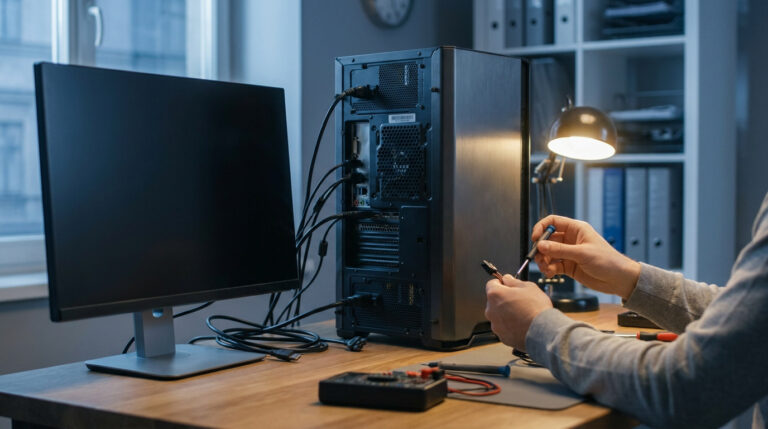
Approchez votre oreille du boîtier pour détecter un léger ronronnement. Un disque dur mécanique doit vibrer sous vos doigts. L’absence totale de mouvement indique souvent une panne de moteur.Si votre disque interne fait ce type de bruit, consultez notre guide sur le disque dur qui claque pour comprendre les causes et limiter les dégâts.
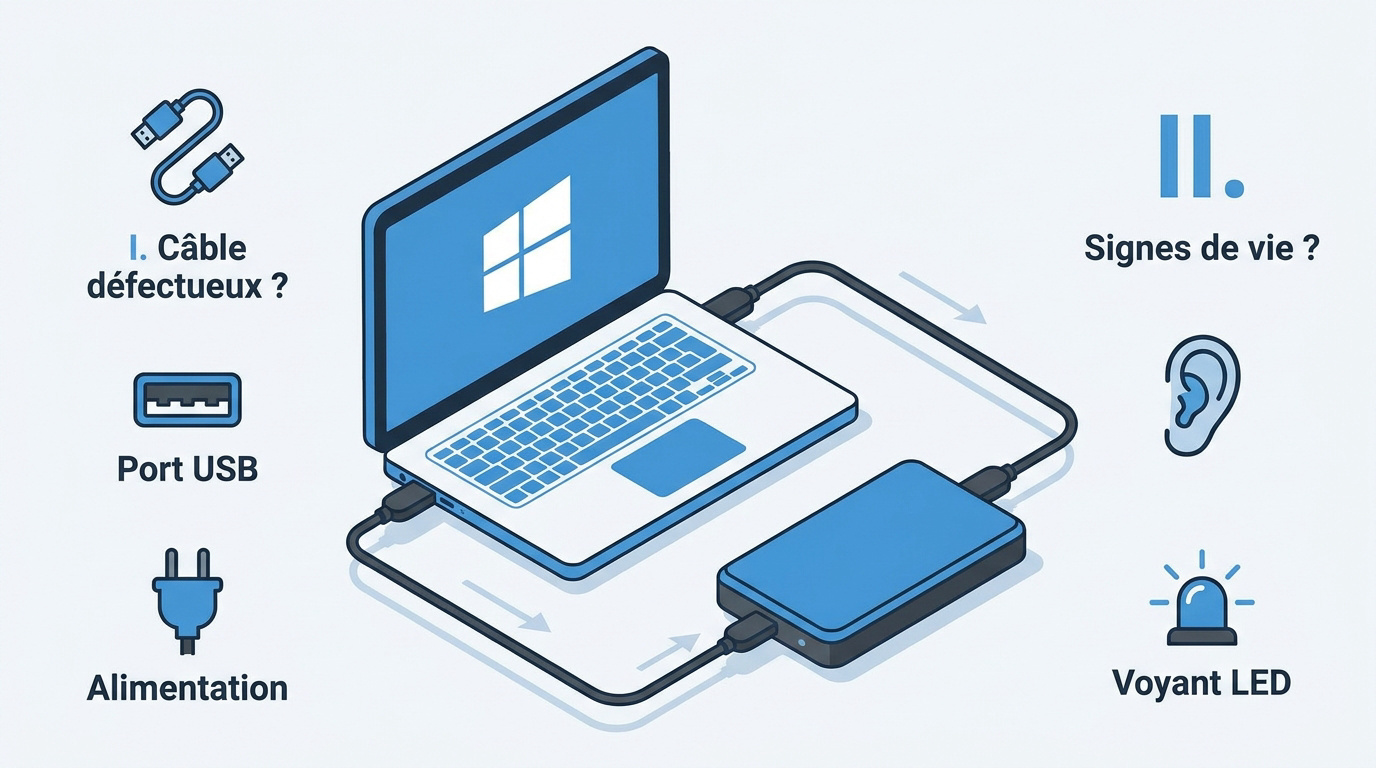
Observez la diode LED d’activité sur la façade. Si elle clignote anormalement ou reste éteinte, le contrôleur interne est peut-être grillé. Des bruits de claquement sont de très mauvais signes.
Un disque inerte nécessite souvent l’intervention d’un pro. À l’inverse, un disque qui tourne suggère un problème purement logiciel à configurer dans le système.
Conseil pro : Si vous entendez des clics répétitifs, débranchez tout. Insister pourrait rayer les plateaux internes et perdre vos données.
Comment utiliser la gestion des disques pour retrouver vos fichiers ?
Si le matériel semble fonctionner, le blocage se situe probablement au niveau de la configuration logique de Windows.
Attribuer une nouvelle lettre de lecteur au support
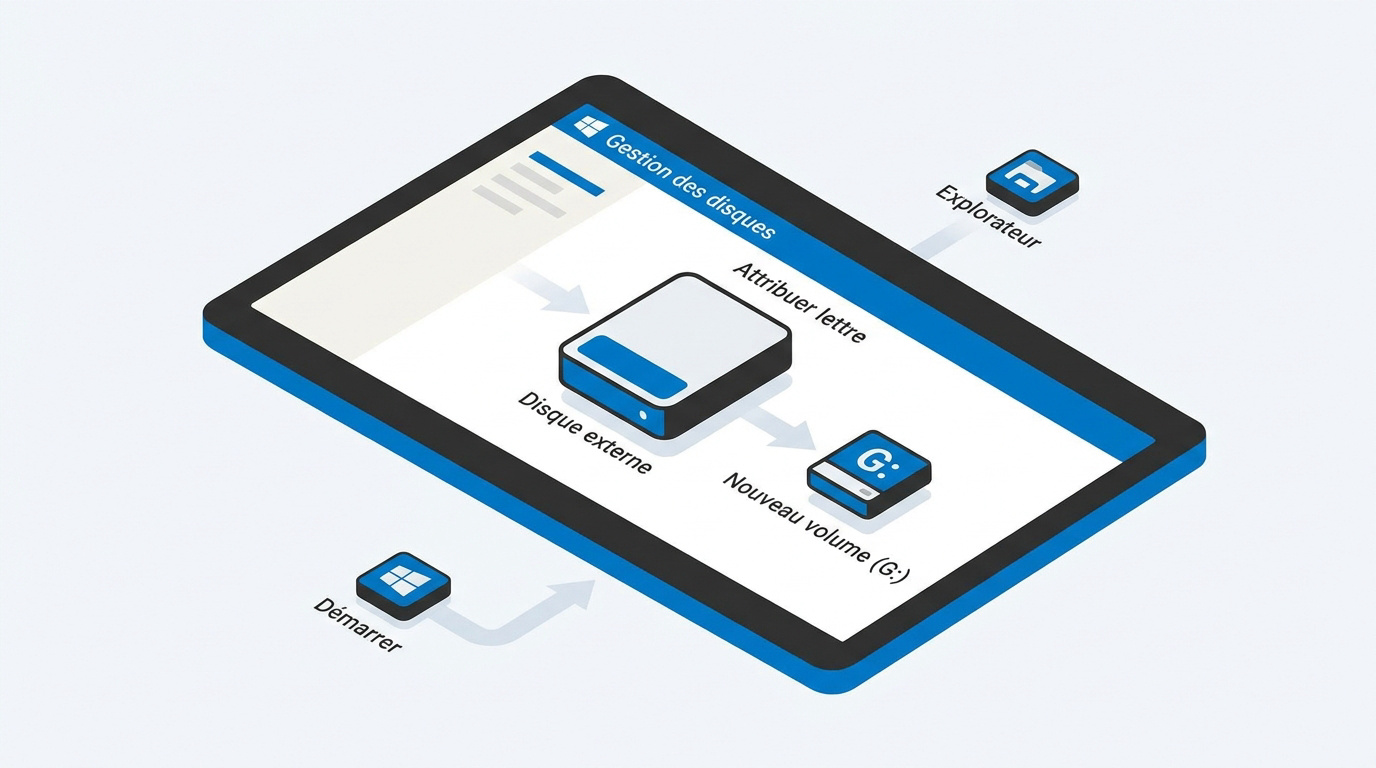
Faites un clic droit sur Démarrer et choisissez Gestion des disques. Cherchez un bloc noir ou amovible sans lettre assignée. Parfois, Windows oublie simplement de lui donner un chemin d’accès clair.
Effectuez un clic droit sur la partition concernée pour modifier la lettre de lecteur. Choisissez une lettre libre comme Z ou G dans la liste proposée.
Validez pour voir le disque apparaître dans votre explorateur de fichiers. Cette manipulation sans risque ne supprime aucune donnée stockée. C’est une solution très efficace.
- Clic droit sur Démarrer > Gestion des disques.
- Faites un clic droit sur le lecteur sans lettre.
- Choisissez « Modifier la lettre de lecteur« .
- Cliquez sur Ajouter et sélectionnez Z ou G.
Mon conseil de pro : privilégiez des lettres en fin d’alphabet. La question » Disque dur externe non reconnu : que faire ? » trouve souvent sa réponse ici.
Initialiser le disque et choisir le format GPT
Un disque neuf apparaît souvent comme non initialisé. Windows vous demandera alors de choisir entre le style MBR ou GPT selon sa capacité.
Pour tout disque moderne de plus de 2 To, le format GPT est obligatoire. Il permet de gérer de gros volumes sans limitation technique.
Attention, l’initialisation peut effacer les données existantes. Ne le faites que sur un support vierge ou sans fichiers importants.
Mon conseil de pro : si Windows propose l’initialisation sur un disque déjà utilisé, refusez tout car cela effacerait vos fichiers précieux.
Pourquoi la qualité du matériel informatique évite les pannes ?
Comprendre les faiblesses de son propre matériel permet d’anticiper les erreurs de lecture et les pertes de connexion.
Mécanique fragile, sensible aux chocs et aux vibrations.
Mémoire flash robuste, sans pièces mobiles et très rapide.
Comparer la robustesse des disques HDD et SSD
Le disque dur HDD utilise des plateaux magnétiques rotatifs. Un choc pendant l’écriture peut rayer la surface et rendre les données illisibles. C’est une technologie fragile face aux mouvements brusques.
Le SSD externe ne contient aucune pièce mobile. Il résiste bien mieux aux chutes. Sa mémoire flash offre aussi des débits rapides pour vos transferts quotidiens.
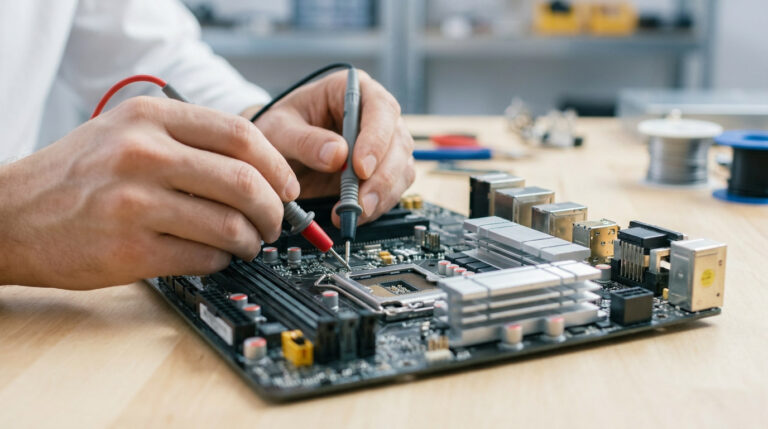
La qualité des composants joue sur la stabilité. Un boîtier bas de gamme peut surchauffer et provoquer des déconnexions. Investir dans une marque reconnue limite vraiment ces risques.
Adopter les bons réflexes matériels est un premier pas, mais la manipulation logicielle reste tout aussi déterminante.Un disque défaillant peut aussi ralentir considérablement votre démarrage, découvrez comment résoudre un PC lent au démarrage.
Adopter les bons réflexes pour protéger vos données
Débrancher un disque sans prévenir le système corrompt souvent le système de fichiers. Utilisez toujours l’icône de retrait sécurisé. C’est une habitude vitale pour vos documents.
L’éjection sécurisée valide la fin des écritures avant le débranchement physique du disque.
Cette action termine les écritures en cours. Sans cela, un message d’erreur pourrait vous demander de formater le support. Soyez toujours vigilant lors du retrait.
Rangez vos câbles soigneusement pour éviter les faux contacts. Une connexion stable garantit la survie de vos dossiers personnels sur le long terme.
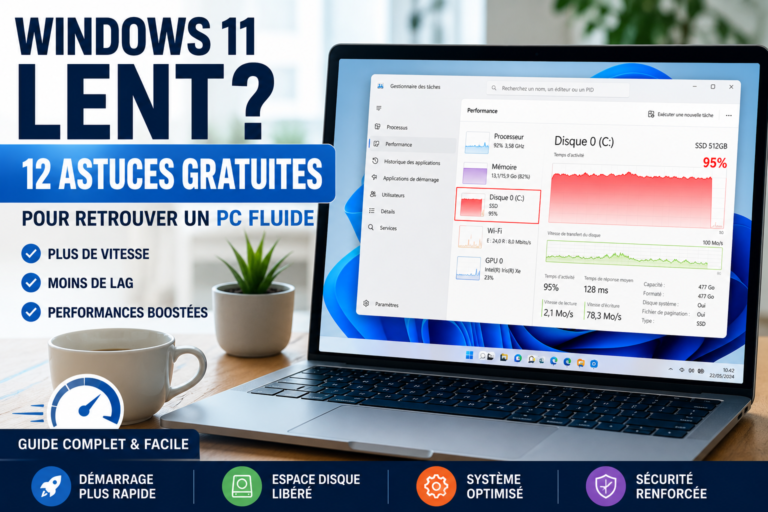
Si votre PC reste lent même après avoir récupéré l’accès à vos fichiers, consultez nos astuces pour accélérer Windows 11.Pour finir, passons en revue les questions les plus fréquentes pour lever les derniers doutes sur vos périphériques.
FAQ : les réponses à vos questions sur les disques non détectés
Voici un tour d’horizon des interrogations classiques pour vous aider à diagnostiquer précisément votre situation.
Non reconnu : invisible dans le BIOS. Inaccessible : visible mais Windows refuse d’ouvrir le dossier.
Récupération de données et visibilité du support
Un disque non reconnu n’apparaît nulle part, même dans le BIOS. Un disque inaccessible reste visible mais Windows refuse l’accès. Cette nuance guide le choix de votre logiciel de récupération.
Si le support est invisible, la panne est souvent matérielle. Évitez d’insister pour ne pas aggraver les dégâts physiques. Un laboratoire spécialisé reste alors l’ultime recours possible.
Des outils comme TestDisk réparent parfois une table de partition endommagée. C’est une solution gratuite mais complexe pour un débutant. Procédez avec prudence lors de ces manipulations.
Identifier si le souci est physique ou logiciel évite des manœuvres risquées pour vos fichiers.
Formatage et risques pour vos documents personnels
Le formatage efface absolument tout sur le support. Ne cliquez jamais sur « Oui » si Windows propose de formater pour accéder aux fichiers. Vous perdriez tout votre travail.
Changer la lettre de lecteur est totalement inoffensif. Vos photos et documents restent intacts. C’est une simple mise à jour de l’index de votre système Windows.
Vérifiez toujours vos sauvegardes sur un second support. Un disque dur externe n’est jamais éternel, peu importe son prix initial.
En respectant ces règles de sécurité, vous garderez vos données à l’abri des pannes logiques courantes.
Testez toujours votre disque sur un autre port USB pour exclure une simple panne de connectique.
Rassurez-vous, un disque dur externe non reconnu retrouve souvent vie après un test de câble, une mise à jour de pilote ou l’attribution d’une lettre dans la Gestion des disques. Agissez vite pour sécuriser vos fichiers et privilégiez un SSD pour une fiabilité durable. Votre sérénité numérique n’attend pas !
FAQ
Est-ce possible de récupérer mes fichiers si mon disque dur n’est pas détecté ?
Rassurez-vous, un disque qui ne s’affiche pas dans votre explorateur ne signifie pas forcément que vos souvenirs sont perdus. Si le disque tourne (vibre) et apparaît dans la Gestion des disques (un outil Windows pour voir tous vos supports de stockage), vous pouvez souvent retrouver vos dossiers simplement en lui attribuant une nouvelle lettre de lecteur.
En revanche, si le disque est totalement invisible, même dans le BIOS (le programme de base de votre ordinateur), la panne est sans doute matérielle. Dans ce cas, évitez de le brancher à répétition pour ne pas abîmer les composants internes et tournez-vous vers un laboratoire de récupération de données, une solution efficace mais souvent payante.
Pourquoi mon ordinateur ne reconnaît-il plus mon disque dur externe ?
Ne paniquez pas, c’est un grand classique du dépannage ! Souvent, le coupable est tout simplement le câble USB ou un port fatigué sur votre PC. Un faux contact empêche Windows de « voir » le périphérique. Je vous conseille de tester le branchement sur un autre port, idéalement à l’arrière de votre tour, ou sur un autre ordinateur pour isoler le problème.
Parfois, c’est aussi une question de pilotes (les petits programmes qui font parler le matériel avec Windows) qui sont obsolètes. Une simple mise à jour gratuite via le Gestionnaire de périphériques suffit généralement à remettre tout le monde d’accord et à faire réapparaître votre disque comme par magie.
Le formatage est-il obligatoire pour réparer un disque invisible ?
Surtout pas ! C’est l’erreur que je vois trop souvent. Si Windows vous affiche un message inquiétant vous demandant de formater le disque pour l’utiliser, cliquez sur « Annuler ». Le formatage est une action radicale qui efface l’intégralité de vos documents personnels pour remettre le disque à neuf.
Avant d’en arriver là, vérifiez si le problème ne vient pas d’une lettre de lecteur manquante ou d’un conflit d’alimentation. Le formatage ne doit être votre dernier recours que si le disque est vierge ou si vous avez déjà mis vos fichiers importants en sécurité ailleurs. La prudence est votre meilleure alliée pour vos données.
Quelle est la différence entre un disque dur HDD et un SSD externe ?
C’est une excellente question pour protéger vos données à l’avenir ! Le HDD (disque dur classique) contient des plateaux mécaniques qui tournent très vite. C’est une technologie généreuse en stockage mais très fragile : une petite chute sur le carrelage peut être fatale car la tête de lecture risque de rayer le disque.
Le SSD (disque électronique), lui, n’a aucune pièce qui bouge à l’intérieur. Il ressemble à une grosse clé USB très rapide. Il est beaucoup plus robuste pour voyager dans un sac car il ne craint ni les vibrations ni les petits chocs du quotidien. C’est l’investissement que je recommande toujours pour vos sauvegardes nomades.

Rédigé par
Thomas Coulouette
Technicien informatique indépendant depuis plus de 15 ans, Thomas partage des conseils fiables et des solutions concrètes pour vous aider à dépanner votre PC simplement.