Meilleurs logiciels pour optimiser son PC en 2026
Saviez-vous que Windows accumule des gigaoctets de fichiers temporaires (fichiers créés pour une tâche courte puis oubliés) qui ralentissent votre système au quotidien ? On finit souvent par perdre patience devant un ordinateur qui met plusieurs minutes à s’allumer ou à ouvrir une simple page web. Rassurez-vous, votre machine n’est pas forcément en fin de vie, elle a simplement besoin d’un bon nettoyage de printemps.
Je vais vous aider à choisir le logiciel optimisation PC idéal pour redonner une seconde jeunesse à votre matériel sans dépenser inutilement. Ne vous inquiétez pas, on va faire le point ensemble sur les meilleures solutions testées sur Windows 10 et 11.
- Comment choisir un logiciel optimisation PC pour booster votre système
- CCleaner : pourquoi cet outil reste une valeur sûre pour votre ménage numérique
- AVG TuneUp : la solution pour réveiller un ordinateur qui fatigue
- Bitdefender Total Security : comment protéger et accélérer votre machine
- Pourquoi le dépoussiérage physique complète parfaitement vos logiciels
- Vos questions sur l’entretien de Windows en 2026
Comment choisir un logiciel optimisation PC pour booster votre système
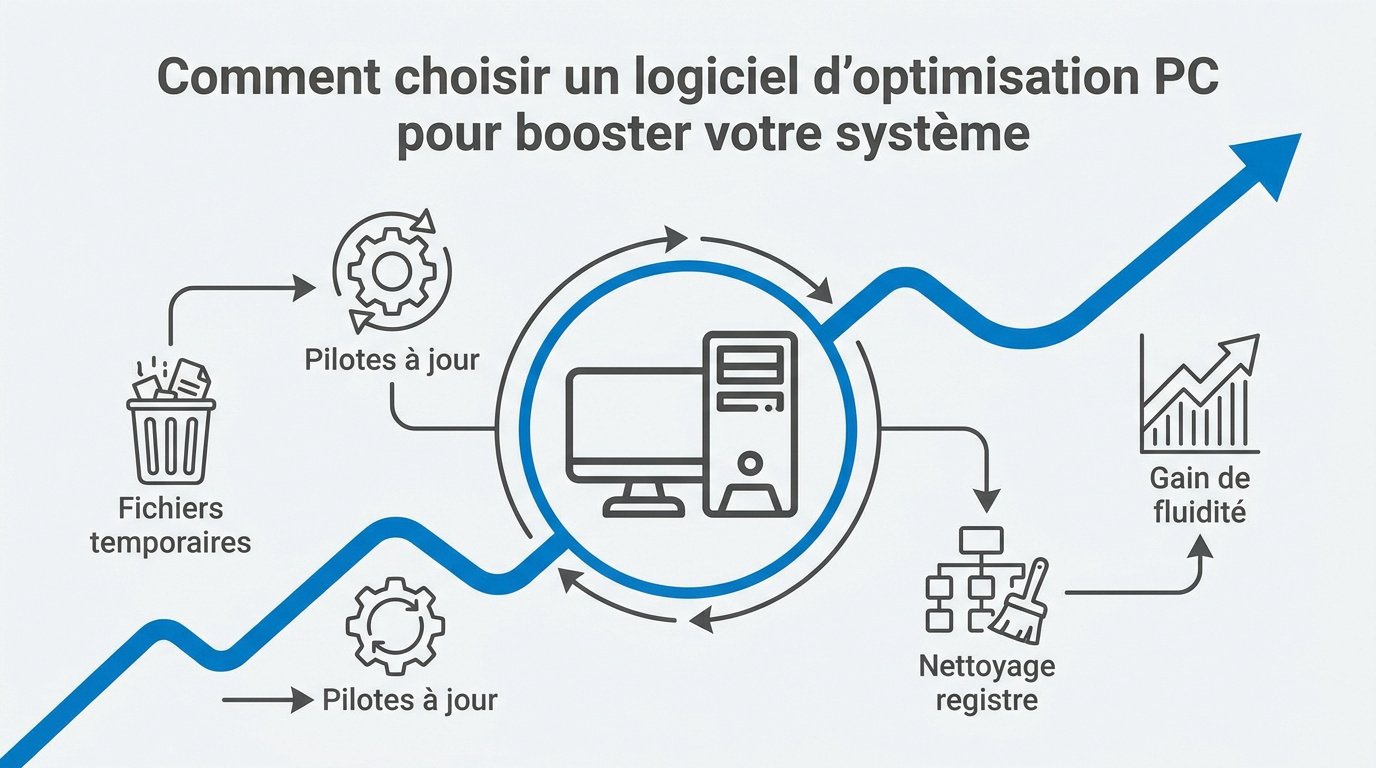
Un PC Windows gagne en réactivité via la suppression des fichiers temporaires, l’automatisation des pilotes et le nettoyage du registre. Les outils comme CCleaner ou AVG TuneUp ciblent précisément ces données encombrantes. Cette accumulation invisible finit par paralyser votre machine.
Rassurez-vous, votre ordinateur n’est pas forcément en fin de vie, il a juste besoin d’un bon coup de balai numérique pour respirer à nouveau.
Étape 1 : cibler les fichiers inutiles et les données temporaires
Windows accumule des gigaoctets de caches de navigateurs et de résidus de mises à jour. Ces fichiers saturent inutilement votre stockage système.
Le gain de fluidité est immédiat. Un disque moins encombré permet au système de trouver les données plus vite.
Videz les dossiers Temp et Prefetch. Ce sont les premiers nids à poussière numérique.
Pensez aussi à la corbeille. On oublie souvent de la vider après un gros tri.
Conseil pro : utilisez CCleaner (gratuit) pour automatiser ce nettoyage sans risque.
Étape 2 : privilégier les outils avec mise à jour des pilotes (drivers)
Les pilotes obsolètes causent des écrans bleus et des ralentissements fréquents. Un logiciel doit scanner vos composants automatiquement. C’est un gain de temps pour votre stabilité.
La mise à jour du GPU (processeur graphique) est cruciale. Elle garantit les meilleures performances dans vos logiciels.
L’automatisation réduit les risques d’erreurs humaines. Installer le mauvais pilote peut paralyser votre connexion internet.
Conseil pro : je recommande Avast Driver Updater (essai gratuit) pour sécuriser vos pilotes sur Windows 10 et 11.
CCleaner : pourquoi cet outil reste une valeur sûre pour votre ménage numérique
Mais au-delà des principes généraux, certains logiciels historiques dominent encore le marché par leur simplicité d’utilisation.
CCleaner reste la référence pour nettoyer le registre sans tout casser. Son interface intuitive convient aux débutants. Il supprime les cookies traceurs en un clic.
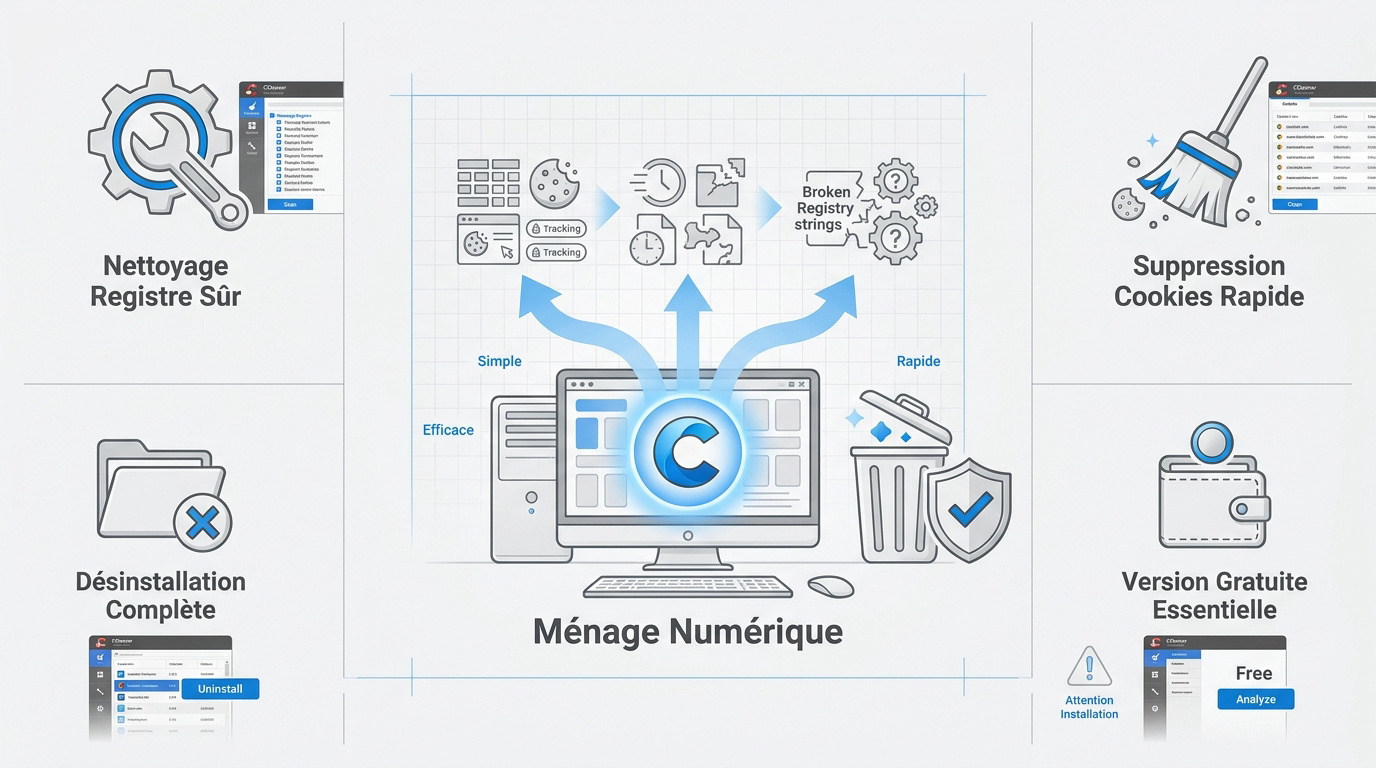
L’outil de désinstallation forcée élimine les programmes récalcitrants. Il efface les dossiers résiduels que Windows laisse traîner. Votre base de registre sera assainie.
La version gratuite suffit amplement pour les fonctions essentielles. Surveillez simplement les options d’installation pour décocher les logiciels partenaires inutiles.
Pour 90 % d’entre vous, la version gratuite est largement suffisante pour garder un PC réactif sans dépenser un centime.
AVG TuneUp : la solution pour réveiller un ordinateur qui fatigue
Si vous cherchez une approche plus automatisée pour gérer vos logiciels gourmands, une autre alternative s’impose.
Rassurez-vous, un PC lent n’est pas une fatalité. AVG TuneUp brille par son mode veille breveté qui suspend les applications inactives. Cela libère de la mémoire vive (RAM) pour vos tâches prioritaires immédiatement. Le processeur chauffe moins et votre batterie dure plus longtemps. C’est redoutable sur les vieux portables.
Le logiciel inclut un nettoyeur de navigateur très performant pour Chrome et Edge. Il supprime les caches lourds qui ralentissent votre navigation web. Tout devient plus fluide rapidement. C’est une solution payante, mais une version d’essai de 7 jours existe.
La maintenance automatique hebdomadaire est un vrai plus. Vous n’avez plus besoin d’y penser manuellement. Votre système reste propre sans effort.
Mon conseil de pro : Activez le mode veille pour vos logiciels de création ou de jeu que vous n’utilisez qu’occasionnellement, le gain de réactivité est impressionnant sur Windows 11.
Bitdefender Total Security : comment protéger et accélérer votre machine
Pourtant, la performance ne doit jamais se faire au détriment de la sécurité, surtout face aux menaces actuelles.
Rassurez-vous, Bitdefender combine un antivirus d’élite avec des outils d’optimisation système intégrés. Son profil « OneClick Optimizer » identifie les fichiers inutiles très vite. Vous protégez vos données tout en accélérant Windows.
Le mode jeu automatique suspend les notifications et les scans en arrière-plan. Votre puissance de calcul reste dédiée au divertissement.
Il gère aussi les programmes au démarrage pour réduire le temps de boot. Votre PC s’allume enfin sans traîner.
C’est la solution complète pour ceux qui détestent multiplier les logiciels. Tout est regroupé dans une seule interface.
Conseil pro : Pensez à lancer l’optimiseur une fois par mois pour garder un système réactif et sain.
Pourquoi le dépoussiérage physique complète parfaitement vos logiciels
Bref, nettoyer le système est une chose, mais la mécanique interne de votre machine demande aussi une attention concrète.
Étape 1 : nettoyer les ventilateurs pour éviter la surchauffe
La poussière bloque l’extraction d’air chaud et force les ventilateurs à tourner plus vite. Le processeur ralentit alors pour ne pas fondre. Utilisez une bombe d’air sec pour chasser les moutons en maintenant les pales fixes.
Un PC propre est silencieux et durable. La chaleur excessive use les composants prématurément. Ce geste simple sauve souvent des ordinateurs que l’on croit condamnés.
Évitez l’aspirateur sur la carte mère. L’électricité statique pourrait griller un circuit.
Faites cette opération tous les six mois. C’est le rythme idéal pour un bureau.
N’utilisez jamais d’aspirateur sur vos composants à cause des risques d’électricité statique.
CrystalDiskInfo : comment surveiller la santé de vos composants
CrystalDiskInfo est un utilitaire gratuit indispensable pour surveiller vos SSD et disques durs. Il affiche un score de santé basé sur les données S.M.A.R.T. du matériel.
Si la pastille passe au jaune, sauvegardez vos données immédiatement. Cela signifie qu’une panne est imminente. Ne jouez pas avec le feu avec vos souvenirs.
Le logiciel surveille aussi la température. Un disque trop chaud perd en vitesse de transfert.
C’est l’outil parfait pour savoir enfin si le problème est physique ou numérique.
Vos questions sur l’entretien de Windows en 2026
Alors voilà, vous avez les clés en main, mais quelques doutes subsistent souvent sur les pratiques réelles.
Est-il risqué de toucher au registre ?
Oui, si vous le faites manuellement sans connaissances. Les logiciels cités sécurisent cette procédure via des sauvegardes automatiques préalables.
Faut-il 32 Go de RAM ?
Pour un usage bureautique, non. L’optimisation logicielle est souvent plus efficace qu’un achat.
Les outils gratuits sont-ils suffisants ?
En fait, ils couvrent 90% des besoins des utilisateurs particuliers aujourd’hui.
Windows Defender suffit-il ?
Oui, couplé à une hygiène numérique stricte et régulière.
Mon conseil de pro : ne négligez jamais la sauvegarde du registre (base de données de configuration) avant toute modification, c’est votre filet de sécurité indispensable.
Pour redonner du souffle à votre machine, privilégiez le nettoyage des fichiers inutiles, l’automatisation des pilotes (drivers) et un dépoussiérage physique régulier. Installez dès maintenant un logiciel optimisation PC comme CCleaner ou Bitdefender pour automatiser ces tâches et protéger vos composants. Un entretien sérieux, c’est la garantie d’un ordinateur rapide et durable. C’est en prenant soin de votre matériel qu’il vous accompagnera fidèlement pendant des années.

Rédigé par
Thomas Coulouette
Technicien informatique indépendant depuis plus de 15 ans, Thomas partage des conseils fiables et des solutions concrètes pour vous aider à dépanner votre PC simplement.