Carte réseau en panne : comment diagnostiquer et réparer
Saviez-vous que près de 465 niches fiscales existent en France, mais qu’une simple erreur de pilote (ce petit logiciel qui fait le pont entre Windows et votre matériel) suffit à vous couper du monde ? Se retrouver avec une carte réseau en panne windows est une situation stressante, surtout quand on travaille à la maison. Ne paniquez pas, car dans 90 % des cas, le problème est purement logiciel et se règle gratuitement en quelques clics.
Je vais vous aider à diagnostiquer l’origine du bug et à rétablir votre connexion rapidement. On va faire le point ensemble pour que vous puissiez à nouveau surfer sereinement, comme je le dis souvent : un PC bien entretenu est un PC qui vous veut du bien.
- Pourquoi votre carte réseau est en panne sous Windows et comment l’identifier
- 3 façons de vérifier vos branchements pour retrouver internet
- Comment mettre à jour vos pilotes pour réparer une connexion instable
- Pourquoi réinitialiser vos paramètres réseau Windows pour débloquer la situation
- Comment choisir un adaptateur externe pour contourner une panne matérielle
- Réponses à vos questions sur les pannes de matériel réseau
Pourquoi votre carte réseau est en panne sous Windows et comment l’identifier
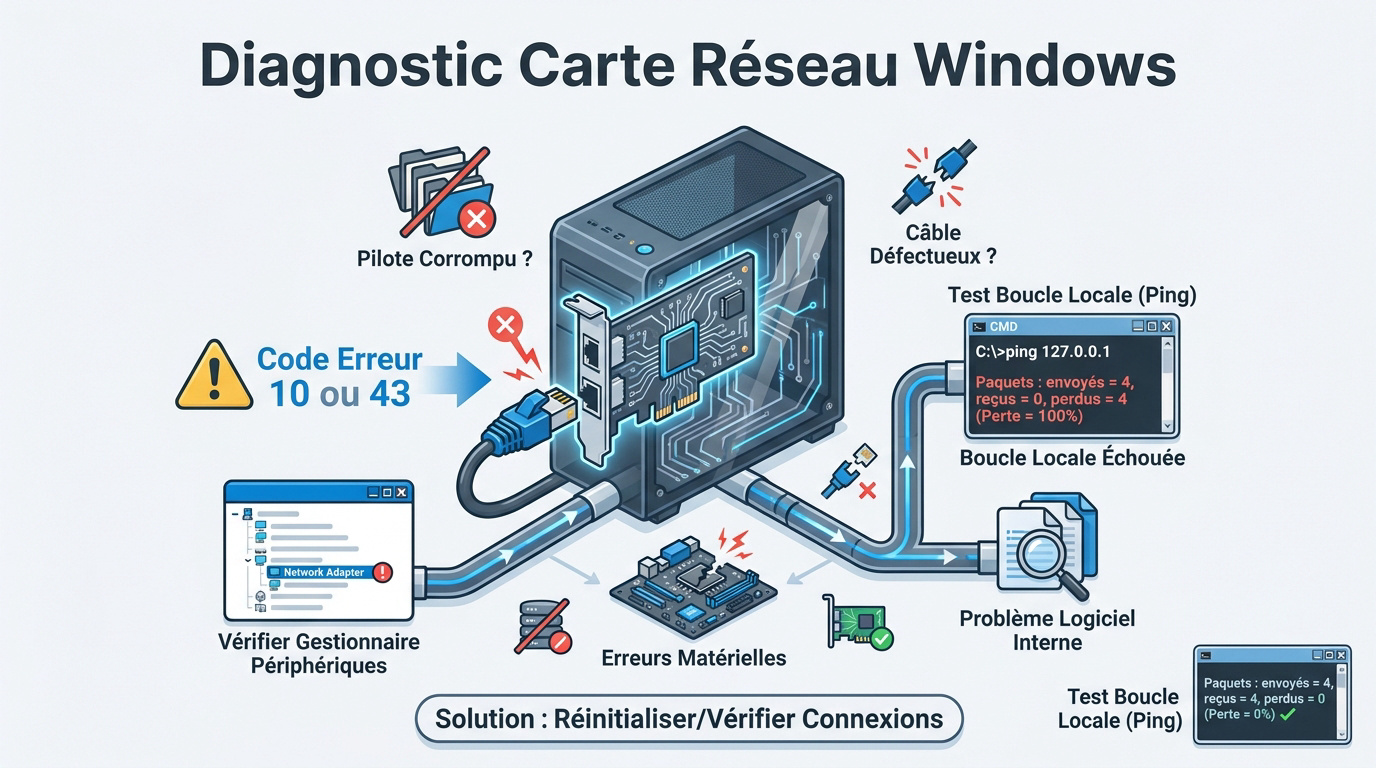
Une panne réseau Windows provient souvent d’un pilote corrompu (code 10 ou 43) ou d’un câble défectueux. Le diagnostic passe par le Gestionnaire de périphériques et le test de boucle locale 127.0.0.1.
Vérifions ensemble si votre système détecte toujours votre matériel de connexion.
Étape 1 : vérifier l’état du matériel dans le Gestionnaire de périphériques
Ouvrez le Gestionnaire de périphériques via le menu Windows. Cherchez la section des cartes réseau. Le système doit afficher votre matériel sans icône d’alerte.
Un triangle jaune signale un conflit majeur, souvent lié aux codes d’erreur 10 ou 43. Ces chiffres indiquent que Windows ne peut pas démarrer le composant.
Un périphérique inconnu signifie que le pilote est absent. Cliquez sur propriétés puis sur l’onglet général pour lire le statut actuel. C’est la base du diagnostic.
Conseil pro : si un triangle jaune apparaît, désactivez puis réactivez le composant via un clic droit.
Commande Ping : comment l’utiliser pour tester la boucle locale
Lancez l’invite de commandes et tapez ping 127.0.0.1 pour tester la pile TCP/IP (le protocole de communication). Ce test vérifie si votre carte communique avec elle-même.
Utiliser la commande ping 127.0.0.1 pour tester la boucle locale et confirmer que la pile TCP/IP est fonctionnelle.
Si les paquets sont perdus, le système réseau est corrompu. Une réponse positive confirme que la partie logicielle interne fonctionne correctement.
L’échec du ping impose une réinitialisation des réglages. Si la boucle répond, le souci vient alors de vos branchements physiques.
Conseil pro : en cas de succès du ping local sans internet, testez directement le ping de votre box.
3 façons de vérifier vos branchements pour retrouver internet
Mais avant de formater votre ordinateur, posez-vous la question du matériel car un simple câble mal enfoncé peut paralyser votre connexion entière.
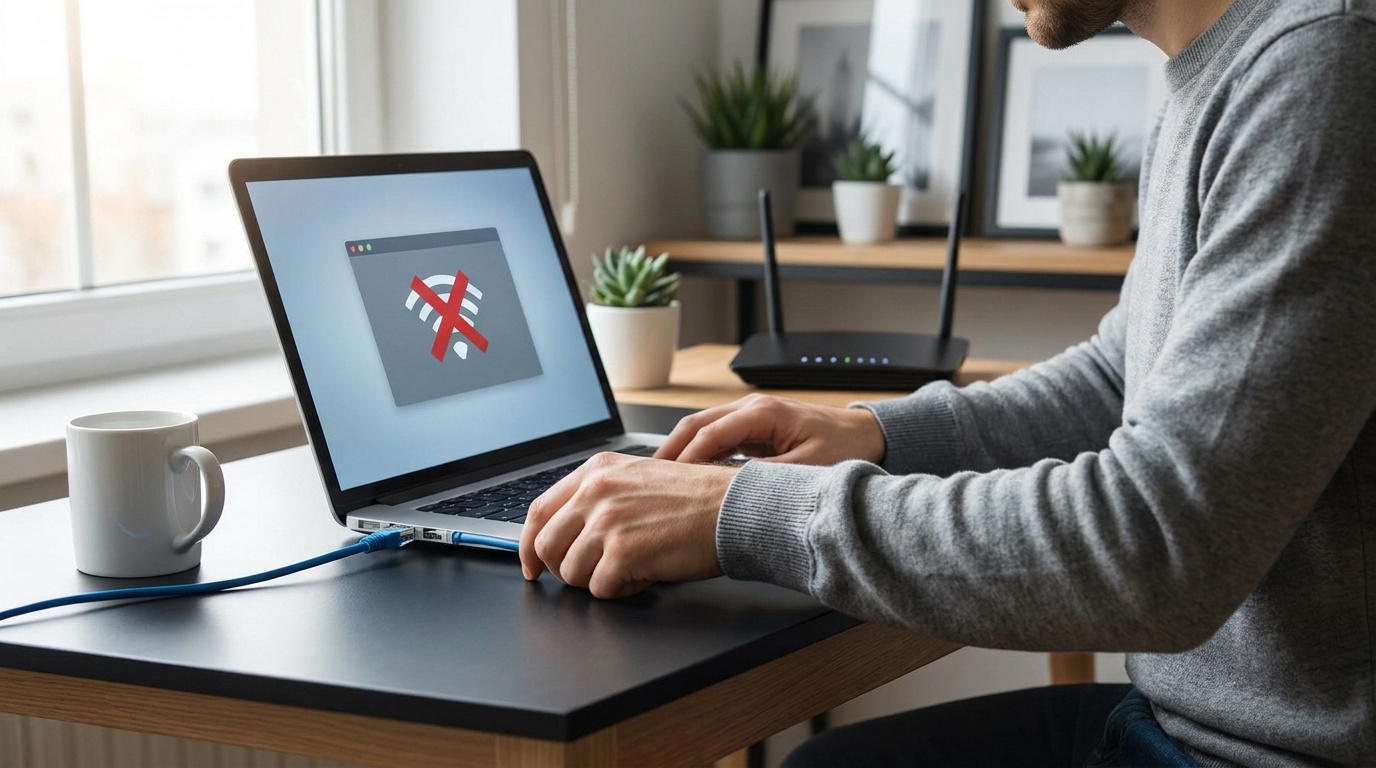
Vérifiez l’état physique du câble RJ45, notamment la languette de fixation cassée qui cause des déconnexions intermittentes.
Étape 1 : inspecter les câbles Ethernet et les ports RJ45
Débranchez votre câble Ethernet aux deux extrémités. Rebranchez-le fermement jusqu’au clic. Un mauvais contact suffit à couper le signal. Observez les diodes lumineuses sur le port de votre PC.
Une lumière doit clignoter. Si rien ne s’allume, le câble est mort. Testez un autre cordon pour écarter cette hypothèse gratuite.
Les languettes en plastique se cassent souvent. Sans elles, le câble bouge. La connexion devient alors intermittente.
Vérifiez aussi les ports de la box. Changez de prise RJ45 pour voir. Mon conseil pro : utilisez un câble de catégorie 6 pour plus de stabilité.
Antennes et Wi-Fi : comment éliminer les interférences physiques
Assurez-vous que les antennes externes sont bien vissées. Un mauvais serrage réduit drastiquement la portée du signal. Orientez-les vers le haut pour mieux diffuser les ondes.
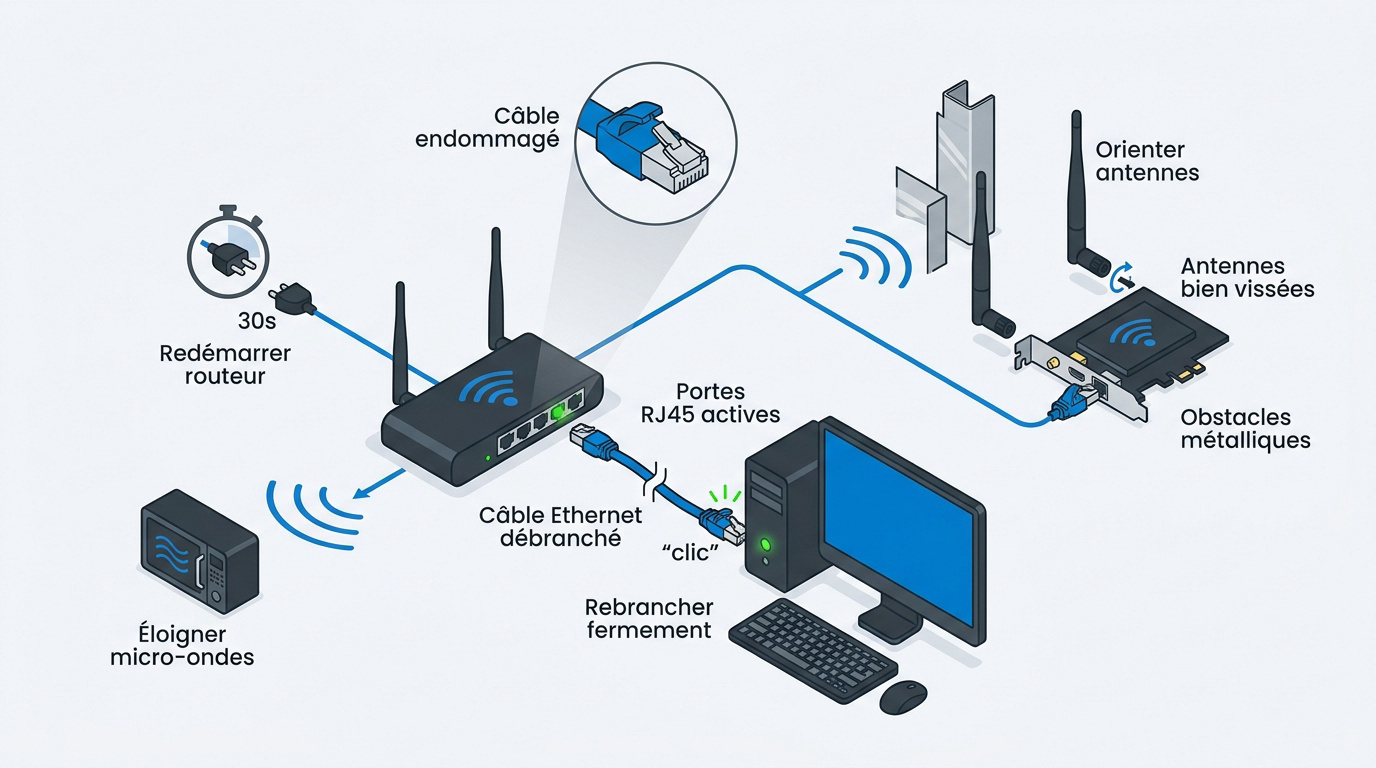
Évitez de placer votre PC derrière du métal. Ce matériau bloque les ondes radio. Les murs épais nuisent également à votre liaison sans fil.
Redémarrez votre routeur électriquement. Débranchez la prise pendant trente secondes. Cela vide la mémoire cache de l’appareil.
Les micro-ondes perturbent parfois le signal. Éloignez les appareils électromagnétiques. Mon conseil pro : privilégiez la bande 5 GHz (fréquence rapide) si vous êtes proche.
Comment mettre à jour vos pilotes pour réparer une connexion instable
Si le matériel semble hors de cause, le coupable est forcément le pilote, ce petit logiciel qui fait le pont entre Windows et votre carte.
Étape 1 : désinstaller et réinstaller proprement le pilote réseau
Allez dans le Gestionnaire de périphériques. Faites un clic droit sur votre carte réseau défaillante. Choisissez la désinstallation. Cochez la suppression du logiciel si l’option apparaît. Validez l’opération sans crainte.
Redémarrez votre PC immédiatement. Windows détectera le matériel. Il installera un pilote générique (logiciel de base) fonctionnel. Cette manipulation gratuite nettoie les fichiers corrompus.
La connexion revient souvent ainsi. C’est une méthode radicale efficace. Elle élimine les conflits logiciels bloquants.
Parfois, le pilote générique ne suffit pas. Il faut chercher la version officielle. Mon conseil pro : si rien ne se passe, cliquez sur « Rechercher les modifications matérielles ».
Site constructeur : comment télécharger un pilote sans connexion
Sans internet, utilisez un autre PC. Munissez-vous d’une clé USB. Allez sur le site du fabricant de votre carte. Cherchez la section support pour le téléchargement.
Utilisez une clé USB et un autre ordinateur pour télécharger les pilotes officiels (Intel, Realtek) sur le site constructeur.
Notez précisément votre modèle. Un mauvais pilote échouera. Privilégiez Intel ou Realtek. Évitez les sites tiers douteux.
Transférez le fichier sur votre PC. Lancez l’installation manuelle. Suivez les instructions à l’écran.
Cette étape restaure les fonctions avancées. Votre carte sera enfin reconnue. Mon conseil pro : privilégiez les fichiers .exe pour une installation simplifiée.
Pourquoi réinitialiser vos paramètres réseau Windows pour débloquer la situation
Pourtant, même avec de bons pilotes, Windows peut s’emmêler les pinceaux dans ses propres fichiers de configuration interne.
Utilitaire Windows : comment l’utiliser pour un diagnostic automatique
Windows intègre un outil de résolution des problèmes. Allez dans les paramètres système, onglet réseau et internet. Cliquez sur dépannage pour lancer l’analyse automatique. L’outil teste les services comme la configuration WLAN.
L’assistant répare les erreurs de passerelle et réactive les services arrêtés. C’est une solution gratuite et sans risque pour vos documents. Vos fichiers personnels restent parfaitement intacts.
Laissez l’outil travailler seul. Appliquez les correctifs suggérés immédiatement.
Si l’utilitaire échoue, soyez plus ferme. Nettoyons le cache manuellement.
Vérifiez que le mode avion n’est pas activé, c’est une panne gratuite à corriger.
Étape 2 : réinitialiser les protocoles TCP/IP et le cache DNS
Ouvrez l’invite de commandes. Saisissez netsh int ip reset pour purger les réglages. Enchaînez avec ipconfig /flushdns pour vider le cache DNS. Cela force Windows à reconstruire sa table de routage.
Ces commandes suppriment les anciennes adresses IP stockées. Un redémarrage est indispensable pour valider ces changements profonds. Ne sautez surtout pas cette étape finale.
Votre connexion redeviendra fluide et propre. Les sites chargeront plus vite.
Toujours rien ? La carte est peut-être physiquement grillée.
- Ouvrir l’invite (admin).
- Taper netsh int ip reset.
- Taper ipconfig /flushdns.
- Redémarrer.
Notez vos clés Wi-Fi avant, car Windows pourrait oublier vos réseaux enregistrés.
Comment choisir un adaptateur externe pour contourner une panne matérielle
Alors voilà, si aucune manipulation logicielle ne fonctionne, il faut envisager que votre matériel a rendu l’âme définitivement.
Diagnostic matériel : comment savoir si la carte est grillée
Rassurez-vous, une panne physique n’est pas une fatalité. Une carte HS (hors service) disparaît parfois du BIOS (interface de démarrage). Si le démarrage ne la mentionne plus, c’est mauvais signe. Les composants réseau actuels sont fragiles face aux surtensions électriques.
Réparer une carte mère de PC portable coûte cher. Il faut souvent remplacer tout le circuit. Pour un fixe, changer la carte interne reste technique. L’investissement est parfois démesuré face à l’âge de la machine.
Ne paniquez pas pour autant. Il existe des alternatives simples. Le port USB est votre sauveur. Inutile d’ouvrir votre machine. Un petit accessoire fera l’affaire. Voyons comment choisir.
Mon conseil pro : testez toujours un autre câble avant de déclarer la carte morte.
Adaptateur USB : comment l’utiliser comme solution de secours peu coûteuse
Achetez une clé Wi-Fi USB ou un adaptateur Ethernet USB-C. Ces petits boîtiers remplacent votre carte défaillante. L’installation est immédiate grâce au système Plug and Play (brancher et utiliser) de Windows. C’est la solution la plus simple.
Choisissez un modèle compatible USB 3.0. Cela garantit des débits rapides et stables. Ces accessoires coûtent généralement moins de vingt euros. C’est un dépannage efficace et très abordable pour retrouver votre connexion rapidement.
Branchez-le sur un port libre. Windows installe le pilote seul. Internet revient en quelques secondes. Voilà votre panne contournée.
Mon conseil pro : privilégiez l’Ethernet USB pour une stabilité maximale en télétravail.
Réponses à vos questions sur les pannes de matériel réseau
Bref, pour finir d’y voir clair, levons le voile sur ces bugs bizarres qui font disparaître vos icônes préférées.
Logo mappemonde et mises à jour : comment réagir face aux bugs
L’icône de mappemonde remplace parfois le logo Wi-Fi après une mise à jour. Le nouveau pilote est souvent incompatible avec votre matériel. C’est un bug fréquent que l’on corrige vite.
Revenez à la version précédente du pilote via le Gestionnaire de périphériques. Vérifiez aussi que le mode Avion n’est pas activé. Ce bouton bloque toute détection de votre carte réseau.
Désactivez ce mode depuis l’icône de batterie. Votre réseau devrait réapparaître immédiatement. Un dernier détail peut jouer : la gestion de l’énergie de Windows est parfois trop agressive.
Mon conseil de pro : si le bouton de retour au pilote est grisé, désinstallez simplement le périphérique.
Gestion de l’énergie et antivirus : comment débloquer la détection
Windows coupe parfois la carte réseau pour économiser la batterie. Désactivez cette option dans l’onglet gestion de l’alimentation. Votre connexion ne sautera plus de manière aléatoire sur votre portable.
Désactivez l’option « Autoriser l’ordinateur à éteindre ce périphérique » dans les propriétés réseau.
Votre antivirus peut aussi bloquer le trafic. Désactivez temporairement votre sécurité pour tester. Si internet revient, configurez une exception spécifique dans votre pare-feu pour libérer le réseau.
Testez vos logiciels pour identifier celui qui sature. Votre connexion est enfin rétablie.
Mon conseil de pro : privilégiez le pare-feu Windows natif pour éviter les conflits de pilotes.
Rassurez-vous, une carte réseau en panne sous Windows se soigne souvent gratuitement via le Gestionnaire de périphériques ou un simple « ping » de diagnostic. Si le souci persiste, réinitialisez vos paramètres TCP/IP ou optez pour un adaptateur USB à moins de vingt euros. Gardez le sourire, car votre connexion reviendra vite !

Rédigé par
Thomas Coulouette
Technicien informatique indépendant depuis plus de 15 ans, Thomas partage des conseils fiables et des solutions concrètes pour vous aider à dépanner votre PC simplement.